
當您建立專案時,它會使用預設的基準行事曆來排程工作。 這可能是典型的星期一至星期五,工作週上午 8 點到下午 5 點,或者可能是其他更符合您組織工作的工作時間。
如果您專案的工作時間超出預設時段,您可以:
調整專案的工作時間
如果專案的一般工作排程未對應至任何可用的 基準行事曆,您可以變更專案的工作日和時間,以便適當地排程工作。
秘訣
其他專案是否使用類似的排程? 將專案排程建立為新的基準行事曆,以節省同事的時間。
在 [專案 ] 索引標籤的 [內容 ] 區段中,選取 [變更工作時間]。
在 [ 針對行事曆 ] 清單中,選取您要編輯的 (專案行事曆) 。 選取 [ 工作週 ] 索引標籤,然後選取 [詳細資料]。
![[工作週] 索引標籤](media/edit-work-weeks-tab-details.png)
注意
使用 [例外狀況 ] 索引標籤, 將假日新增到 您的排程中。
選取要變更工作時間 () 的日期,然後選擇要將其設為工作時間或非工作時間。
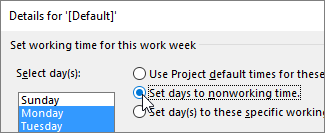
如果您選擇 將日 (設定為這些特定工作時間的) ,請使用 [開始] 和 [結束 ] 欄來設定所選日期的工作時間。
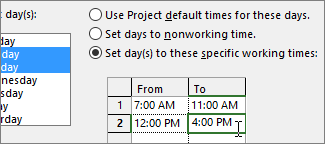
選取 [確定 ] 以返回 [ 變更工作時間 ] 對話方塊,然後再次選取 [ 確定 ]。
秘訣
想在專案中途變更工作日或時間嗎? 選取 [詳細資料] 之前,請在 [ 工作週 ] 索引標籤上為每個時間範圍命名,並新增 開始 日期和 完成 日期。 選取第一個時間範圍以設定 詳細資料,然後為下一個時間範圍重複此程序。
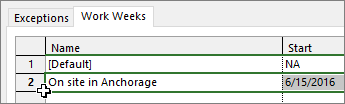
變更專案排程的基準行事曆
根據預設,Project 包含一些不同的基準行事曆,而您的組織可能有系統管理員為擷取其他常見排程所新增的額外基準行事曆。 如果已經有與專案排程相對應的基準行事曆,您可以在 [專案資訊 ] 對話方塊中輕鬆變更專案的基準行事曆。
- 在 [專案 ] 索引標籤的 [屬性 ] 區段中,選取 [專案資訊]。
- 在 [Calendar] 清單中,選擇您要用來排程工作的行事曆,然後選取 [確定]。
![[專案資訊] 對話方塊上的 Calendar 清單](media/pj-client-projectinfo-calendar.png)
除了此專案行事曆之外,任務和資源還可以使用自己的行事曆。 深入了解使用行事曆。
我還可以使用行事曆做什麼?
Project 可讓您使用多個行事曆來微調排程。 如果您 了解行事曆如何一起使用,規劃專案日期將如何受到影響就會更容易。 以下是其他幾篇文章,您可能會發現有助於更準確地了解組織中的工作日和非工作日。
工作
建立工作的行事曆
資源
為特定資源設定唯一的排程
新增資源的休假時間
不使用行事曆也能變更資源可用性
如果您不再需要行事曆,則 可以將其刪除。