
如果您想要在排程中考慮資源的休假時間,您可以將其新增至資源的行事曆。
秘訣
不要過度! 對每個假期進行核算可能會使日程安排變得比需要的更具挑戰性。 最佳做法是只考慮會顯著影響專案排程的休假時間。 如果資源只是休息一兩天,請不要擔心!
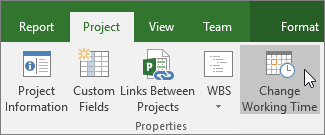
按一下 [專案>內容] [>變更工作時間]。
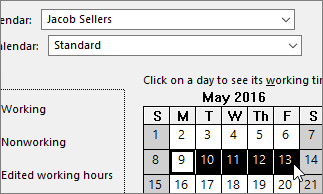
從 [ 針對行事曆 ] 清單中選擇資源。
![[針對行事曆] 清單中的資源](media/pj-client-forcalendar-resource.png)
秘訣
需要變更資源的完整排程嗎? 您可以使用 [變更工作時間 ] 對話方塊來 調整資源的工作時間與非工作時間。
在行事曆上選取 () 的假期。
在 [例外狀況 ] 索引標籤上,輸入休假日的 名稱 () ,然後按 Enter。
![[例外狀況] 索引標籤](media/pj-client-exceptionsvacation.png)
[開始] 和 [完成] 日期填入您在行事曆上選取的日期,並將該假期標示為非工作。按一下 [確定]。
現在,指派給此資源的任何工作都會在假期前後排程,通常會延長完成工作所需的天數。
設定重複的假期
某些資源可能會有在專案期間定期重複的休假時間。 例如,他們可能希望每隔一個星期五休息一次。
在 [ 變更工作時間 ] 對話方塊中,選取您要週期性的休假日,然後按一下 [詳細資料]。
![[詳細資料] 按鈕](media/pj-client-vacationdetails.png)
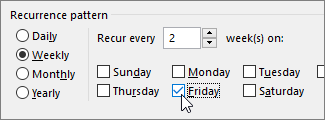
在 [週期模式] 底下,設定休假日重複的頻率。
秘訣
您也可以設定 [如果假期重複發生然後停止] 的 週期範圍 。 例如,如果資源在夏季每隔一個星期五休息一次,但在秋季恢復正常排程。
按一下 [確定] 返回 [變更工作時間] 對話方塊,然後再次按一下 [確定]。
我還可以使用行事曆做什麼?
Project 可讓您使用多個行事曆微調排程。 如果您 了解它們如何協同工作,就更容易規劃專案日期將如何受到影響。 這裡還有幾篇文章,您可能會發現有助於建立更準確地了解組織中的工作日和非工作日。
專案
設定專案的一般工作日和時間
建立新的基準行事曆
將假日新增到專案行事曆中
工作
建立工作的行事曆
資源
為特定資源設定唯一的排程
不使用行事曆也能變更資源可用性
如果您不再需要行事曆,請 將其刪除!