
大多數時候,您會在管理工作時按時間順序查看工作。 但隨著專案的發展,您可能會發現查看按字母順序排列的清單會很方便,以確保您的計劃包含所有必要的步驟。
- 移至甘特圖。
- 按一下 [工作名稱 ] 欄標題右側的箭號。
- 按一下 A 到 Z 排序。
![已選取 [從 A 到 Z 排序] 之任務名稱功能表的圖像](media/o15-pj-taskname-sort.jpg)
這是排序 任何 欄的快速而麻煩的方式,而不只是排序 [任務名稱 ] 欄。
復原它! Project 提供您數個選項,可還原原始排序 (大綱) 順序:
- 按 Ctrl+Z 復原上一個動作。 按住 Ctrl+Z 以復原一系列動作。
- 新增識別碼欄, 然後依數字順序排序。
其他排序方式
同時排序多個欄
[ 排序] 對話方塊可協助您同時依多個欄排序,並在發生錯誤時幫助您回到專案的原始大綱結構。
- 按一下 [檢視>][排序>] [排序依據]。
![[檢視] 索引標籤上 [排序] 功能表的圖像](media/o15-pj-view-sort-sortby.jpg)
- 在 [排序方式 ] 方塊中,挑選 [名稱]。
- 如果尚未選取 [遞 增 (]) 。
- 選取 [保留大綱結構 ],以確保日後可以將專案還原為原始形式。
- 按一下 [排序]。
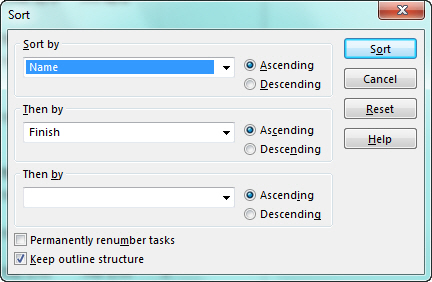
Project 會先依字母順序排列摘要任務,然後依字母順序排列每個摘要任務下的子任務。
復原它! 在 [排序] 對話方塊中,按一下 [重設 ],然後按一下 [排序]。
依據日期排序工作
- 移至甘特圖。
- 按一下 [開始 ] 或 [完成] 欄標題右側的箭號。
- 按一下 [從 最早到最新排序 ] 或 [ 從最新到最早排序]。
復原它! 按 Shift+F3 可將順序重設為識別碼順序或原始排序順序。
依資源排序工作
查看誰排定了執行每項工作,而不需要離開甘特圖。
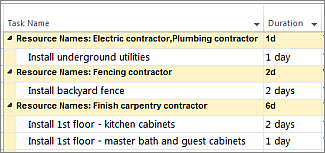
- 移至甘特圖。
- 按一下 [工作名稱 ] 欄標題右側的箭號。
- 按一下 [依資源分>組]。
![[任務名稱] 欄功能表,已選取群組依據資源](media/o15-pj-taskname-groupby-resources.jpg)
復原它! 按一下 [工作名稱 ] 標題右側的箭號,然後按一下 [無群組]。
您可能注意到該功能表中有很多方法可以將專案資訊分組。 若要深入了解,請參閱 將資源或工作分組。
排序專案資訊的更多方式
- 依照不同的準則對資源或工作進行分組。
- 篩選資源或工作 以顯示其特定資訊。
- 選擇適合您專案排程的檢視。
- 將您的專案大綱分為摘要任務和子任務。
- 將 WBS 碼新增至 您的大綱。