
自上而下的排程專案工作方法與一般的規劃方式相反:您先確定主要階段,然後將階段細分成個別的任務。 在 Project 中,您可以針對階段和個別任務 使用摘要任務和子任務 。
本文內容
步驟 1:建立階段
摘要任務包括對階段將持續多長時間的估計值。 此時您不需要知道子任務的詳細資訊。
選取檢視>甘特圖。
![[檢視] 索引標籤上的 [任務檢視] 群組。](media/o15-pj-view-taskviews-gantt.jpg)
新增工作。 這將會是此階段的摘要任務。
執行下列其中一個動作:
- 在 [工期 ] 欄位中輸入任務工期。
- 如果您不知道階段會持續多久,請輸入開始或完成日期。
步驟 2:將工作新增至階段
![排 [任務] 按鈕。](media/o15-pj-task-schedule-indent.jpg)
![[任務] 索引標籤上的 [排程] 群組。](media/o15-pj-task-schedule.jpg)
當您建立由上而下的摘要任務時,子任務不會加總在摘要任務中。 摘要任務的甘特圖長條會分割,下面的長條代表子任務的總工期。
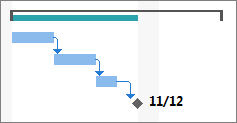
步驟 3:調整由上而下的排程
拖放子任務 (變更其持續時間) 直到它們符合階段的原始排程或預算為止。
不要忘記,更改工期也會影響專案的成本和品質。 如需詳細資訊,請參閱 專案三角形 。
由上而下的規劃秘訣
| 目標 | 如何抵達 |
|---|---|
| 依完成日期或開始日期排程 | 設定摘要任務的完成日期或開始日期,但不能同時設定兩者。 Project 會將子任務與摘要任務的完成日期或開始日期對齊。 |
| 移動已超出摘要任務範圍的子任務 | 摘要工作列下方的紅色長條表示,子任務不在摘要任務的開始或完成日期之外。 將任務拖曳回摘要任務的範圍下以修正問題。 |
| 調整摘要任務 | 如果任務超出摘要任務的原始預算,請拖曳 [摘要列] 的右邊緣。 |
| 增加預算 | 如果您使用摘要任務來設定階段的簡單預算,可以使用滑鼠移動開始日期或持續時間。 |
| 其他排程問題 | Project 會在所有排程問題底下加上紅色底線。 將游標停留在任何加上底線的任務上,以深入了解排程問題。 |
| 調整長條的色彩 | 在甘特圖上選取 [ 甘特圖格式 ] 索引標籤,然後從 [甘特圖樣式 ] 群組挑選一個樣式。 |