

本文討論了一些自訂 SharePoint 網站的快速祕訣:
自訂標誌
登入 您的網站。
選取 SharePoint 網站右上角的 [ 設定
 ]。 然後選取 [變更外觀]。
[變更外觀] 面板隨即開啟。 在 [標頭] 選取標頭。
選取 [網站標誌縮圖] 底下的 [變更] 以變更網站標誌縮圖。 選取 [網站標誌] 底下的 [變更] 以變更網站標誌。
建議尺寸:
- 標誌縮圖:64px x 64px。
- 標誌:192px x64px
在這裡查看有關網站標題影像建議的更多資訊。
檢閱您更新的標誌。
自訂瀏覽
登入 您的網站。
選取現有網站導覽連結結尾的 [ 編輯 ]。 視網站版面配置而定,導覽可以位於網站頂端或左側。
若要編輯現有的連結,請選取連結旁的省略符號 (...) 。 然後,從操作功能表中選取下列其中一個選項
- 編輯 - 變更位址和/或顯示名稱
- 上移 - 將連結向上移動
- 下移 - 將連結下移
- 製作子連結 - 將連結設為上方連結的子連結
- 升階子連結 - 將子連結轉換為頂層連結
- 移除 - 刪除功能表項目
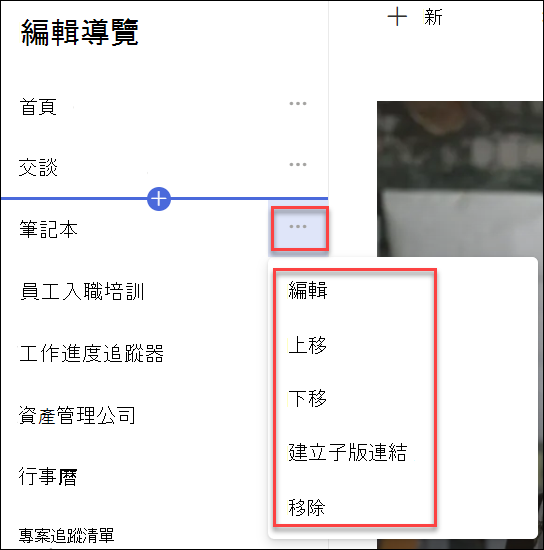
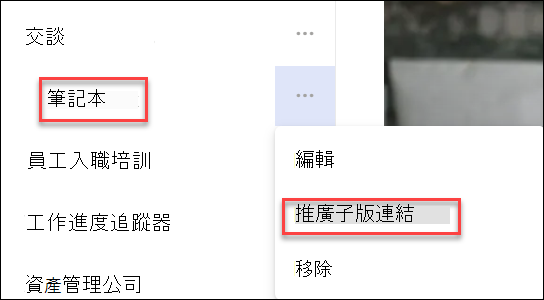
若要將新連結或標籤新增至瀏覽,請將游標暫留在連結上,然後選取加號。 在出現的對話方塊中,選擇 URL 以新增自訂連結,或選擇與網站相關聯的其中一個預設項目。 然後選取 [確定]。
![[新增導覽連結] 的螢幕擷取畫面](../media/add-a-new-link-to-the-naviagation.png)
自訂佈景主題
- 登入 您的網站。
- 選取 SharePoint 網站右上角的 [ 設定 ]。 然後選取 [變更外觀]。
- [變更外觀] 面板隨即開啟。 選取 [佈景主題]。
- 選取您想要使用的佈景主題,然後選取 [儲存]。 如果選取現成可用的佈景主題,您也可以自訂主色和輔色。
自訂頁面配置
您可以新增具有不同版面配置的區段,或編輯現有區段的版面配置,藉此自訂 SharePoint 頁面的版面配置。
使用網頁組件自訂
設計頁面時,您可以 新增不同的網頁組件 來建立獨特且具影響力的網頁內容。 若要新增網頁組件,請選取當您將游標暫留在頁面上或頁面中的區段內時出現的 [+ ] 圖示。
以下是一些常用的網頁組件
- 文字:將文字和表格新增至您的頁面
- 影像:從文件庫新增影像、上傳新影像或在線上搜尋影像
- 連結:使用 [連結] 網頁組件新增可預覽內部或外部內容的連結
- 內嵌:顯示來自其他網站的內容以擴充您的頁面
- 醒目提示的內容:根據內容類型、篩選或搜尋字串動態顯示內容
- 檔案和媒體:在頁面上插入各種不同的檔案類型
還有許多網頁組件可供使用。
若要查看完整清單,請參閱 這裡。