
重要
自 2018 年 6 月開始,新聞摘要功能將無法供新的 Microsoft 365 租用戶使用。 屆時,公司摘要也會針對現有的租用戶設定為唯讀。 對於新聞解決方案,我們建議您使用 小組新聞、 通訊網站和/或 Yammer。
您可以在 SharePoint 新聞摘要中查看同事在您工作一天中的工作,並在您想到的想法和觀察中分享想法和觀察結果。 您可以使用新聞摘要設定變更分享的內容。
視您的新聞摘要設定而定,摘要也可能會傳送電子郵件給您以通知您活動,例如當有人在文章中提及您時,它可能會顯示您的活動,例如當您開始關注某人時。 您可以控制電子郵件通知以及要與他人分享的活動。
注意
您的組織可能會自訂或限制本文所述的部分功能。
個人檔案的 [新聞摘要設定 ] 頁面可讓您選取要在電子郵件 (中收到通知的活動,例如某人何時開始關注您) 、決定其他人是否可以看到您關注的人員清單或您的追蹤者清單,並選取您想要與其他人共用的活動。
更新您的新聞摘要設定
- 在貴組織的 SharePoint 或 Microsoft 365 網站頂端按一下您的名稱或相片,然後按一下 [ 關於我]。

- 按一下 [ 編輯設定檔 ] 或 編輯您的設定檔 ,以顯示 [編輯詳細資料] 頁面。
- 按一下省略符號 (...) ,然後按一下 [ 新聞摘要設定]。
![[省略符號] 索引標籤](../media/sp-ellipsis-tab.png)
- 視需要編輯您追蹤的 #Tags、Email通知、我追蹤的People,以及我想在新聞摘要資訊中共用的活動。
- 按一下 [全部儲存並關閉]。
更新或檢閱您追蹤的標記
您追蹤的標籤會反映您感興趣的主題。 您追蹤的標籤會顯示在 [新聞摘要設定] 頁面的 [追蹤 #tags] 清單中。 追蹤 標籤時,項目會自動新增至清單。 若要直接將項目新增至您的追蹤 #tags 清單,請輸入 # 並接續主題。 例如,您可以輸入 #sharepoint 以開始追蹤 #sharepoint 並查看參考 SharePoint 的新聞摘要文章。 若要移除清單中的項目,請將其從文字方塊中刪除,或 停止追蹤標籤。
更新新聞摘要公告的電子郵件通知設定
當發生影響您的社交活動時,您可以收到電子郵件通知。 例如,當有人開始關注您或有人在新聞摘要交談中提及您時,您可以收到這些活動的電子郵件通知。 若要變更您會在電子郵件中收到通知的活動,您可以按一下頁面頂端的 [關於我 ],然後編輯您的個人檔案設定。
選取您要共用的活動
您可以告訴其他人您關注的人員,並允許他們查看誰在關注您。 當其他人瀏覽您的個人檔案時,他們會看到此資訊,然後選取 People 索引標籤。
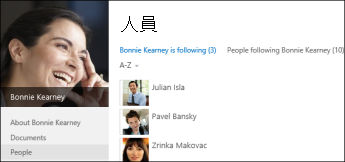
在您的 [新聞摘要設定] 頁面上,勾選 [允許其他人查看您的個人檔案時查看您關注的人員,以及關注您的人員]。
同樣地,新聞摘要隱私權設定決定了您的哪些活動和事件會在其他人的摘要中回報。
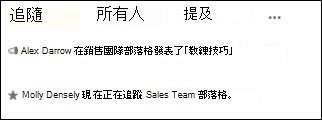
下表說明新聞摘要隱私權設定。
| 要共用或隱藏的設定 | 描述 |
|---|---|
| 追蹤人員 | 您開始追蹤某人。 |
| 追蹤文件或網站 | 您開始追蹤文件或網站。 |
| 追蹤標籤 | 您開始追蹤某個標籤。 |
| 標記項目 | 您已標記文件或網站。 |
| 生日慶祝 | 您正在慶祝您的生日。 |
| 職稱已變更 | 您的職稱已變更。 |
| 更新您的「詢問我」主題 | 您的 [詢問我相關資訊] 內容已更新。 |
| 張貼在記事區 | 您已使用 [關於我] 頁面上的 [標籤和備註] 工具在文件上張貼了附註。 |
| 按讚或評分 | 您在 SharePoint 網站上對某個項目說讚或評分。 |
| 新部落格文章 | 您在個人部落格上張貼了一些內容。 |
| 參與社群 | 您已加入社群或對社群做出貢獻。 例如,您發布了一個新主題或在社群排名中上升,或者您的一個回覆在社群討論中被選為最佳答案。 |
其他資源
以下是一些有關使用新聞摘要設定的其他文章。