

直接在傳統型或行動裝置應用程式中修改您的 Teams 設定。 更新您的地區、語言、時間和日期,並決定是否要 Teams 自動與您的作業系統同步處理。 變更您的個人資料圖片、設定您的狀態,或嘗試不同的淺色主題,讓您的帳戶更加個人化。 您也可以切換通話鈴聲、設定 [不在辦公室] 排程等等。
開啟 Teams 應用程式內設定
- 在 Microsoft Teams 中,選取 [設定及其他]
 在您的個人資料圖片旁。
 - 選取 [設定]
![[設定] 按鈕](../media/skype-teams-mobile-icon-settings.png) 。
。
秘訣
在設定搜尋方塊中輸入類別、標題或描述關鍵字,以快速找到您需要的內容。
變更 Teams 設定
根據預設,Teams 會反映與您裝置的語言、日期和時間設定相同的日期和時間格式。 例如,如果您裝置的顯示語言設定為英文 (美國) ,則 Teams 中的日期和時間會顯示美國中使用的地區格式。
請遵循下列步驟變更預設設定:
在 Teams 中變更您的語言和地區格式
當您更新作業系統中的語言和地區設定時,您可以選擇讓 Teams 反映這些變更。
若要開啟或關閉 [追蹤作業系統] 設定 :
- 在 Teams 中,移至 [設定及其他]>設定>一般。
- 在 [語言和地區格式] 底下,使用 [ 遵循作業系統設定] 旁的切換開關來開啟或關閉此設定。 關閉此功能以手動設定 應用程式語言、 日期格式和 時間格式。
- 完成變更後,請選取 [儲存並重新啟動],或 [重新啟動]。 如果您沒有看到這些按鈕,請手動重新啟動 Teams。
注意
如果您同時變更日期和時間格式以及語言和地區設定,則必須重新啟動 Teams,變更才會生效。
變更 Windows 中的語言設定
在 Teams 中,移至 [設定及其他]
>設定>一般。在 [語言和地區格式] 區段中,選取 [ 管理 Windows 設定] (或 [管理 Teams 網頁版]) 。
在Windows 顯示語言& 區域>底下,從下拉式功能表中選擇您要使用的語言。
注意
若要安裝要使用的新語言,請選取 [ 新增語言],選擇您要安裝的語言,然後選取 [下一個>安裝]。
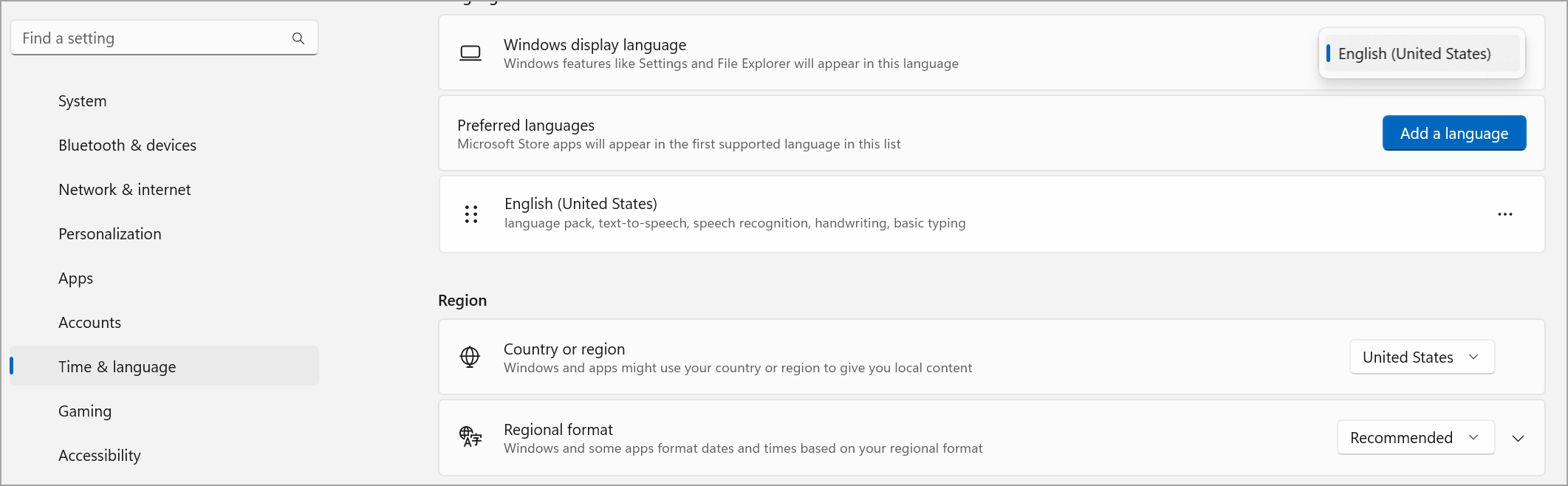
如需更多語言設定,請選取 [更多選項
![] 省略符號圖示](../media/teams-ellipsis-icon.png) > 您的語言旁邊的語言選項。
> 您的語言旁邊的語言選項。重新啟動 Teams 以套用任何語言設定變更。
在 Windows 中變更您的地區
在 Teams 中,移至 [設定及其他]
>設定>一般。在 [語言和地區格式] 區段中,選取 [ 管理 Windows 設定] (或 [管理 Teams 網頁版]) 。 這會開啟 Windows 設定。
在 [地區] 底下,從 [ 國家/地區 ] 下拉式功能表中選取您的地區。
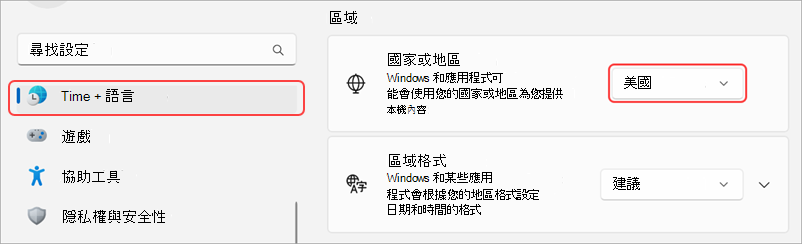
將您的 [地區格式] 保持設定為 [建議] ,以將您的地區日期和時間與其他應用程式同步,或從下拉式功能表選擇其他設定。
重新啟動 Teams 以套用任何地區格式變更。
在 MacOS 上變更您的地區
開啟 MacOS 裝置上的系統 設定 。
選取 [ 一般>語言] & [地區]。
選取 [地區] 下拉式功能表,然後選擇您的地區。

確認您的地區變更。
重新啟動 Teams 以套用任何地區格式變更。
變更您的時區
在裝置設定中變更時區時,除非您已關閉 [語言和地區格式] 下的 [遵循作業系統設定],否則 Teams 會自動反映這些變更。 您也可以啟用位置權限以自動更新您的時區。
在 Windows 中變更您的時區
- 在 Teams 中,移至 [設定及其他]>設定>一般。
- 在 [時區 ] 區段中,選取 [ 管理 Windows 設定]。
- 在 [時區] 旁邊,從下拉式功能表選擇您的時區。
在 MacOS 中變更您的時區
開啟 MacOS 裝置上的系統 設定 。
選取 [一般>日期 & 時間]。
如果 [ 自動設定時區 ] 切換已開啟,您的時區將會更新,以反映您目前所在的時區。
若要手動變更您的時區,請關閉 [ 自動設定時區 ] 切換開關。 然後,從下拉式功能表中選取 [ 最近的城市] ,以變更至該城市的時區。

在 Teams 中變更慣用語言和地區也會更新您的時間和日期格式。
自訂應用程式的顯示方式
透過選擇是否要在應用程式圖示下方顯示標籤,以及是否要在使用 Teams 時自動摺疊應用程式列,來自訂 Teams 中的應用程式。
在通話和會議使用深色佈景主題
- 在 Teams 中,選取 [設定及其他>] [設定>外觀]。
- 如果支援,請選擇 [遵循作業系統主題]、[ 淺色] 或 [深色]。
- 核取 [通話和會議永遠使用深色佈景主題] 旁邊的方塊。
注意
Teams 企業版和消費者 Teams 都提供 [永遠在通話和會議中使用深色佈景主題]。 在 Teams 企業版中,傳統佈景主題不支援 [ 一律在通話和會議中使用深色佈景主題 ]。 若要在通話和會議期間一律使用深色佈景主題,請變更為其他佈景主題。
顯示或隱藏應用程式標籤
- 選取 [設定及其他] Teams >Teams 中的 [設定。
- 選取 [外觀]
 。
。 - 開啟或關閉 [顯示應用程式名稱 ] 切換開關。
摺疊或顯示應用程式
- 選取 [設定及其他] Teams >Teams 中的 [設定。
- 選取 [ 外觀] 。
- 開啟或關閉 [ 自動摺疊應用程式列 ] 切換開關,以在選取應用程式後自動摺疊應用程式列。
秘訣
若要輕鬆存取 [外觀] 設定,請選取 [ 展開應用程式列] 或按 Ctrl+\\,或以滑鼠右鍵按一下應用程式列並選取 [ 自訂應用程式列]。
將 Teams 設定為自動開始
Teams 設為在您啟動裝置時自動在背景中開啟並執行。 如果您關閉應用程式,它會持續在背景中執行。 您可以隨時變更這些設定。
- 選取 Teams 右上角的個人資料圖片
- 選取 [設定及其他] Teams >設定> 一般。
- 在 [系統 ] 區段中,取消勾選 [自動啟動 Teams] 旁邊的方塊。 您也可以變更設定,讓應用程式不會在背景中執行,或在您關閉視窗之後繼續執行。
開啟或關閉效率模式
Microsoft Teams 中的效率模式設定旨在改善效能並減少資源使用量,尤其是在硬體壓力或功能有限的裝置上。
請注意,開啟此設定可能會影響某些功能,例如相機解析度。
在 Teams 中,移至 [設定及其他]
>設定>一般。向下捲動至 [效率] 模式。
選擇您偏好的設定:
- 僅在資源不足時使用 (預設) : 偵測到資源減少時,減少處理器和記憶體使用量。
- 永不使用效率模式: 使用更多系統資源,優先考慮更豐富的體驗。
- 一律使用效率模式: 隨時減少處理器和記憶體的使用。