

如果您想要知道 Teams 中某人何時有空或離線,請將他們新增至您的狀態通知清單。 您可以透過聊天或在設定中執行此作業。
透過聊天建立狀態變更通知
選擇 Teams 左側的 [Chat
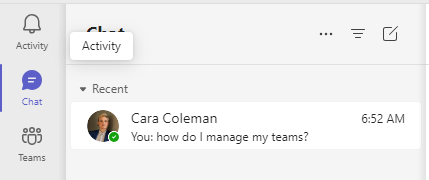 ]。
]。在您的聊天清單中,選擇與您想要新增至狀態通知清單之人員的一對一聊天。
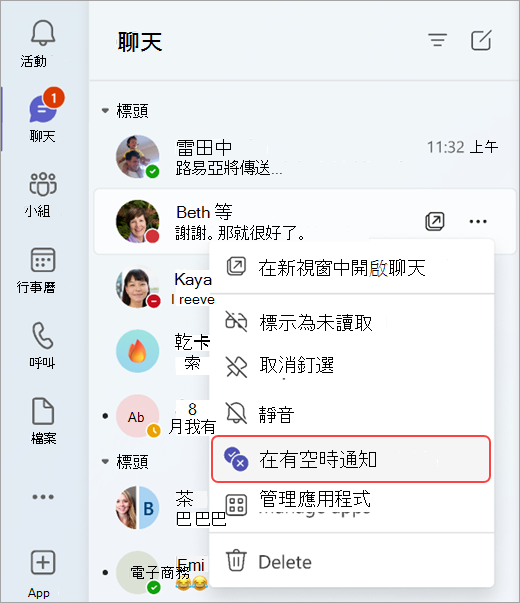
選取 [更多選項]
![[Microsoft Teams 更多選項] 圖示](../media/microsoft-teams-more-options-icon-001.png) ,然後選擇 [可用時通知
,然後選擇 [可用時通知![] [可用時通知] 圖示](../media/notify-when-available-001.png) 。
。
若要停止查看某人的狀態,請遵循上述步驟,然後選擇 [ 關閉通知
![] [關閉通知](../media/teams-turn-off-notifications-icon-001.png) ]。
]。
在設定中建立狀態變更通知
設定選項可讓您搜尋組織中的某人,然後將他們直接新增至您的通知清單。
- 選取 [設定及其他][設定
![] 設定](../media/skype-teams-settings-icon.png) >按鈕 >通知和活動
>按鈕 >通知和活動![[活動] 按鈕](../media/skype-teams-bell-icon.png) 以開啟通知設定。
以開啟通知設定。 - 在 [ 目前狀態] 底下,選取 [管理通知]。
- 在 [新增人員 ] 搜尋方塊中輸入您想要收到通知的人員名稱。 在顯示其名稱時選取其名稱,以將他們新增至您的通知清單。
- 若要從您的狀態通知清單中移除某人,請遵循先前的步驟,然後選取其名稱旁邊的 [ 關閉 ] 按鈕。
注意
您最多可以新增 15 個人至狀態通知清單。