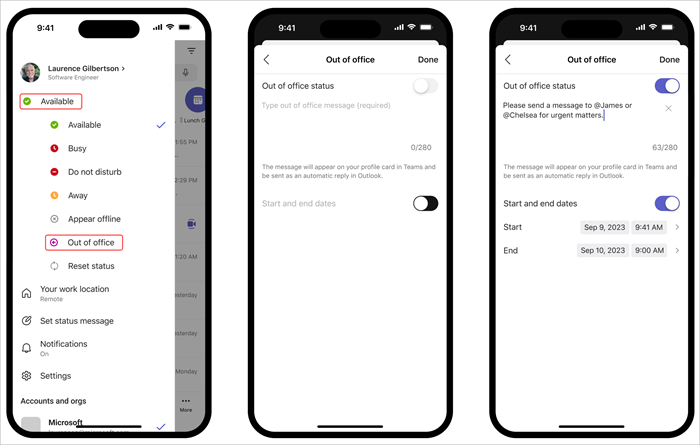
設定 [不在辦公室] 狀態和訊息,讓團隊成員知道您沒有在工作或休假。 當團隊成員傳送聊天訊息給您時,他們會看到您 [不在辦公室] 回覆,並知道您不在辦公室。 您的外出狀態也會與 Outlook 行事曆中的自動回覆同步。
有兩種方法可以在 Teams 中排程您的外出狀態和訊息。
從您的個人檔案圖片排程外出
選取 Teams 頂端的個人資料圖片,然後選擇 [設定狀態訊息]
![[設定狀態訊息] 按鈕](../media/teams-set-status-message-button-icon.png) 。
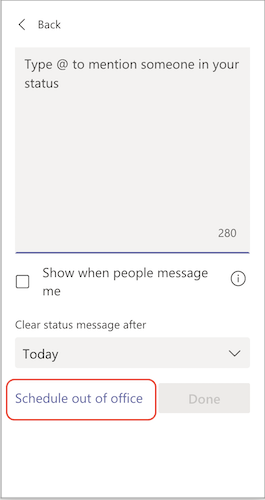
。 選取選項底部的 [排程外出]。
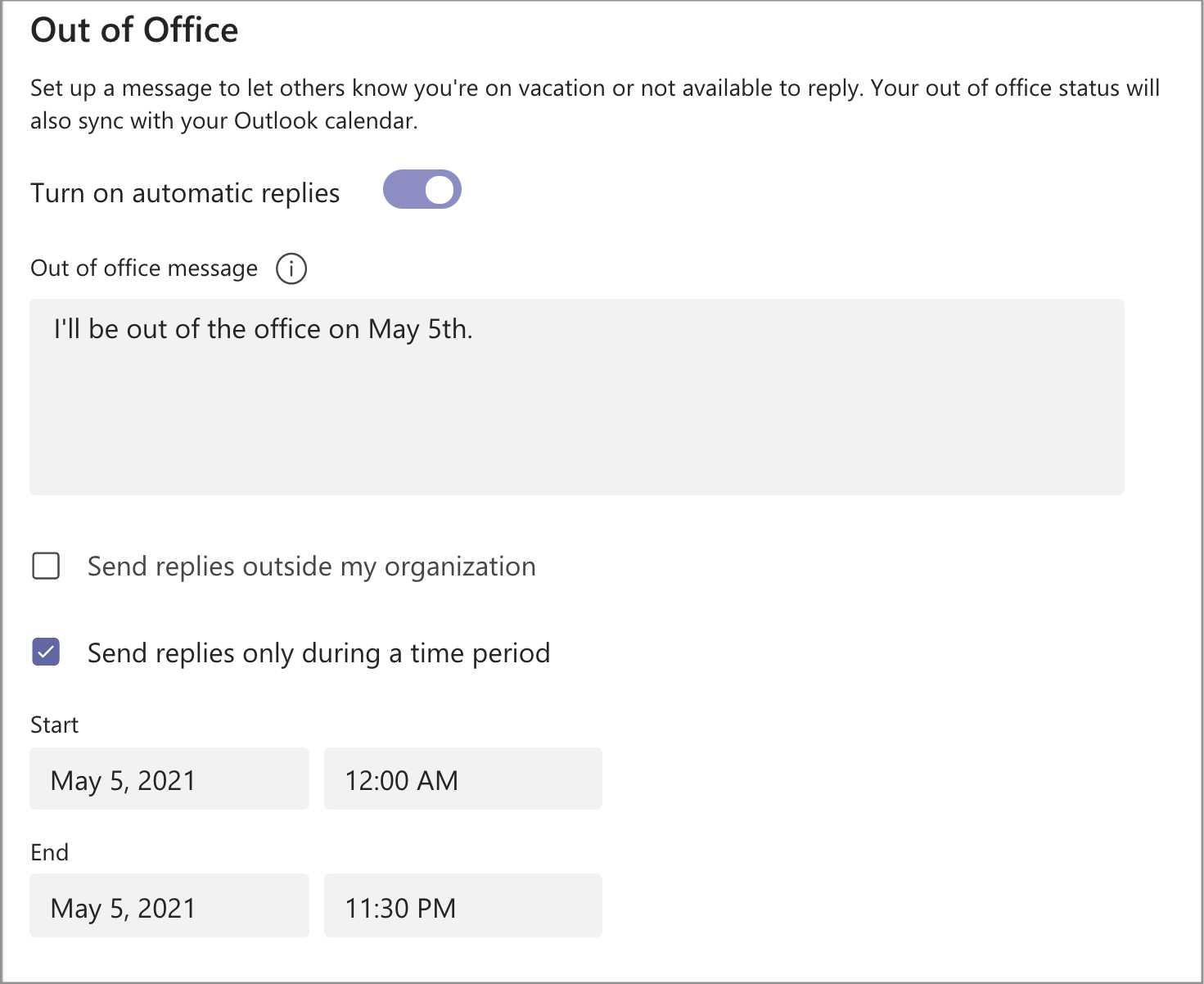
開啟 [開啟自動回覆] 旁的切換開關。
在文字方塊中輸入 [不在辦公室] 訊息。 當其他人在 Teams 中與您連絡或開啟您的個人檔案時,即會出現此訊息。 它也會在 Outlook 中以自動回覆的方式傳送。
注意
需要 [不在辦公室] 訊息,才能設定您的狀態並與 Outlook 行事曆同步處理。
如果您想要傳送自動郵件給組織外部的人員,請選取 [傳送組織外部的回覆] 旁的核取方塊,然後選擇您的連絡人或所有外部寄件者。 您可以針對此對象量身打造 [不在辦公室] 訊息,或透過將上述訊息複製/貼上至文字方塊來使用您上述輸入的相同訊息。
選取 [僅在某時段內傳送回覆] 旁的核取方塊,選擇您不在辦公室訊息和狀態將開始和停止顯示的日期和時間。
選取 [儲存 ] 按鈕。
在設定中排程外出
- 在 Teams 右上角,按一下 [設定及其他]
 >[設定
>[設定![] 設定按鈕](../media/skype-teams-settings-icon.png) >[一般], 然後找到底部附近的 [ 不在辦公室 ] 區段。
>[一般], 然後找到底部附近的 [ 不在辦公室 ] 區段。 - 選取 [排程 ] 按鈕以開啟 [不在辦公室] 畫面。 然後按照上面的步驟 3 到 7 設定您的喜好設定。
若要清除您的 [不在辦公室] 狀態,並關閉 Teams 中的自動回覆,請返回 [不在辦公室] 畫面,按一下 [開啟自動回覆] 旁的切換開關,然後選取 [ 儲存 ] 按鈕。
一旦在 Teams 中排程 [不在辦公室] 狀態和訊息後,您會看到 Outlook 中開啟了具有您在 Teams 中設定的時間範圍和訊息的自動回覆。
如果您選擇在 Outlook 中更新您的外出詳細資料,您的變更將會反映在 Teams 中。 若要瞭解如何開啟或關閉 Outlook 不在辦公室回覆,請參閱 從 Outlook 傳送自動不在辦公室回覆。