

若要直接在 Microsoft 待辦事項 中管理已標幟的電子郵件,請使用您用於電子郵件的相同公司、學校或個人 Microsoft 帳戶登入。
注意
此功能僅在您使用由 Microsoft 託管的帳戶時使用,例如 Outlook.com、Hotmail.com 或 Live.com 帳戶。 如果您使用由 Microsoft 託管但使用自訂網域的帳戶,也可以使用此功能。
若要查看已標幟的電子郵件工作,請瀏覽至清單功能表,然後選取 [已 標幟的電子郵件>建立]。
| 或者,您也可以在 [設定] 中開啟清單。 |
![顯示 [連線] 底下的 [設定] 中開啟 [已標幟的電子郵件] 的螢幕擷取畫面](media/screenshot-showing-flagged-email-enabled-in-settings-001.png)
|
|---|
開啟之後,Outlook 中標幟的電子郵件會顯示為 Microsoft 待辦事項 中的工作。 工作的名稱會是已標幟的電子郵件的主旨,並會在其詳細資料檢視中包含電子郵件文字的預覽。 若要開啟原始電子郵件,請在工作的詳細資料檢視中選取 [在 Outlook 中開啟] 選項。
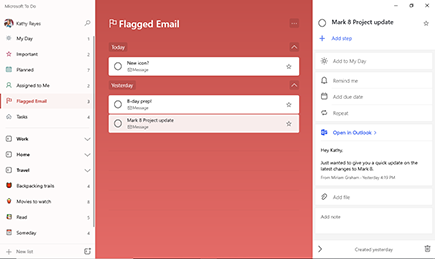
您可以重新命名已標幟電子郵件清單中的項目、指派到期日和提醒、新增至 [我的一天],以及標示為重要。
注意
啟用後,已標記的電子郵件清單最初將填入過去 30 天內 100 個最近已標記的電子郵件。 從那時起,任何新標記的郵件也會填入相同的清單中。
只有從您的主要信箱標幟的電子郵件,才會與 To Do 中的 [已標幟] 電子郵件資料夾同步處理。 不支援來自共用資料夾和共用信箱的已標幟電子郵件。
已標幟的行事曆事件不會轉換成 [待辦事項] 中的工作,也不會出現在已標幟的電子郵件清單中。