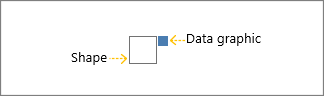
在 Visio 專業版中,資料圖形可以移動或重新定位。
秘訣
在您匯入資料並設定資料橫條、圖示集和文字圖說文字資料圖形之後,移動資料圖形。
移動一或兩個圖形的資料圖形
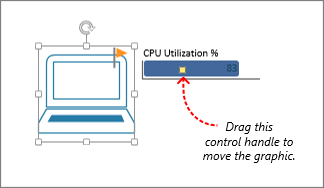
您可以移動一或兩個圖形的資料圖形。 您可以手動移動控制項控點來執行此動作。 按一下圖形以選取它,然後拖曳資料圖形的控制項控點:
移動多個圖形的資料圖形
如果您想要移動多個圖形的資料圖形,請遵循下列程序:
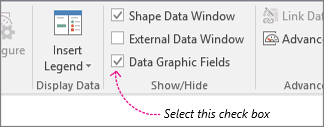
確定 [資料圖形欄位 ] 窗格已在右側開啟。 如果未開啟,請在 [ 資料 ] 索引標籤上按一下以選取 [ 資料圖形欄位] 核取方塊。
執行下列其中一個動作:
- 如果要移動頁面上的所有圖形,請按一下圖表上的空白處以取消選取任何可能選取的圖形。
- 如果您只想移動頁面上選取的圖形,請按一下一個或多個圖形以選取它們。
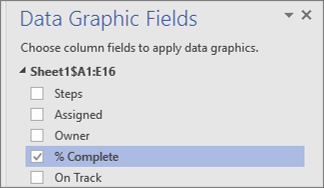
在 [資料圖形欄位 ] 窗格中,識別您要移動資料圖形的欄位。
在同一個窗格中,確定您要變更的欄位有核取記號,並且務必選取該欄位,使它反白顯示為藍色:
在 [資料 ] 索引標籤上,按一下 [位置 ] 按鈕。
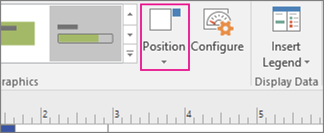
然後選擇一個位置選項。 白色方塊代表圖形,較小的藍色方塊代表您想要移動的資料圖形。