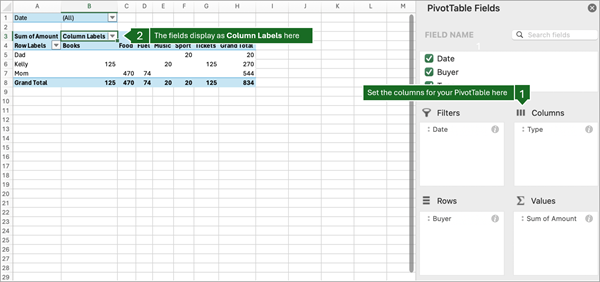
استخدام قائمة الحقول
يجب أن تظهر قائمة الحقول عند النقر فوق أي مكان في PivotTable. إذا نقرت داخل PivotTable ولكنك لا ترى قائمة الحقول، فافتحها بالنقر فوق أي مكان في PivotTable. بعد ذلك، قم بإظهار أدوات PivotTable على الشريط وانقر فوق تحليل>قائمة الحقول.

تحتوي قائمة الحقول على مقطع حقل تختار فيه الحقول التي تريد إظهارها في PivotTable، وقسم المناطق (في الأسفل) حيث يمكنك ترتيب هذه الحقول بالطريقة التي تريدها.
تلميح
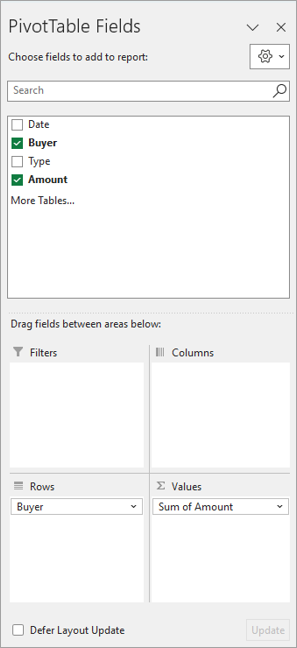
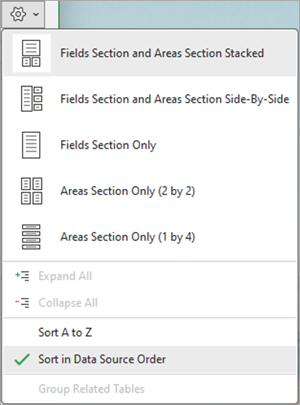
إذا كنت تريد تغيير كيفية عرض المقاطع في قائمة الحقول، فانقر فوق الزر أدوات ثم اختر التخطيط الذي تريده.
إضافة حقول وإعادة ترتيبها وحذفها في قائمة الحقول
استخدم قسم الحقل في قائمة الحقول لإضافة حقول إلى PivotTable، عن طريق تحديد المربع الموجود بجانب أسماء الحقول لوضع هذه الحقول في المنطقة الافتراضية لقائمة الحقول.
ملاحظة
بشكلٍ نموذجي، تتم إضافة الحقول غير الرقمية إلى ناحية الصفوف، كما تتم إضافة الحقول الرقمية إلى ناحية القيم، وتتم إضافة التسلسلات الهيكلية لتاريخ ووقت المعالجة التحليلية عبر الإنترنت (OLAP) إلى ناحية الأعمدة.
استخدم مقطع المناطق (في الأسفل) من قائمة الحقول لإعادة ترتيب الحقول بالطريقة التي تريدها عن طريق سحبها بين المناطق الأربع.
يتم عرض الحقول التي تضعها في مناطق مختلفة في PivotTable كما يلي:
استناداً إلى التسلسل الهيكلي للحقول، قد يتم إجراء تداخل للأعمدة ضمن الأعمدة الأعلى في الموضع.
استناداً إلى التسلسل الهيكلي للحقول، قد يتم إجراء تداخل للصفوف ضمن الصفوف الأعلى في الموضع.
إذا كان لديك أكثر من حقل واحد في منطقة، يمكنك إعادة ترتيبها عن طريق سحب الحقول إلى الموضع الدقيق الذي تريده.
ولحذف حقل من PivotTable، اسحبه إلى خارج مقطع ناحيته. يمكنك أيضا إزالة الحقول بالنقر فوق السهم لأسفل إلى جانب الحقل ثم تحديد إزالة الحقل.
استخدام قائمة الحقول
يجب أن تظهر قائمة الحقول عند النقر فوق أي مكان في PivotTable. إذا نقرت داخل PivotTable ولكنك لا ترى قائمة الحقول، فافتحها بالنقر فوق أي مكان في PivotTable. بعد ذلك، قم بإظهار أدوات PivotTable على الشريط وانقر فوق تحليل>قائمة الحقول.

تحتوي قائمة الحقول على مقطع حقل تختار فيه الحقول التي تريد إظهارها في PivotTable، وقسم المناطق (في الأسفل) حيث يمكنك ترتيب هذه الحقول بالطريقة التي تريدها.
إضافة حقول وإعادة ترتيبها وحذفها في قائمة الحقول
استخدم قسم الحقل في قائمة الحقول لإضافة حقول إلى PivotTable، عن طريق تحديد المربع الموجود بجانب أسماء الحقول لوضع هذه الحقول في المنطقة الافتراضية لقائمة الحقول.
ملاحظة
بشكلٍ نموذجي، تتم إضافة الحقول غير الرقمية إلى ناحية الصفوف، كما تتم إضافة الحقول الرقمية إلى ناحية القيم، وتتم إضافة التسلسلات الهيكلية لتاريخ ووقت المعالجة التحليلية عبر الإنترنت (OLAP) إلى ناحية الأعمدة.
استخدم مقطع المناطق (في الأسفل) من قائمة الحقول لإعادة ترتيب الحقول بالطريقة التي تريدها عن طريق سحبها بين المناطق الأربع.
يتم عرض الحقول التي تضعها في مناطق مختلفة في PivotTable كما يلي:
استناداً إلى التسلسل الهيكلي للحقول، قد يتم إجراء تداخل للأعمدة ضمن الأعمدة الأعلى في الموضع.
استناداً إلى التسلسل الهيكلي للحقول، قد يتم إجراء تداخل للصفوف ضمن الصفوف الأعلى في الموضع.
إذا كان لديك أكثر من حقل واحد في منطقة، يمكنك إعادة ترتيبها عن طريق سحب الحقول إلى الموضع الدقيق الذي تريده.
ولحذف حقل من PivotTable، اسحبه إلى خارج مقطع ناحيته. يمكنك أيضا إزالة الحقول بالنقر فوق السهم لأسفل إلى جانب الحقل ثم تحديد إزالة الحقل.
استخدام قائمة الحقول
يجب أن تظهر قائمة الحقول عند النقر فوق أي مكان في PivotTable. إذا نقرت داخل PivotTable ولكنك لا ترى قائمة الحقول، فافتحها بالنقر فوق أي مكان في PivotTable. بعد ذلك، قم بإظهار أدوات PivotTable على الشريط وانقر فوق تحليل>قائمة الحقول.
<
> IMG_11 الجديد أدناه

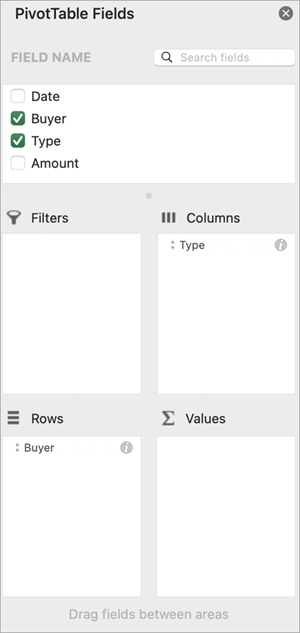
تحتوي قائمة الحقول على مقطع حقل تختار فيه الحقول التي تريد إظهارها في PivotTable، وقسم المناطق (في الأسفل) حيث يمكنك ترتيب هذه الحقول بالطريقة التي تريدها.
إضافة حقول وإعادة ترتيبها وحذفها في قائمة الحقول
استخدم قسم الحقل في قائمة الحقول لإضافة حقول إلى PivotTable، عن طريق تحديد المربع الموجود بجانب أسماء الحقول لوضع هذه الحقول في المنطقة الافتراضية لقائمة الحقول.
ملاحظة
بشكلٍ نموذجي، تتم إضافة الحقول غير الرقمية إلى ناحية الصفوف، كما تتم إضافة الحقول الرقمية إلى ناحية القيم، وتتم إضافة التسلسلات الهيكلية لتاريخ ووقت المعالجة التحليلية عبر الإنترنت (OLAP) إلى ناحية الأعمدة.
استخدم مقطع المناطق (في الأسفل) من قائمة الحقول لإعادة ترتيب الحقول بالطريقة التي تريدها عن طريق سحبها بين المناطق الأربع.
يتم عرض الحقول التي تضعها في مناطق مختلفة في PivotTable كما يلي:
استناداً إلى التسلسل الهيكلي للحقول، قد يتم إجراء تداخل للأعمدة ضمن الأعمدة الأعلى في الموضع.
- يتم عرض حقول ناحية الصفوف كـ تسميات الصفوف على الجانب الأيمن من PivotTable، كالتالي:
16c
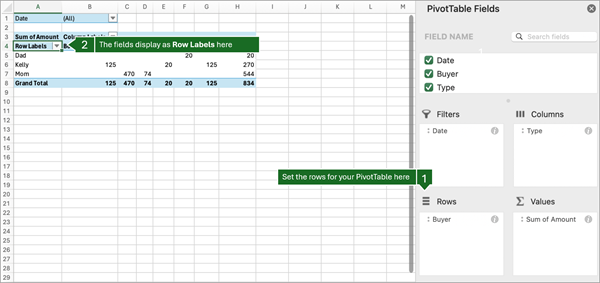
استناداً إلى التسلسل الهيكلي للحقول، قد يتم إجراء تداخل للصفوف ضمن الصفوف الأعلى في الموضع.
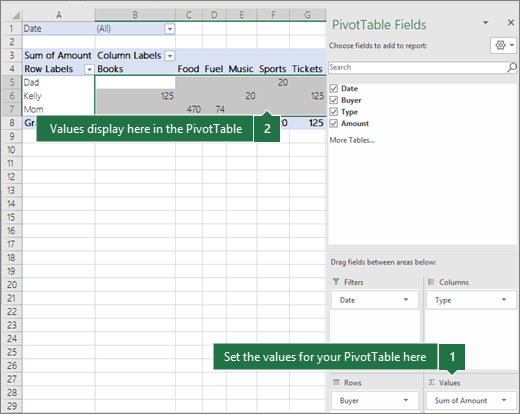
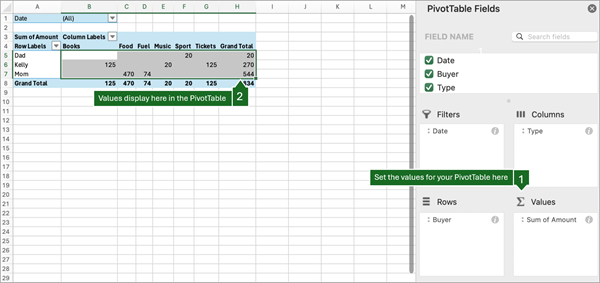
- يتم عرض حقول ناحية القيم كقيم رقمية مُلخصة في PivotTable، كالتالي:
17c
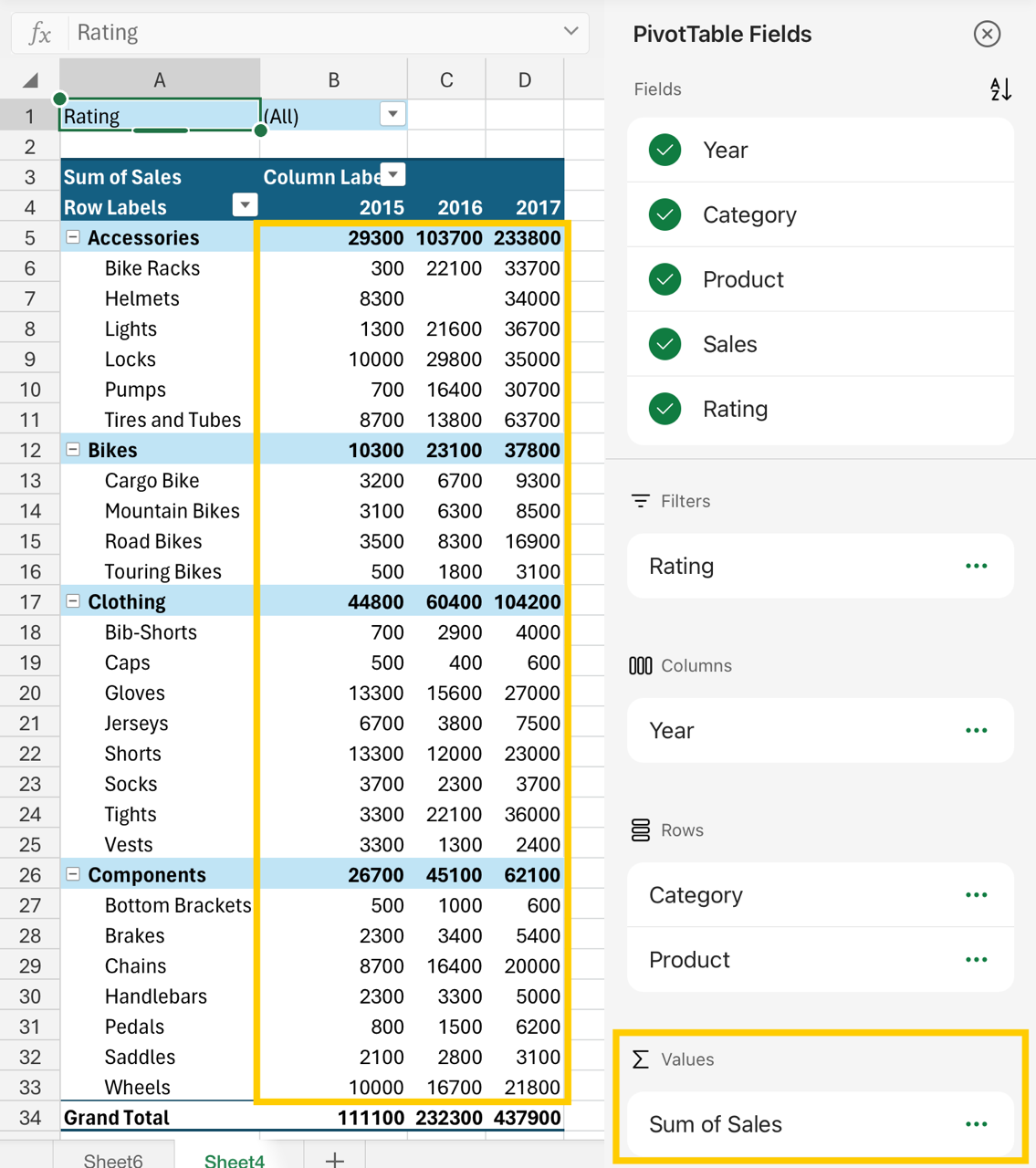
يتوفر PivotTable على iPad للعملاء الذين يقومون بتشغيل Excel على iPad الإصدار 2.82.205.0 والإصدارات الأحدث. للوصول إلى هذه الميزة، يرجى التأكد من تحديث تطبيقك إلى أحدث إصدار من خلال App Store.
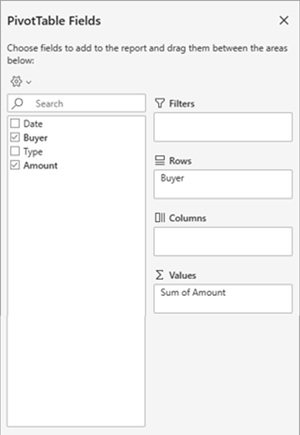
استخدام قائمة الحقول
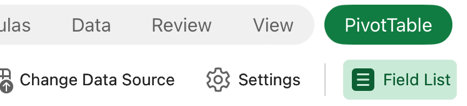
إذا لم تعد قائمة الحقول مرئية، فانتقل إلى علامة التبويب PivotTable ، واسحب لليمين وحدد قائمة الحقول لعرض قائمة الحقول.
تحتوي قائمة الحقول على مقطع حقل تختار فيه الحقول التي تريد إظهارها في PivotTable، وقسم المناطق (في الأسفل) حيث يمكنك ترتيب هذه الحقول بالطريقة التي تريدها.

إضافة حقول وإعادة ترتيبها وحذفها في قائمة الحقول
استخدم قسم الحقل في قائمة الحقول لإضافة حقول إلى PivotTable، عن طريق تحديد المربع الموجود بجانب أسماء الحقول لوضع هذه الحقول في المنطقة الافتراضية لقائمة الحقول.
ملاحظة
عادة ما تتم إضافة الحقول غير الرقمية إلى منطقة الصفوف ، وتتم إضافة حقول التاريخ والوقت إلى منطقة الأعمدة ، وتتم إضافة الحقول الرقمية إلى ناحية القيم .
استخدم مقطع المناطق (في الأسفل) من قائمة الحقول لإعادة ترتيب الحقول بالطريقة التي تريدها عن طريق سحبها بين المناطق الأربع.
يتم عرض الحقول التي تضعها في مناطق مختلفة في PivotTable كما يلي:
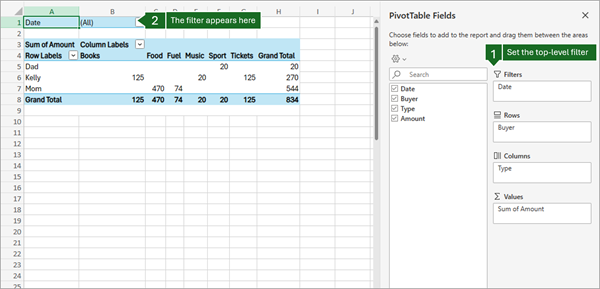
- يتم عرض حقول ناحية عوامل التصفية كعوامل تصفية المستوى الأعلى للتقرير في أعلى PivotTable، كالتالي:
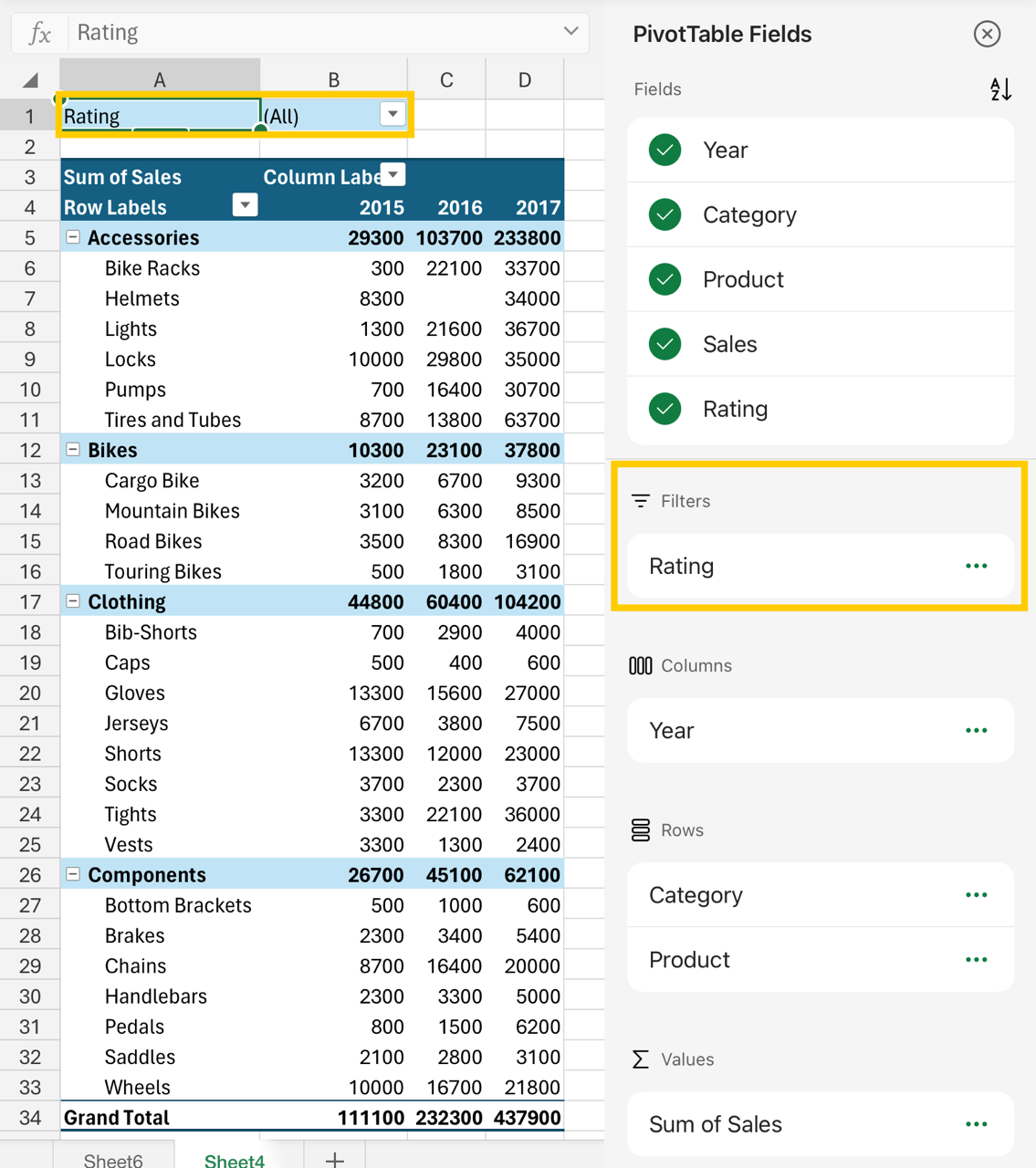
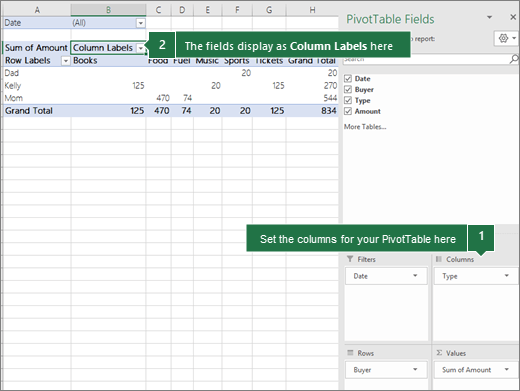
- تظهر حقول ناحية الأعمدة على الشكل تسميات الأعمدة في أعلى PivotTable، كما يلي:

استناداً إلى التسلسل الهيكلي للحقول، قد يتم إجراء تداخل للأعمدة ضمن الأعمدة الأعلى في الموضع.
- يتم عرض حقول ناحية الصفوف كـ تسميات الصفوف على الجانب الأيمن من PivotTable، كالتالي:
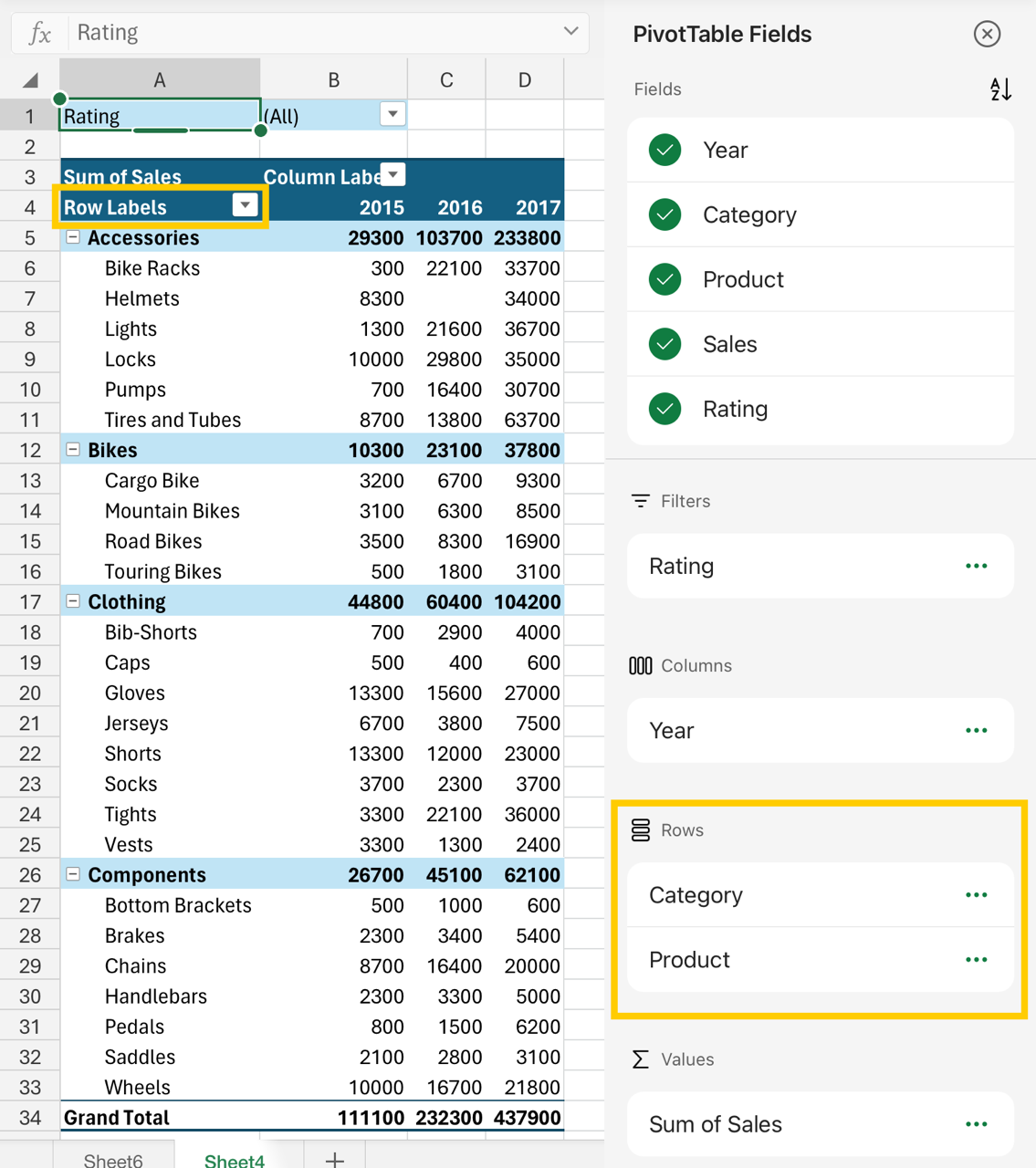
استناداً إلى التسلسل الهيكلي للحقول، قد يتم إجراء تداخل للصفوف ضمن الصفوف الأعلى في الموضع.
- يتم عرض حقول ناحية القيم كقيم رقمية مُلخصة في PivotTable، كالتالي: