
بشكل افتراضي، تعمل حماية ورقة العمل على تأمين كافة الخلايا بحيث لا تكون أي منها قابلة للتحرير. لتمكين بعض تحرير الخلايا، مع ترك خلايا أخرى مؤمنة، من الممكن إلغاء تأمين كافة الخلايا. يمكنك تأمين خلايا ونطاقات محددة فقط قبل حماية ورقة العمل، وتمكين مستخدمين محددين، اختياريا، من التحرير فقط في نطاقات معينة من الورقة المحمية.
تأمين خلايا ونطاقات معينة فقط في ورقة العمل المحمية
اتبع الخطوات التالية:
إذا كانت ورقة العمل محمية، فقم بما يلي:
- في علامة التبويب مراجعة ، حدد إلغاء حماية ورقة (في المجموعة حماية ).

حدد حماية ورقة لتغييرها إلى إلغاء حماية ورقة عندما تكون ورقة العمل محمية. - إذا تمت مطالبتك، أدخل كلمة المرور لإلغاء حماية ورقة العمل.
- في علامة التبويب مراجعة ، حدد إلغاء حماية ورقة (في المجموعة حماية ).
حدد ورقة العمل بأكملها عن طريق تحديد تحديد الكل.

في علامة التبويب الصفحة الرئيسية ، حدد مشغل النافذة المنبثقة إعدادات الخط . يمكنك أيضاً الضغط على Ctrl+Shift+F أو Ctrl+1.

في مربع الحوار تنسيق الخلايا ، حدد علامة التبويب حماية وقم بإلغاء تحديد المربع مؤمن ثم حدد موافق.
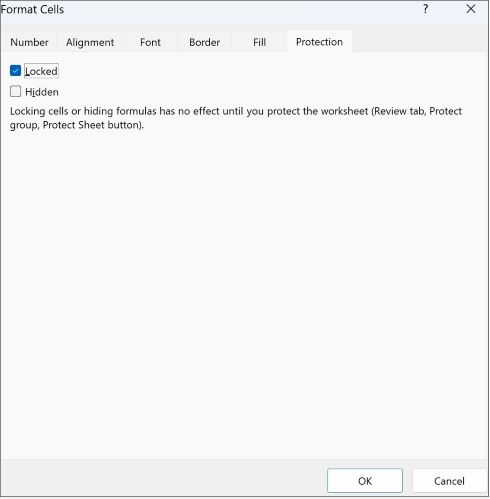
يؤدي ذلك إلى إلغاء تأمين كافة الخلايا الموجودة في ورقة العمل عندما تكون ورقة العمل محمية. يمكنك الآن اختيار الخلايا التي تريد تأمينها تحديداً.
في ورقة العمل، حدد الخلايا التي تريد تأمينها فقط.
إظهار النافذة المنبثقة تنسيق الخلايا مرة أخرى (Ctrl+Shift+F).
هذه المرة، في علامة التبويب حماية ، حدد المربع مؤمن ثم حدد موافق.
في علامة التبويب مراجعة ، حدد حماية ورقة.

في القائمة السماح لكافة مستخدمي ورقة العمل هذه ، اختر العناصر التي تريد أن يتمكن المستخدمون من تغييرها.
المزيد من المعلومات حول عناصر ورقة العملقم بإلغاء تحديد خانة الاختيار هذهلمنع المستخدمين منتحديد الخلايا المؤمنةالتي تنقل المؤشر إلى الخلايا التي تم تحديد خانة الاختيار مؤمن لها ضمن علامة التبويب حماية في مربع الحوار تنسيق الخلايا . بشكل افتراضي، يسمح للمستخدمين بتحديد الخلايا المؤمنة. تحديد الخلايا غير المؤمنةنقل المؤشر إلى الخلايا التي تم إلغاء تحديد خانة الاختيار مؤمن لها في علامة التبويب حماية في مربع الحوار تنسيق الخلايا . بشكل افتراضي، يمكن للمستخدمين تحديد الخلايا غير المؤمنة، ويمكنهم الضغط على المفتاح TAB للتنقل بين الخلايا غير المؤمنة في ورقة عمل محمية. تنسيق الخلاياتغيير أي من الخيارات في مربعي الحوار تنسيق الخلايا أو التنسيق الشرطي . إذا قمت بتطبيق التنسيقات الشرطية قبل حماية ورقة العمل، يستمر التنسيق في التغيير عندما يدخل المستخدم قيمة تفي بشرط مختلف. تنسيق الأعمدةاستخدام أي من أوامر تنسيق العمود، بما في ذلك تغيير عرض العمود أو إخفاء الأعمدة (تنسيقالصفحة الرئيسية>).تنسيق الصفوفباستخدام أي من أوامر تنسيق الصف، بما في ذلك تغيير ارتفاع الصف أو إخفاء الصفوف (تنسيقالصفحة الرئيسية>).إدراج أعمدةإدراج أعمدة. إدراج صفوفإدراج صفوف. إدراج ارتباطات تشعبيةإدراج ارتباطات تشعبية جديدة، حتى في الخلايا غير المؤمنة. حذف الأعمدةحذف الأعمدة.
إذا كانت ميزة "حذف الأعمدة " محمية ولم تكن "إدراج أعمدة " محمية أيضا، فيمكن للمستخدم إدراج أعمدة لا يمكنه حذفها. حذف الصفوفحذف الصفوف.
إذا كانت ميزة "حذف الصفوف " محمية ولم تكن "إدراج صفوف " محمية أيضا، فيمكن للمستخدم إدراج صفوف لا يمكنه حذفها. نوعاستخدام أي أوامر لفرز البيانات (علامة التبويب بيانات ، فرز & مجموعة تصفية ).
لا يمكن للمستخدمين فرز النطاقات التي تحتوي على خلايا مؤمنة في ورقة عمل محمية، بغض النظر عن هذا الإعداد. استخدام التصفية التلقائيةاستخدام الأسهم المنسدلة لتغيير عامل التصفية على النطاقات عند تطبيق التصفية التلقائية.
لا يمكن للمستخدمين تطبيق "التصفية التلقائية" أو إزالتها على ورقة عمل محمية، بغض النظر عن هذا الإعداد. استخدام تقارير PivotTableتنسيق تقارير PivotTable أو تغييرها أو تعديلها أو إنشاء تقارير جديدة. تحرير العناصرالقيام بأي مما يلي:- إجراء تغييرات على الكائنات الرسومية بما في ذلك الخرائط والمخططات المضمّنة والأشكال ومربعات النصوص وعناصر التحكم التي لم تقم بإلغاء تأمينها قبل حماية ورقة العمل. على سبيل المثال، إذا كانت ورقة العمل تحتوي على زر يقوم بتشغيل ماكرو، يمكنك تحديد الزر لتشغيل الماكرو، ولكن لا يمكنك حذف الزر.
- إجراء أية تغييرات، مثل التنسيق، على مخطط مضمن. يمكن متابعة تحديث المخطط عندما تقوم بتغيير البيانات المصدر الخاصة به.
- إضافة تعليقات أو تحريرها.
عناصر ورقة المخطط
تحديد خانة الاختيار هذه لمنع المستخدمين من المحتويات إجراء تغييرات على العناصر التي تعد جزءاً من المخطط، مثل سلسلة البيانات والمحاور ووسائل الإيضاح. يستمر المخطط في إظهار التغييرات التي تم إجراءها على البيانات المصدر الخاصة به. الكائنات إجراء تغييرات على الكائنات الرسومية ، بما في ذلك الأشكال ومربعات النصوص وعناصر التحكم ، إلا إذا قمت بإلغاء تأمين الكائنات قبل حماية ورقة المخطط. في المربع كلمة المرور لإلغاء حماية الورقة ، اكتب كلمة مرور للورقة، وحدد موافق، ثم أعد كتابة كلمة المرور لتأكيدها.
- تعد كلمة المرور اختيارية. إذا لم توفر كلمة مرور، فبإمكان أي مستخدم إلغاء حماية الورقة وتغيير العناصر المحمية.
- تأكد من اختيار كلمة مرور يمكنك تذكّرها بسهولة، إذ سيتعذّر عليك الوصول إلى العناصر المحمية الموجودة في ورقة العمل إذا أضعت كلمة المرور.
إلغاء تأمين النطاقات في ورقة العمل المحمية لتمكين المستخدمين من تحريرها
لمنح مستخدمين معينين الإذن اللازم لتحرير النطاقات في ورقة عمل محمية، يجب أن تستخدم جهاز كمبيوتر يتم تشغيله بواسطة Microsoft Windows XP أو أي إصدار أحدث، كما يجب أن يكون جهاز الكمبيوتر موجوداً ضمن مجال. وبدلاً من استخدام الأذونات التي تتطلب مجالاً، يمكنك أيضاً تعيين كلمة مرور للنطاق.
حدد ورقة العمل التي تريد حمايتها.
حدد مراجعة>السماح بتحرير النطاقات.

يتوفر هذا الأمر فقط عندما تكون ورقة العمل غير محمية.قم بأحد الإجراءات التالية في مربع الحوار السماح للمستخدمين بتحرير النطاقات :
- لإضافة نطاق جديد قابل للتحرير، حدد جديد.
- لتعديل نطاق قابل للتحرير موجود، حدده في المربع نطاقات غير مؤمنة بكلمة مرور عندما تكون الورقة محمية ، ثم حدد تعديل.
- لحذف نطاق قابل للتحرير، حدده في المربع نطاقات غير مؤمنة بكلمة مرور عندما تكون الورقة محمية ، ثم حدد حذف.
اكتب اسم النطاق الذي تريد إلغاء تأمينه في المربع العنوان.
في المربع يشير إلى خلايا ، اكتب علامة التساوي (=)، ثم اكتب مرجع النطاق الذي تريد إلغاء تأمينه.
يمكنك أيضا تحديد الزر طي الحوار ، وتحديد النطاق في ورقة العمل، ثم تحديد الزر طي الحوار مرة أخرى للعودة إلى مربع الحوار.للوصول باستخدام كلمة مرور، في المربع كلمة مرور النطاق، اكتب كلمة المرور التي تسمح بالوصول إلى النطاق.
يعد تعيين كلمة مرور أمراً اختيارياً عندما تنوي استخدام أذونات الوصول. ويسمح لك استخدام كلمة مرور بالاطلاع على بيانات اعتماد المستخدم الخاصة بأي شخص مخول يقوم بتحرير النطاق.للحصول على أذونات الوصول، حدد أذونات، ثم حدد إضافة.
في المربع إدخال أسماء العناصر لتحديد (أمثلة)، اكتب أسماء المستخدمين الذين تريد أن يتمكنوا من تحرير النطاقات.
لمعرفة كيفية إدخال أسماء المستخدمين، حدد أمثلة. للتحقق من صحة الأسماء، حدد التحقق من الأسماء.حدّد موافق.
لتحديد نوع الإذن للمستخدم الذي حددته، في المربع أذونات ، حدد خانات الاختيار السماح أو الرفض أو قم بإلغاء تحديدها، ثم حدد تطبيق.
حدد موافق مرتين.
إذا تمت مطالبتك بكلمة مرور، فاكتب كلمة المرور التي قمت بتعيينها.في مربع الحوار السماح للمستخدمين بتحرير النطاقات ، حدد حماية ورقة.
حدد العناصر التي تريد تمكين المستخدمين من تغييرها في القائمة السماح لكافة مستخدمي ورقة العمل هذه بـ.
المزيد من المعلومات حول عناصر ورقة العملقم بإلغاء تحديد خانة الاختيار هذهلمنع المستخدمين منتحديد الخلايا المؤمنةالتي تنقل المؤشر إلى الخلايا التي تم تحديد خانة الاختيار مؤمن لها ضمن علامة التبويب حماية في مربع الحوار تنسيق الخلايا . بشكل افتراضي، يسمح للمستخدمين بتحديد الخلايا المؤمنة. تحديد الخلايا غير المؤمنةنقل المؤشر إلى الخلايا التي تم إلغاء تحديد خانة الاختيار مؤمن لها في علامة التبويب حماية في مربع الحوار تنسيق الخلايا . بشكل افتراضي، يمكن للمستخدمين تحديد الخلايا غير المؤمنة، ويمكنهم الضغط على المفتاح TAB للتنقل بين الخلايا غير المؤمنة في ورقة عمل محمية. تنسيق الخلاياتغيير أي من الخيارات في مربعي الحوار تنسيق الخلايا أو التنسيق الشرطي . إذا قمت بتطبيق التنسيقات الشرطية قبل حماية ورقة العمل، يستمر التنسيق في التغيير عندما يدخل المستخدم قيمة تفي بشرط مختلف. تنسيق الأعمدةاستخدام أي من أوامر تنسيق العمود، بما في ذلك تغيير عرض العمود أو إخفاء الأعمدة (تنسيق الصفحة الرئيسية>).تنسيق الصفوفباستخدام أي من أوامر تنسيق الصف، بما في ذلك تغيير ارتفاع الصف أو إخفاء الصفوف (تنسيقالصفحة الرئيسية>).إدراج أعمدةإدراج أعمدة. إدراج صفوفإدراج صفوف. إدراج ارتباطات تشعبيةإدراج ارتباطات تشعبية جديدة، حتى في الخلايا غير المؤمنة. حذف الأعمدةحذف الأعمدة.
إذا كانت ميزة "حذف الأعمدة " محمية ولم تكن "إدراج أعمدة " محمية أيضا، فيمكن للمستخدم إدراج أعمدة لا يمكنه حذفها. حذف الصفوفحذف الصفوف.
إذا كانت ميزة "حذف الصفوف " محمية ولم تكن "إدراج صفوف " محمية أيضا، فيمكن للمستخدم إدراج صفوف لا يمكنه حذفها. نوعاستخدام أي أوامر لفرز البيانات (علامة التبويب بيانات ، فرز & مجموعة تصفية ).
لا يمكن للمستخدمين فرز النطاقات التي تحتوي على خلايا مؤمنة في ورقة عمل محمية، بغض النظر عن هذا الإعداد. استخدام التصفية التلقائيةاستخدام الأسهم المنسدلة لتغيير عامل التصفية على النطاقات عند تطبيق التصفية التلقائية.
لا يمكن للمستخدمين تطبيق "التصفية التلقائية" أو إزالتها على ورقة عمل محمية، بغض النظر عن هذا الإعداد. استخدام تقارير PivotTableتنسيق تقارير PivotTable أو تغييرها أو تعديلها أو إنشاء تقارير جديدة. تحرير العناصرالقيام بأي مما يلي:- إجراء تغييرات على الكائنات الرسومية بما في ذلك الخرائط والمخططات المضمّنة والأشكال ومربعات النصوص وعناصر التحكم التي لم تقم بإلغاء تأمينها قبل حماية ورقة العمل. على سبيل المثال، إذا كانت ورقة العمل تحتوي على زر يقوم بتشغيل ماكرو، يمكنك تحديد الزر لتشغيل الماكرو، ولكن لا يمكنك حذف الزر.
- إجراء أية تغييرات، مثل التنسيق، على مخطط مضمن. يمكن متابعة تحديث المخطط عندما تقوم بتغيير البيانات المصدر الخاصة به.
- إضافة تعليقات أو تحريرها.
عناصر ورقة المخطط
تحديد خانة الاختيار هذه لمنع المستخدمين من المحتويات إجراء تغييرات على العناصر التي تعد جزءاً من المخطط، مثل سلسلة البيانات والمحاور ووسائل الإيضاح. يستمر المخطط في إظهار التغييرات التي تم إجراءها على البيانات المصدر الخاصة به. الكائنات إجراء تغييرات على الكائنات الرسومية ، بما في ذلك الأشكال ومربعات النصوص وعناصر التحكم ، إلا إذا قمت بإلغاء تأمين الكائنات قبل حماية ورقة المخطط. في المربع كلمة المرور لإلغاء حماية الورقة ، اكتب كلمة مرور، وحدد موافق، ثم أعد كتابة كلمة المرور لتأكيدها.
- تعد كلمة المرور اختيارية. ومع ذلك، إذا لم تقم بتوفير كلمة مرور، فبإمكان أي مستخدم إلغاء حماية ورقة العمل وتغيير العناصر المحمية.
- تأكد من اختيار كلمة مرور يمكنك تذكرها. إذا فقدت كلمة المرور، فلن يكون لديك حق الوصول إلى العناصر المحمية في ورقة العمل.
- إذا كانت هناك خلية تنتمي لأكثر من نطاق واحد، فبإمكان المستخدمين المخولين بتحرير أي من تلك النطاقات تحرير هذه الخلية.
- إذا حاول مستخدم تحرير خلايا متعددة في وقت واحد وكان مخولا بتحرير بعض هذه الخلايا وليس كلها، تتم مطالبة المستخدم بتحرير الخلايا واحدا تلو الآخر.
هل تحتاج إلى مزيد من المساعدة؟
يمكنك دائما سؤال خبير في مجتمع Excel التقني أو الحصول على الدعم في المجتمعات.