لا يمكنك تقسيم خلية واحدة، ولكن يمكنك إظهار أنه تم تقسيمها بدمج الخلايا الموجودة أعلاها.
دمج الخلايا
حدد الخلايا المراد دمجها.
حدد دمج & Center، ثم دمج الخلايا.
هام
عندما تقوم بدمج خلايا متعددة، تظهر محتويات خلية واحدة فقط في الخلية المدموجة (الخلية العلوية اليمنى للغات التي تكتب من اليسار إلى اليمين أو الخلية العلوية اليسرى للغات التي تكتب من اليمين إلى اليسار). يتم حذف محتويات الخلايا الأخرى التي قمت بدمجها.
إلغاء دمج الخلايا
- حدد السهم دمج & Center لأسفل.
- حدد إلغاء دمج الخلايا.
هام
- لا يمكنك تقسيم خلية غير مدموجة. إذا كنت تبحث عن معلومات حول كيفية تقسيم محتويات خلية غير مدمجة عبر خلايا متعددة، فراجع توزيع محتويات الخلية إلى أعمدة متجاورة.
- بعد دمج الخلايا، يمكنك تقسيم الخلية المدموجة إلى خلايا منفصلة مرة أخرى. إذا كنت لا تتذكر مكان دمج الخلايا، فيمكنك استخدام الأمر بحث لتحديد موقع الخلايا المدمجة بسرعة.
تؤدي عملية الدمج إلى ضم خليتين أو أكثر لإنشاء خلية جديدة أكبر. تعد هذه العملية طريقة مفيدة لإنشاء تسمية تمتد على عدة أعمدة.
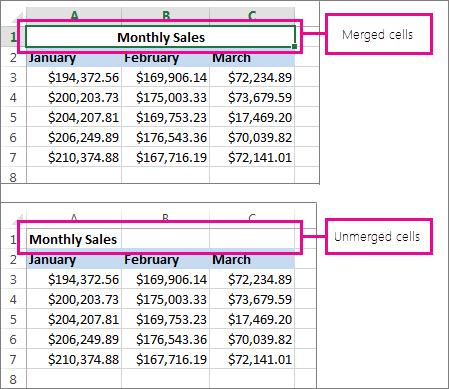
في المثال هنا، تم دمج الخلايا A1 وB1 وC1 لإنشاء التسمية "المبيعات الشهرية" لوصف المعلومات في الصفوف من 2 إلى 7.

دمج الخلايا
دمج خليتين أو أكثر باتباع الخطوات التالية:
حدد خليتين متجاورتين أو أكثر من الخلايا التي تريد دمجها.
هام
تأكد من أن البيانات التي تريد الاحتفاظ بها موجودة في الخلية العلوية اليمنى، ثم ضع في اعتبارك أنه سيتم حذف جميع البيانات الموجودة في الخلايا المدمجة الأخرى. للاحتفاظ بأية بيانات من تلك الخلايا الأخرى ، ما عليك سوى نسخها إلى مكان آخر في ورقة العمل - قبل الدمج.
في علامة التبويب الصفحة الرئيسية ، حدد دمج & Center، ثم دمج الخلايا.
تلميح
- إذا تم تعطيل "دمج & Center "، فتأكد من أنك لا تقوم بتحرير خلية، وأن الخلايا التي تريد دمجها غير منسقة كجدول Excel. تتضمّن عادةً الخلايا المنسقة كجدول صفوفاً مظللة متعاقبة وقد يوجد أيضاً عوامل تصفية في عناوين الأعمدة.
- لدمج الخلايا دون توسيط، حدد السهم الموجود بجانب دمج & Center، ثم حدد دمج عبرالخلايا أو دمجها.
إلغاء دمج الخلايا
إذا كنت بحاجة إلى عكس دمج الخلايا، فانقر فوق الخلية المدمجة ثم اختر إلغاء دمج الخلايا في القائمة دمج & Center .
تقسيم النص من خلية واحدة إلى عدة خلايا
يمكنك أخذ النص في خلية واحدة أو أكثر وتوزيعه على خلايا متعددة. هذا على نقيض ذلك التسلسل تماماً، حيث تقوم بدمج النص من خليتين أو أكثر في خلية واحدة .
على سبيل المثال، يمكنك تقسيم عمود يحتوي على الأسماء الكاملة إلى أعمدة تحتوي على الاسم الأول واسم العائلة منفصلين:

اتبع الخطوات أدناه لتقسيم النص إلى عدة أعمدة:
حدد الخلية أو العمود الذي يحتوي على النص الذي تريد تقسيمه.
ملاحظة
حدد عدد الصفوف كما تريد، على ألا يتعدوا عموداً واحداً. تأكد أيضا من وجود أعمدة فارغة كافية إلى اليمين ، بحيث لا يتم حذف أي من بياناتك. يمكنك بكل بساطة إضافة أعمدة إذا لزم الأمر.
حدد نص البيانات>إلى أعمدة، والذي يعرض معالج تحويل النص إلى أعمدة.
حدد المحدد>التالي.
حدد المربع مساحة وقم بإلغاء تحديد باقي المربعات. أو، تحقق من المربعين فاصلةومسافة إذا كانت هذه هي الطريقة التي يتم بها تقسيم النص (مثل "Reyes, Javiers"، مع فاصلة ومسافة بين الأسماء). تظهر معاينة للبيانات في اللوحة أسفل النافذة المنبثقة.
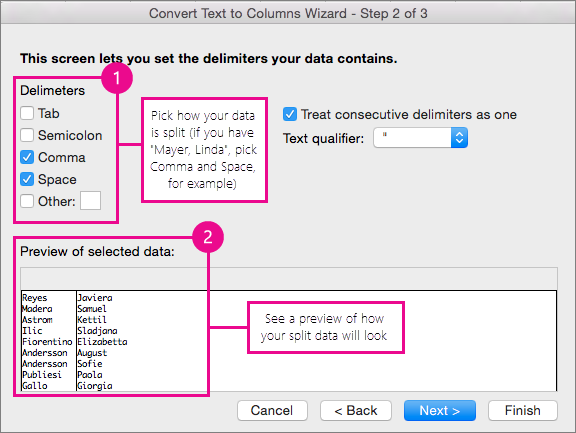
حدد التالي ثم اختر تنسيق الأعمدة الجديدة. إذا كنت لا تريد التنسيق الافتراضي، فاختر تنسيقا مثل نص، ثم حدد العمود الثاني من البيانات في نافذة معاينة البيانات ، وحدد التنسيق نفسه مرة أخرى. كرر ذلك لجميع الأعمدة في نافذة المعاينة .

حدد  يمين المربع الوجهة لطي النافذة المنبثقة.
في أي مكان في المصنف حدد الخلايا التي تريدها أن تحتوي على البيانات المنقسمة على. سبيل المثال، إذا كنت تقوم بتقسيم اسم كامل على عمود الاسم الأول وعمود اسم العائلة، فحدد عدد الخلايا المناسب في عمودين متجاورين.
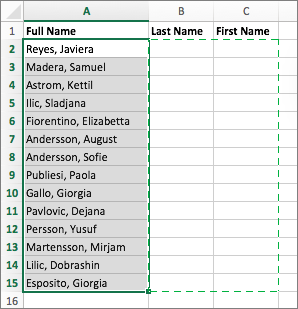
حدد  لتوسيع النافذة المنبثقة مرة أخرى، ثم حدد إنهاء.

تؤدي عملية الدمج إلى ضم خليتين أو أكثر لإنشاء خلية جديدة أكبر. تعد هذه العملية طريقة مفيدة لإنشاء تسمية تمتد على عدة أعمدة. على سبيل المثال، هنا تم دمج الخلايا A1 وB1 وC1 لإنشاء التسمية "المبيعات الشهرية" لوصف المعلومات في الصفوف من 2 إلى 7.
دمج الخلايا
حدد الخلية الأولى واضغط على Shift أثناء تحديد الخلية الأخيرة في النطاق الذي تريد دمجه.
هام
تأكد من أن واحدة فقط من الخلايا في النطاق تحتوي على بيانات.
حدد دمج الصفحة الرئيسية>& Center، ثم دمج الخلايا.
إذا كانت عملية الدمج باهتة، فتأكد من أنك لا تقوم بتحرير خلية أو أن الخلايا التي تريد دمجها ليست داخل جدول.
تلميح
لدمج الخلايا دون توسيط البيانات، حدد الخلية المدمجة ثم حدد خيارات المحاذاة اليسرى أو الوسطى أو اليمنى من محاذاة.
إذا غيرت رأيك، يمكنك دائما التراجع عن الدمج عن طريق تحديد الخلية المدمجة وتحديد دمج.
إلغاء دمج الخلايا
لإلغاء دمج الخلايا مباشرة بعد دمجها، اضغط على Ctrl + Z. وإلا قم بما يلي:
- حدد الخلية المدمجة وحدد Home>Merge & Center، ثم Merge Cells.
تنتقل البيانات الموجودة في الخلية المدمجة إلى الخلية اليسرى عند تقسيم الخلايا.
هل تحتاج إلى مزيد من المساعدة؟
يمكنك دائما سؤال خبير في مجتمع Excel التقني أو الحصول على الدعم في المجتمعات.
اطلع أيضاً على
نظرة عامة حول الصيغ في Excel
كيفية تفادي الصيغ المقطوعة
البحث عن الأخطاء في الصيغ وتصحيحها
اختصارات لوحة المفاتيح والمفاتيح الوظيفية في Excel
دالات Excel (بالترتيب الأبجدي)
دالات Excel (حسب الفئة)
