يؤكد إيصال التسليم تسليم رسالة البريد الإلكتروني إلى علبة بريد المستلم، ولكن ليس أن المستلم قد شاهدها أو قرأها. أما إيصال القراءة، فيؤكد على أنه قد تم فتح الرسالة.
في Outlook، يمكن لمستلم الرسالة رفض إرسال إيصالات القراءة. هناك سيناريوهات أخرى لا يتم فيها إرسال إيصالات القراءة، مثل ما إذا كان برنامج البريد الإلكتروني للمستلم لا يدعم إيصالات القراءة. لا توجد طريقة لإجبار المستلم على إرسال إيصال قراءة.
حدد خيار علامة التبويب أدناه لإصدار Outlook الذي تستخدمه.
ما هو إصدار Outlook المتوفر لديّ؟
ملاحظة
إذا لم تنجح الخطوات الموجودة ضمن علامة التبويب Outlook الجديدة هذه، فقد لا تستخدم Outlook الجديد لنظام التشغيل Windows بعد. حدد علامة التبويب Outlook الكلاسيكية واتبع هذه الخطوات بدلا من ذلك.
كيفية طلب إيصال قراءة و/أو إيصال تسليم في Outlook الجديد
- في رسالة تقوم بإنشاءها، انتقل إلى علامة التبويب خيارات على الشريط.
- في التعقب على الشريط، حدد المربع طلب إيصال تسليم و/أو المربع طلب إيصال قراءة .
إذا لم تتمكن من رؤية هذه الخيارات ضمن خيارات، فحدد خيارات إضافية في الطرف الأيسر من الشريط، ثم حدد الخيار الذي تريده.
اختيار كيفية الاستجابة لطلبات إيصالات القراءة في Outlook الجديد
لاختيار كيفية استجابة Outlook الجديدة لطلبات الإيصالات المقروءة:
- حدد
 >معالجة رسائلالبريد>.
- ضمن إيصالات القراءة، اختر كيفية الاستجابة لطلبات إيصالات القراءة.
كيفية طلب إيصال قراءة و/أو إيصال تسليم في Outlook الكلاسيكي
في القائمة ملف ، حدد خيارات>البريد.
ضمن تعقب، حدد إيصال التسليم الذي يؤكد تسليم الرسالة إلى خادم البريد الإلكتروني للمستلم أو إيصال القراءة الذي يؤكد أن المستلم عرض الرسالة .

ملاحظة
خيار التعقب، "بعد تحديث معلومات التعقب، نقل الإيصال إلى:" غير مدعوم مع Outlook.com. إذا كنت بحاجة إلى هذه الوظيفة، فهي متوفرة فقط مع خطط Microsoft 365 Business التي تتضمن بريدا إلكترونيا.
حدد موافق لتطبيق التغييرات.
تلميح
كأفضل ممارسة، ضع في اعتبارك تتبع الرسائل الفردية ذات الأهمية فقط بدلا من جميع الرسائل. من المرجح أن يرسل المستلمون الذين يتلقون أحيانا إشعارا بأن إيصال القراءة مطلوب على رسالتك إيصال قراءة أكثر مما لو تمت مطالبتهم في كل مرة يتلقون فيها رسالة منك.
تعقب رسالة واحدة في Outlook الكلاسيكي
- في رسالة بريد إلكتروني جديدة، في القائمة خيارات ، في المجموعة تعقب ، حدد خانة الاختيار طلب إيصال تسليم أو خانة الاختيار طلب إيصال قراءة :
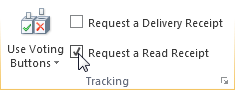
- Compose بريدك الإلكتروني وإرسال الرسالة.
إذا كنت تستخدم جزء القراءة
لطلب إيصال عند كتابة بريد إلكتروني في جزء القراءة، قم بما يلي.
- على الشريط، حدد علامة التبويب رسالة .
- في المجموعة علامات، حدد
 خيارات الرسالة.
- في مربع الحوار خصائص ، ضمن خيارات التصويت والتعقب، حدد نوع الإيصال الذي تريده لهذه الرسالة.
تعقب استجابات الإيصالات في Outlook الكلاسيكي
افتح الرسالة الأصلية التي أرسلتها مع طلب تسليم أو إيصال قراءة. عادة ما تكون هذه الرسالة موجودة في مجلد العناصر المرسلة .
على علامة التبويب رسالة ، في المجموعة إظهار ، اختر تعقب.
ملاحظة
لا يظهر التعقب حتى يتم استلام إيصال واحد على الأقل. بعد تلقي الإيصال الأول في علبة الوارد، قد يستغرق الأمر عدة دقائق قبل أن يتوفر الزر تعقب .
ملاحظة
Outlook على ويب هو إصدار ويب لمستخدمي Outlook للأعمال الذين لديهم حساب عمل أو مؤسسة تعليمية.
كيفية طلب إيصال قراءة و/أو إيصال تسليم في Outlook على ويب
- في رسالة تقوم بإنشاءها، انتقل إلى علامة التبويب خيارات على الشريط.
- في التعقب على الشريط، حدد المربع طلب إيصال تسليم و/أو المربع طلب إيصال قراءة .
إذا لم تتمكن من رؤية هذه الخيارات ضمن خيارات، فحدد خيارات إضافية في الطرف الأيسر من الشريط، ثم حدد الخيار الذي تريده.
اختر كيفية الاستجابة لطلبات إيصالات القراءة في Outlook على ويب
لاختيار كيفية استجابة Outlook على ويب لطلبات الإيصالات المقروءة:
- حدد >معالجة رسائلالبريد>.
- ضمن إيصالات القراءة، اختر كيفية الاستجابة لطلبات إيصالات القراءة.
المقالات ذات الصلة
طلب إيصال بالقراءة أو إعلام بالتسليم في Outlook for Mac


