حدد خيار علامة التبويب أدناه لإصدار Outlook الذي تستخدمه.
ما هو إصدار Outlook المتوفر لديّ؟
ملاحظة
إذا لم تنجح الخطوات الموجودة ضمن علامة التبويب Outlook الجديدة هذه، فقد لا تستخدم Outlook الجديد لنظام التشغيل Windows بعد. حدد Outlook الكلاسيكي واتبع هذه الخطوات بدلا من ذلك.
حفظ رسالة كملف على الكمبيوتر أو في السحابة في Outlook الجديد
في البريد، من قائمة الرسائل، حدد الرسالة التي تريد حفظها بحيث تفتح في جزء القراءة، أو انقر نقرا مزدوجا فوق الرسالة لفتحها لفتحها في نافذة جديدة.
من رأس الرسالة، حدد المزيد من الإجراءات >الحفظ باسم.
تلميح
يمكنك أيضا النقر بزر الماوس الأيمن فوق الرسالة من قائمة الرسائل ومن القائمة، حدد حفظ باسم.
حدد المجلد (أو موقع السحابة) حيث تريد حفظ رسالتك. يتم تعيين اسم الملف افتراضيا إلى عنوان الرسالة التي يمكنك إعادة تسميتها إذا اخترت القيام بذلك.
حدد حفظ.
حفظ رسالة كملف PDF في Outlook الجديد
لا يتضمن Outlook الجديد PDF كأحد الإعدادات الافتراضية حفظ لأنواع. تسمح لك الأداة المساعدة "طباعة إلى PDF" من Microsoft المضمنة في Windows 10 Windows 11 بطباعة أي رسالة بريد إلكتروني مباشرة إلى ملف PDF.
- افتح الرسالة التي تريد حفظها كملف PDF.
- في الرسالة، حدد المزيد من الإجراءات>طباعة الطباعة>.
- في القائمة المنسدلة الطابعة، حدد Microsoft Print to PDF.

- حدد طباعة.
- في المربع حفظ إخراج الطباعة باسم ، اختر مجلدا لحفظ ملف PDF فيه وأدخل اسم ملف. ثم اختر حفظ.
حفظ مسودة رسالة تريد الانتهاء منها لاحقا في Outlook الجديد
يتم حفظ مسودة تلقائيا. يتم حفظ المسودة دائما في مجلد المسودة .
يتم حفظ المسودة كل 30 ثانية ولا توجد طريقة لتغيير هذا الفاصل الزمني، أو لتغيير الموقع الذي تحفظ فيه مسودة.
لحفظ مسودة يدويا
- من الشريط، حدد خيارات، ثم حدد حفظ المسودة.
للعودة إلى مسودة محفوظة لرسالة
- في جزء المجلد، حدد المسودات ثم حدد رسالة، أو انقر نقرا مزدوجا فوقها لفتحها في نافذة جديدة.
- إذا كنت تريد حذف المسودة، فحدد الرسالة وحدد حذف
 ، أو انقر بزر الماوس الأيمن فوقها ومن القائمة المنسدلة، حدد حذف.
تلميح أفضل معا: إدارة المسودات من Outlook for iOS وOutlook for Android
إذا كنت تستخدم Outlook for iOS أو Outlook for Android، فستتم مزامنة المسودات تلقائيا مع جهازك المحمول. من هناك، يمكنك إنهاء الرسائل التي بدأتها على الكمبيوتر، أو إضافة مرفقات بسهولة من الصور أو الكاميرا، أو استخدام Office Lens لالتقاط الملاحظات من لوح معلومات في اجتماع.
حفظ رسالة كمستند Word أو قالب
حفظ رسالة كمستند Word أو قالب غير معتمد حاليا ل Outlook الجديد.
حفظ رسالة أو نقلها إلى مجلد Outlook آخر
إذا كنت تريد حفظ رسالة إلى مجلد Outlook آخر، فإن أسهل طريقة للقيام بذلك هي نقل الرسالة أو نسخها إلى المجلد الوجهة. راجع نقل عنصر أو نسخه إلى مجلد آخر.
حفظ رسالة كملف على الكمبيوتر أو في السحابة في Outlook الكلاسيكي
انقر نقرا مزدوجا لفتح الرسالة التي تريد حفظها، وفي القائمة ملف ، حدد حفظ باسم.
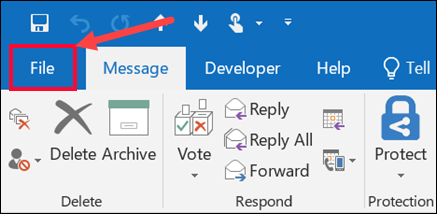
في مربع الحوار حفظ باسم ، في جزء المجلد ، اختر مجلدا، ثم الموقع في هذا المجلد المحدد حيث تريد حفظ الملف.

في المربع File name (اسم الملف)، اكتب اسماً للملف.
في القائمة حفظ بنوع ، اقبل النوع الافتراضي، أو اختر نوع ملف آخر في القائمة.
حفظ رسالة كملف PDF
لا يتضمن Outlook الكلاسيكي ملف PDF كأحد الأنواع الافتراضية "حفظ باسم". تسمح لك الأداة المساعدة طباعة إلى PDF من Microsoft المضمنة في Windows 10 أو Windows 11 بطباعة أي رسالة بريد إلكتروني مباشرة إلى PDF.
افتح الرسالة التي تريد حفظها، وفي علامة التبويب ملف ، حدد طباعة.
من القائمة المنسدلة الطابعة ، اختر طباعة من Microsoft إلى PDF.
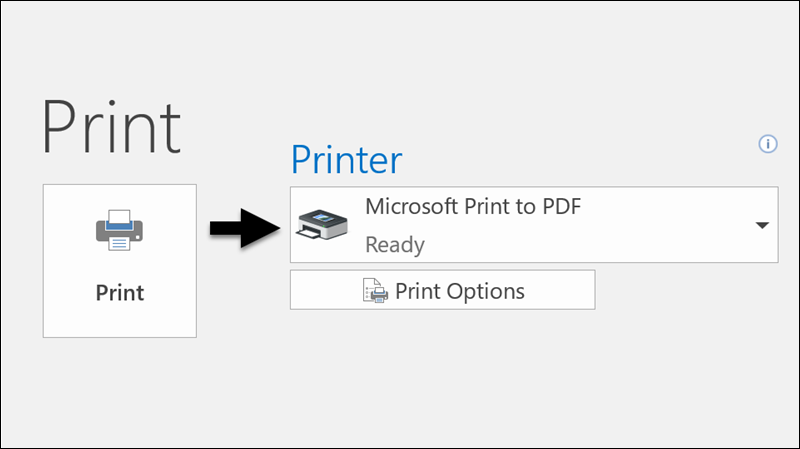
اختر طباعة.
في المربع حفظ إخراج الطباعة باسم ، اختر مجلدا لملف PDF وأدخل اسم ملف. ثم اختر حفظ.
حفظ رسالة كمستند Word
يتعذر على Outlook الكلاسيكي حفظ رسالة مباشرة كملف مستند Word. ومع ذلك، يمكنك حفظ الرسالة كملف HTML، ثم فتح هذا الملف في Word. يؤدي حفظ رسالة البريد الإلكتروني كملف HTML إلى الاحتفاظ بجميع التنسيقات والصور والارتباطات، بالإضافة إلى تضمين معلومات العنوان، والتي تتضمن معلومات منوإلىونسخةوالموضوع .
- افتح الرسالة التي تريد حفظها، وفي علامة التبويب ملف ، حدد حفظ باسم.
- في مربع الحوار حفظ باسم ، في جزء المجلد ، اختر مجلدا، ثم الموقع في هذا المجلد المحدد حيث تريد حفظ الملف.
- في المربع File name (اسم الملف)، اكتب اسماً للملف.
- في القائمة حفظ بنوع ، اختر HTML ثم اختر حفظ.
- افتح Wordواختر فتحالملف>.
- حدد ملف HTML الذي حفظته في الخطوة 4.
- اختر حفظ الملف>باسم، ثم اختر Word المستند (*.docx) من القائمة المنسدلة نوع الملف قبل اختيار حفظ.
حفظ رسالة كقالب
استخدم قوالب البريد الإلكتروني لإرسال رسائل تتضمن معلومات لا تتغير من رسالة إلى رسالة. يمكنك إنشاء رسالة وحفظها كقالب، ثم استخدام هذا القالب. أضف أي معلومات جديدة قبل إرسال القالب كرسالة.
- ضمن علامة التبويب الشريط الرئيسي، حدد بريد إلكتروني جديد.
- في نص الرسالة، أدخل المحتوى الذي تريده.
- في نافذة الرسالة، حدد علامة التبويب ملف ، ثم حدد حفظ باسم.
- في المربع حفظ باسم ، في القائمة حفظ بنوع ، حدد قالب Outlook.
- في المربع اسم الملف ، أدخل اسما للقالب، ثم حدد حفظ.
يدعم Outlook الكلاسيكي Unicode، وهو معيار لترميز الأحرف يتيح تمثيل معظم اللغات المكتوبة في العالم باستخدام مجموعة أحرف واحدة. إذا كنت تعمل في مؤسسة متعددة الجنسيات أو تشارك الرسائل والعناصر مع أشخاص يستخدمون Outlook الكلاسيكي على أجهزة الكمبيوتر التي تعمل بلغات أخرى، يمكنك الاستفادة من دعم Unicode في Outlook الكلاسيكي.
لحفظ رسائلك في ترميز Unicode بشكل افتراضي
- ضمن علامة التبويب ملف . اختر خيارات>البريد.
- ضمن حفظ الرسائل، حدد خانة الاختيار استخدام تنسيق Unicode .
حفظ مسودة رسالة تريد الانتهاء منها لاحقا
يتم حفظ أي رسالة تقوم بإنشائها، ولكن لا ترسلها، تلقائيا في مجلد المسودات . يمكنك العودة إلى Outlook الكلاسيكي لاحقا والعثور على الرسالة غير المرسلة.
لحفظ مسودة رسالة يدويا
للعودة إلى مسودة محفوظة لرسالة
- في البريد، في جزء المجلد، حدد المسودات، ثم انقر نقرا مزدوجا فوق الرسالة.
تلميح أفضل معا: إدارة المسودات من Outlook for iOS وOutlook for Android
إذا كنت تستخدم Outlook for iOS أو Outlook for Android، فستتم مزامنة المسودات تلقائيا مع جهازك المحمول. من هناك، يمكنك إنهاء الرسائل التي بدأتها على الكمبيوتر، أو إضافة مرفقات بسهولة من الصور أو الكاميرا، أو استخدام Office Lens لالتقاط الملاحظات من لوح معلومات في اجتماع.
تلميح
سيقوم Outlook الكلاسيكي بحفظ الرسائل غير المرسالة تلقائيا فقط عندما لا تكتب بشكل نشط في عدة ثوان.
تغيير الفاصل الزمني أو الموقع لحفظ المسودات
بشكل افتراضي، يتم حفظ الرسائل غير المنجزة في مجلد المسودات كل ثلاث دقائق. يمكنك تغيير هذا الفاصل الزمني أو الموقع.
في علامة التبويب ملف ، حدد خيارات>البريد.
ضمن حفظ الرسائل، قم بواحد أو أكثر مما يلي:
- لتغيير مكان حفظ المسودات، في قائمة حفظ إلى هذا المجلد ، اختر المسودات أو علبة الوارد أو البريد المرسل أو علبة الصادر.
- لتغيير عدد مرات حفظ المسودة، في المربع حفظ العناصر التي لم يتم إرسالها بعد هذه الدقائق العديدة تلقائيا ، اكتب رقما من 1 إلى 99.
حفظ رسالة أو نقلها إلى مجلد Outlook آخر
إذا كنت تريد حفظ رسالة إلى مجلد Outlook آخر، فإن أسهل طريقة للقيام بذلك هي نقل الرسالة أو نسخها إلى المجلد الوجهة. راجع نقل عنصر أو نسخه إلى مجلد آخر.
حفظ رسالة كملف على الكمبيوتر أو في السحابة
من قائمة الرسائل في Outlook على ويب أو Outlook.com، حدد الرسالة التي تريد حفظها بحيث تفتح في جزء القراءة، أو انقر نقرا مزدوجا فوق الرسالة لفتحها لفتحها في نافذة جديدة.
من رأس الرسالة، حدد المزيد من الإجراءات>التنزيل.
تلميح
يمكنك أيضا النقر بزر الماوس الأيمن فوق الرسالة من قائمة الرسائل ومن القائمة، حدد تنزيل.
يمكن حفظ الرسالة ك EML أو MSG، عادة في مجلد التنزيلات. يتم تعيين اسم الملف افتراضيا إلى عنوان الرسالة وسيتم حفظه كملف .eml أو .msg.
حفظ رسالة كملف PDF
لا يتضمن Outlook على ويب أو Outlook.com PDF كأحد الإعدادات الافتراضية حفظ كالأنواع. تسمح لك الأداة المساعدة طباعة إلى PDF من Microsoft المضمنة في Windows 10 أو Windows 11 بطباعة أي رسالة بريد إلكتروني مباشرة إلى PDF.
- افتح الرسالة التي تريد حفظها كملف PDF.
- في الرسالة، حدد المزيد من الإجراءات>طباعة الطباعة>.
- في القائمة المنسدلة الطابعة، حدد Microsoft Print to PDF.
- حدد طباعة.
- في المربع حفظ إخراج الطباعة باسم ، اختر مجلدا لملف PDF وأدخل اسم ملف. ثم اختر حفظ.
حفظ مسودة رسالة تريد الانتهاء منها لاحقا
يتم حفظ مسودة تلقائيا. يتم حفظ المسودة دائما في مجلد المسودة .
يتم حفظ المسودة كل 30 ثانية ولا توجد طريقة لتغيير هذا الفاصل الزمني، أو لتغيير الموقع الذي تحفظ فيه مسودة.
لحفظ مسودة يدويا
- من الشريط، حدد خيارات، ثم حدد حفظ المسودة.
للعودة إلى مسودة محفوظة لرسالة
- في جزء المجلد، حدد المسودات ثم حدد رسالة، أو انقر نقرا مزدوجا فوقها لفتحها في نافذة جديدة.
- إذا كنت تريد حذف المسودة، فحدد الرسالة وانقر فوق حذف ، أو انقر بزر الماوس الأيمن فوقها ومن القائمة المنسدلة، حدد حذف.
تلميح أفضل معا: إدارة المسودات من Outlook for iOS وOutlook for Android
إذا كنت تستخدم Outlook for iOS أو Outlook for Android، فستتم مزامنة المسودات تلقائيا مع جهازك المحمول. من هناك، يمكنك إنهاء الرسائل التي بدأتها على الكمبيوتر، أو إضافة مرفقات بسهولة من الصور أو الكاميرا، أو استخدام Office Lens لالتقاط الملاحظات من لوح معلومات في اجتماع.
حفظ رسالة كمستند Word أو قالب
حفظ رسالة كمستند Word أو قالب غير مدعوم.
حفظ رسالة أو نقلها إلى مجلد Outlook آخر
إذا كنت تريد حفظ رسالة إلى مجلد Outlook آخر، فإن أسهل طريقة للقيام بذلك هي نقل الرسالة أو نسخها إلى المجلد الوجهة. راجع نقل عنصر أو نسخه إلى مجلد آخر.
