عند حذف عناصر Outlook عن طريق الخطأ، مثل رسائل البريد الإلكتروني أو مواعيد التقويم أو جهات الاتصال أو المهام، يمكنك غالبا استردادها إذا كانت موجودة في مجلدات "العناصر المحذوفة" أو "البريد الإلكتروني غير الهام". في بعض الحالات، يمكنك حتى استرداد العناصر بعد إفراغ مجلد "العناصر المحذوفة".
أول مكان للبحث عن عنصر محذوف، مثل رسالة بريد إلكتروني أو موعد تقويم أو جهة اتصال أو مهمة هو مجلد العناصر المحذوفة. إذا لم يكن موجودا، فقد تتمكن من استرداده، استنادا إلى نوع Outlook الذي تستخدمه.
حدد خيار علامة التبويب أدناه لإصدار Outlook الذي تستخدمه.
ما هو إصدار Outlook المتوفر لديّ؟
ملاحظة
إذا لم تنجح الخطوات الموجودة ضمن علامة التبويب Outlook الجديدة هذه، فقد لا تستخدم Outlook الجديد لنظام التشغيل Windows بعد. حدد علامة التبويب Outlook الكلاسيكية واتبع هذه الخطوات بدلا من ذلك.
استعادة العناصر من مجلدات "العناصر المحذوفة" أو "البريد الإلكتروني غير الهام" في Outlook الجديد
حدد مجلد العناصر المحذوفة أو البريد الإلكتروني غير الهام . إذا كانت المجلدات مخفية، فحدد زر إظهار جزء التنقل .
.
حدد العنصر أو العناصر التي تريد استعادتها عن طريق التمرير فوق العنصر وتحديد خانة الاختيار المجاورة له.
في علامة التبويب الصفحة الرئيسية على الشريط، حدد نقل. اختر مجلدا من القائمة، أو حدد نقل إلى مجلد آخر، ثم اختر موقعا من قائمة المجلدات الكاملة. يمكنك أيضا سحب الرسائل إلى مجلدات أخرى، أو النقر بزر الماوس الأيمن وتحديد استعادة.
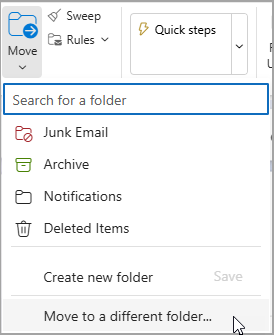
استرداد عنصر لم يعد موجودا في مجلد العناصر المحذوفة في Outlook الجديد
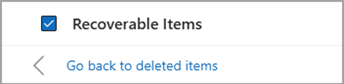
إذا لم تتمكن من العثور على عنصر في مجلد العناصر المحذوفة، فإن المكان التالي للبحث هو مجلد العناصر القابلة للاسترداد .
حدد مجلد العناصر المحذوفة ، ثم حدد استرداد العناصر المحذوفة من هذا المجلد.
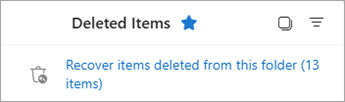
مرر مؤشر الماوس فوق أحد العناصر وتحقق من المربع الموجود بجانبه. حدد استعادة من شريط الصفحة الرئيسية.
تلميح
يمكنك تحديد عناصر متعددة، أو تحديد خانة الاختيار بجوار العناصر القابلة للاسترداد لتحديد جميع الرسائل. حدد استعادة.
شاهد هذا الفيديو لاسترداد العناصر من مجلد العناصر القابلة للاسترداد .
هل تواجه مشكلة في تشغيل الفيديو؟
شاهده على يوتيوب.
استرداد العناصر من مجلدات "العناصر المحذوفة" أو "البريد الإلكتروني غير الهام" في Outlook الكلاسيكي
حدد مجلد العناصر المحذوفة أو البريد الإلكتروني غير الهام .
حدد العناصر التي تريد استردادها.
حدد العنصر مع الاستمرار (أو انقر بزر الماوس الأيمن فوقه) وحدد نقل، ثم حدد المجلد الذي تريد نقله إليه.
يمكنك أيضا تحديد العنصر، ومن علامة التبويب الصفحة الرئيسية على الشريط، حدد نقل. اختر مجلدا من القائمة، أو حدد نقل إلى مجلد آخر، ثم اختر موقعا من قائمة المجلدات الكاملة. يمكنك أيضا سحب الرسائل إلى مجلدات أخرى.
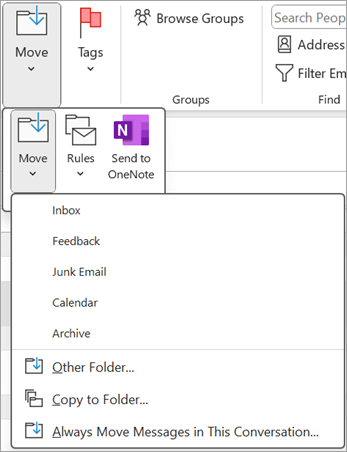
استرداد عنصر لم يعد موجودا في مجلد العناصر المحذوفة في Outlook الكلاسيكي
إذا لم تتمكن من العثور على عنصر في مجلد العناصر المحذوفة ، فإن المكان التالي للبحث هو مجلد العناصر القابلة للاسترداد . إنه عبارة عن مجلد مخفي والمكان الذي يتم نقل العناصر إليه عند تنفيذ أحد الإجراءات التالية:
- حذف عنصر من مجلد العناصر المحذوفة .
- إفراغ مجلد العناصر المحذوفة .
- احذف عنصرا نهائيا من علبة الوارد أو من مجلد آخر عن طريق تحديده والضغط على Shift+Delete.
شاهد هذا الفيديو أو اتبع الخطوات الواردة في هذا القسم لاسترداد العناصر من مجلد العناصر القابلة للاسترداد .
تأكد من أنك متصل بالإنترنت ومتصل بخادم البريد.
في Outlook الكلاسيكي، انتقل إلى قائمة مجلدات البريد الإلكتروني، ثم حدد العناصر المحذوفة.
هام
إذا لم تتمكن من رؤية مجلد العناصر المحذوفة ، ولكن بدلا من ذلك راجع مجلد سلة المهملات ، فلن يدعم حسابك استرداد عنصر لم يعد موجودا في مجلد العناصر المحذوفة .
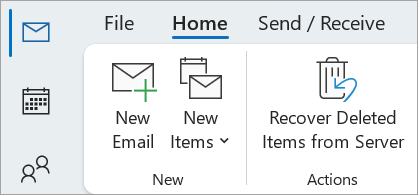
في علامة التبويب الصفحة الرئيسية ، حدد استرداد العناصر المحذوفة من الخادم.
هام
إذا لم يكن هناك أمر استرداد العناصر المحذوفة في القائمة، فلن يدعم حسابك استرداد عنصر لم يعد موجودا في مجلد العناصر المحذوفة .
حدد العناصر التي تريد استردادها، وحدد استعادة العناصر المحددة، ثم حدد موافق.
إذا لم تتمكن من العثور على العنصر المحذوف في نافذة استرداد العناصر المحذوفة ، فاتصل بمسؤول النظام.
استرداد المجلدات المحذوفة في Outlook الكلاسيكي
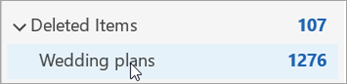
يمكنك استرداد مجلد محذوف (مع كل رسائله) إذا كان لا يزال في مجلد العناصر المحذوفة. لاسترداد المجلد، حدد توسيع لتوسيع العناصر المحذوفة. حدد موقع المجلد وحدده باستمرار واسحبه لنقله مرة أخرى إلى موقعه المناسب في قائمة المجلدات.
ملاحظة
لا يمكنك استرداد مجلد تم حذفه نهائيا. ومع ذلك، يمكنك استخدام الخطوات الواردة في هذا الموضوع لاسترداد الرسائل من المجلد الذي قمت بحذفه.
العناصر المستعادة من العناصر القابلة للاسترداد انتقل إلى مجلد العناصر المحذوفة
عند استرداد العناصر من مجلد العناصر القابلة للاسترداد ، يتم نقلها إلى مجلد العناصر المحذوفة . بعد استرداد عنصر، يمكنك العثور عليه في مجلد العناصر المحذوفة ثم يمكنك نقله إلى مجلد آخر.
التلميحات واستكشاف الأخطاء وإصلاحها
لمساعدتك في العثور على عنصر معين في نافذة استرداد العناصر المحذوفة ، حدد رأس العمود الموضوع أو المحذوف أومن لفرز العناصر حسب هذا العمود.
لاحظ أن التاريخ المحذوف في يحدد وقت حذف العناصر نهائيا (باستخدام Shift+Delete ) أو عند إزالتها من مجلد العناصر المحذوفة .
يتم تمثيل جميع العناصر الموجودة في مجلد العناصر القابلة للاسترداد، بما في ذلك جهات الاتصال وعناصر التقويم والمهام، بنفس أيقونة المغلف.
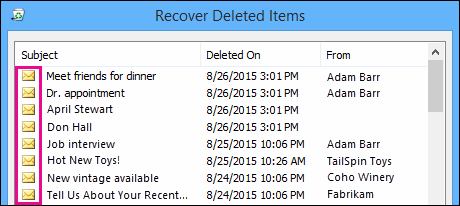
إذا كنت تبحث عن جهة اتصال، فقم بالفرز حسب عمود الموضوع ، ثم ابحث عن اسم الشخص. يمكنك أيضا الفرز حسب العمود من للبحث عن إدخالات فارغة. وذلك لأن جهات الاتصال ليس لديها حقل من .
إذا كنت تبحث عن موعد تقويم أو مهمة، فقم بالفرز حسب العمود من ، ثم ابحث عن اسمك.
لاسترداد عناصر متعددة، اضغط على CTRL أثناء تحديد كل عنصر، ثم حدد استعادة العناصر المحددة. يمكنك أيضا استرداد عناصر متجاورة متعددة عن طريق تحديد العنصر الأول، مع الضغط باستمرار على المفتاح Shift ، ثم تحديد العنصر الأخير الذي تريد استرداده.
ربما يكون المسؤول قد حدد المدة التي تتوفر فيها العناصر في مجلد العناصر القابلة للاسترداد للاسترداد. على سبيل المثال، قد يكون هناك نهج يحذف أي شيء موجود في مجلد العناصر المحذوفة لمدة 30 يوما، ونهج آخر يتيح لك استرداد العناصر في مجلد العناصر القابلة للاسترداد لمدة تصل إلى 14 يوما آخر.
بعد انتهاء فترة الاسترداد، قد يظل المسؤول قادرا على استرداد عنصر. إذا لم تتمكن من العثور على العنصر في مجلد العناصر القابلة للاسترداد، فاسأل المسؤول عما إذا كان يمكن استرداده. إذا لم يتمكن أي منكما من العثور على العنصر، فمن المحتمل أن يكون قد تم حذف العنصر نهائيا من علبة بريدك ولا يمكن استرداده.
عند حذف عناصر Outlook متعددة، يمكنك رؤيتها مدرجة في مجلد العناصر المحذوفة . إذا كان يجب استرداد العناصر، يمكنك إرجاعها فقط إلى المجلدات التالية.
| العنصر |
المجلد |
| طلبات الاجتماع (IPM. Schedule.Meeting.Request) |
التقويم |
| المواعيد (IPM. عناصر الموعد) |
التقويم |
| رسائل البريد الإلكتروني (IPM. ملاحظة) |
بريد |
| جهات الاتصال (IPM. جهة الاتصال) |
جهات الاتصال |
يمثل كل مجلد من هذه المجلدات فئة رسالة معينة. عند تحديد عناصر متعددة ثم البدء في نقلها، يقوم Outlook بإنشاء عنصر Outlook جديد خاص بفئة الرسالة في المجلد الوجهة. يتم تعيين كافة العناصر المحددة التي تقوم بنقلها إلى العنصر الجديد.
ملاحظة
- يتم حذف البريد الإلكتروني تلقائيا من مجلد العناصر المحذوفة بعد 30 يوما.
- تصبح العناصر التي تمت إزالتها من مجلد العناصر المحذوفة قابلة للاسترداد لمدة 30 يوماً.
- يتم الاحتفاظ بالبريد الإلكتروني غير الهام لمدة 30 يوما قبل حذفه تلقائيا.
- أسماء مجلدات البريد الإلكتروني هي نفسها، ولكن لن تعمل الارتباطات التشعبية للمجلدات المدرجة أدناه إذا قمت بتسجيل الدخول باستخدام حساب العمل أو المؤسسة التعليمية.
في Outlook على ويب أو Outlook.com، حدد مجلد العناصر المحذوفة أو البريد الإلكتروني غير الهام. إذا كانت المجلدات مخفية، فحدد زر إظهار جزء التنقل .
حدد العنصر أو العناصر التي تريد استردادها عن طريق التمرير فوق العنصر وتحديد خانة الاختيار المجاورة له. إذا لم تتمكن من رؤية خانة اختيار، فحدد الرسالة مع الاستمرار (أو انقر بزر الماوس الأيمن فوقها)، ثم حدد نقل>علبة الوارد، أو اختر مجلدا آخر.
في علامة التبويب الصفحة الرئيسية على الشريط، حدد نقل. اختر مجلدا من القائمة، أو حدد نقل إلى مجلد آخر، ثم اختر موقعا من قائمة المجلدات الكاملة. يمكنك أيضا سحب الرسائل إلى مجلدات أخرى.
استعادة العناصر من البريد الإلكتروني غير الهام
في بعض الأحيان تظهر رسائل في مجلد البريد الإلكتروني غير الهام غير الهام. من الممارسات الجيدة التحقق من البريد الإلكتروني غير الهام بانتظام لأنه سيتم حذف رسائل البريد الإلكتروني غير الهامة بشكل دائم في غضون 30 يوما على Outlook.com Outlook على ويب.
استعادة رسائل البريد الإلكتروني من مجلد البريد الإلكتروني غير الهام
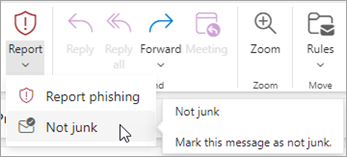
- للاستعادة من مجلد البريد الإلكتروني غير الهام ، حدد الرسالة التي تريد استردادها. من الشريط، حدد تقرير>غير هام. سيسألك Outlook عما إذا كنت تريد الإبلاغ عن المرسل على أنه "ليس غير هام".
استرداد البريد الإلكتروني الذي تمت إزالته من مجلد العناصر المحذوفة
إذا تعذر عليك العثور على عنصر ما في مجلد العناصر المحذوفة، فابحث عنه في مجلد العناصر القابلة للاسترداد.
ملاحظة
- لا يمكنك الوصول إلى مجلد العناصر القابلة للاسترداد إذا كنت تستخدم مستعرض الأجهزة المحمولة. للوصول إلى مجلد العناصر القابلة للاسترداد، يرجى استخدام كمبيوتر شخصي أو Mac.
- في حال لم تظهر الرسائل المحذوفة الذي تريد استردادها، فمن المحتمل أن يكون قد تمت إزالتها بشكل دائم من مجلد "العناصر المحذوفة" أو مجلد "البريد الإلكتروني غير الهام". لا نوصي باستخدام أي من هذه المجلدات لتخزين الرسائل. إذا كنت تريد تخزين الرسائل في المجلدات بدلاً من علبة البريد الخاصة بك، فراجع استخدام مجلدات الرسائل.
في الجزء الأيمن من Outlook على ويب أو Outlook.com، حدد مجلد العناصر المحذوفة.
في أعلى قائمة الرسائل، حدد استرداد العناصر المحذوفة من هذا المجلد.
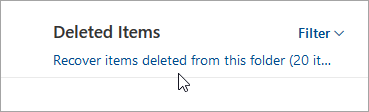
حدد العناصر التي تريد استردادها، ثم حدد استعادة.
ملاحظة
- يمكنك تحديد الكل فقط إذا كانت جميع الرسائل مرئية. هذا لمنع الإجراءات العرضية على الرسائل التي لا يمكنك رؤيتها.
- يحدد Ctrl+Click الرسائل الفردية، ويختار Shift+Click كل شيء بين نقرتين.
أين تنتقل العناصر المستردة؟
ستتم استعادة العناصر التي تحددها للاسترداد إلى مجلداتها الأصلية عندما يكون ذلك ممكنا. إذا لم يعد هناك مجلد أصلي، فستتم استعادة العناصر كما يلي:
- تنتقل الرسائل إلى علبة الوارد.
- تنتقل عناصر التقويم إلى التقويم.
- تنتقل جهات الاتصال إلى مجلد جهات الاتصال.
- تنتقل المهام إلى مجلد المهام.
منع Outlook من إفراغ مجلد العناصر المحذوفة في كل مرة تقوم فيها بتسجيل الخروج
قد يقوم Outlook إفراغ مجلد العناصر المحذوفة في كل مرة تقوم فيها بتسجيل الخروج. لتغيير هذا:
- في أعلى الصفحة، حدد الإعدادات
 .
.
- حدد معالجة الرسائل .
- تحت عند تسجيل الخروج، قم بإلغاء تحديد المربع الموجود بجانب إفراغ مجلد "العناصر المحذوفة".
شاهد هذا الفيديو لاسترداد العناصر.
هل تواجه مشكلة في تشغيل الفيديو؟
شاهده على يوتيوب.
هل لا تزال بحاجة إلى المساعدة؟

|
للحصول على الدعم في Outlook.com، المس أو انقر هنا أو حدد تعليمات على شريط القوائم وأدخل الاستعلام. إذا لم تحل المساعدة الذاتية مشكلتك، فقم بالتمرير لأسفل وصولا إلى هل ما زلت تحتاج إلى مساعدة؟ وحدد نعم.
إذا لم تنجح الخطوات المذكورة أعلاه أو إذا تعذر عليك تسجيل الدخول، فاضغط أو انقر هنا. |

|
للحصول على تعليمات أخرى حول حساب Microsoft واشتراكاتك، تفضل بزيارة "تعليمات الفوترة & الحساب". |

|
للحصول على المساعدة واستكشاف أخطاء منتجات وخدمات Microsoft الأخرى وإصلاحها، أدخل مشكلتك هنا. |

|
انشر الأسئلة، واتبع المناقشات وشارك معلوماتك في مجتمع Outlook.com. |
اطلع أيضاً على
إظهار اجتماع تم رفضه في التقويم الخاص بي
استعادة جهة اتصال محذوفة أو استردادها في Outlook
إفراغ مجلد العناصر المحذوفة في Outlook
استعادة جهات الاتصال المحذوفة في Outlook
