استخدم القواعد لتنفيذ إجراءات محددة تلقائيا على البريد الإلكتروني الذي يصل إلى علبة الوارد. على سبيل المثال، يمكنك إنشاء قواعد من شأنها تغيير مستوى أهمية الرسائل فور تلقيها، أو نقلها تلقائياً إلى مجلدات أخرى أو حذفها حسب معايير معينة.
حدد خيار علامة التبويب أدناه لإصدار Outlook الذي تستخدمه.
ما هو إصدار Outlook المتوفر لديّ؟
ملاحظة
- إذا لم تنجح الخطوات الموجودة ضمن علامة التبويب Outlook الجديدة هذه، فقد لا تستخدم Outlook الجديد لنظام التشغيل Windows بعد. حدد علامة التبويب Outlook الكلاسيكية واتبع هذه الخطوات بدلا من ذلك.
- حاليا، لا يدعم Outlook الجديد قواعد إدارة حسابات الجهات الخارجية مثل Gmail وYahoo وiCloud. لإعداد قواعد لهذه الحسابات، يرجى تكوينها من خلال موفري خدمات البريد الإلكتروني المعنيين.
في Outlook الجديد، يتوفر لديك خيار:
إنشاء قاعدة | تحرير قاعدة | حذف قاعدة | تعيين ترتيب | القواعدتشغيل القواعد | تعطيل القواعد
إنشاء قاعدة علبة وارد ل Outlook for Windows الجديد
يتم تطبيق القواعد على الرسائل الواردة ويمكن إنشاؤها من أي مجلد.
- لإنشاء قاعدة بسرعة تنقل كل رسائل البريد الإلكتروني من مرسل معين أو مجموعة من المرسلين إلى مجلد، انقر بزر الماوس الأيمن فوق رسالة في قائمة الرسائل التي تريد إنشاء قاعدة لها، مرر مؤشر الماوس فوق القواعد ثم حدد إنشاء قاعدة.
- اختر المجلد الذي تريد نقل جميع الرسائل من هذا المرسل أو مجموعة من المرسلين إليه، ثم حدد موافق.
- بعد تحديد موافق، سيتم تطبيق القاعدة على جميع الرسائل الواردة.
إذا كنت ترغب في القيام بأكثر من مجرد نقل الرسالة من مرسل محدد أو مجموعة من المرسلين إلى مجلد، فحدد المزيد من الخيارات. سيتم فتح قائمة إعدادات القواعد.

- تحتاج كل قاعدة إلى ثلاثة أشياء على الأقل: اسم وشرط وإجراء ما. يمكن أن تحتوي القواعد أيضاً على استثناءات للشروط. يمكنك إضافة شروط وإجراءات واستثناءات متعددة في كل خطوة عن طريق اختيار إضافة شرطوإضافة إجراءوإضافة استثناء.
- إذا كنت لا تريد تشغيل أي قواعد إضافية بعد هذا، فحدد خانة الاختيار إيقاف معالجة المزيد من القواعد. لمزيد من المعلومات، راجع إيقاف معالجة المزيد من القواعد في Outlook.
- اضغط على حفظ لإنشاء القاعدة أو تجاهل لإلغاء إنشاء القاعدة.
تحرير قاعدة علبة الوارد في Outlook for Windows الجديد
- في أعلى الصفحة، حدد الإعدادات
 .
.
- حدد قواعد البريد>.
- في القاعدة التي تريد تحريرها، حدد
 .
.
- اضغط على حفظ لحفظ القاعدة التي تم تحريرها.
ملاحظة
لا يمكن معالجة بعض القواعد التي تم إنشاؤها في Outlook الكلاسيكي بواسطة Outlook الجديد لأنها قواعد من جانب العميل. لإصلاح قاعدة تم ترحيلها من Outlook الكلاسيكي، قم بإنشاء قاعدة جديدة لاستبدالها.
حذف قاعدة علبة الوارد في Outlook for Windows الجديد
في أعلى الصفحة، حدد الإعدادات .
حدد قواعد البريد>.
في القاعدة التي تريد حذفها، حدد  .
.
تلميح
إذا كنت تريد إيقاف تشغيل القاعدة لفترة قصيرة فقط، فحدد التبديل الموجود بجانب القاعدة.
تعيين الترتيب الذي يتم به تطبيق قواعد علبة الوارد على الرسائل الواردة في Outlook for Windows الجديد
يتم تطبيق قواعد علبة الوارد على الرسائل الواردة حسب ترتيبها في القائمة "قواعد علبة الوارد". ويمكنك تنظيم الترتيب الذي سيتم من خلاله تطبيق القواعد التي تقوم بإنشائها على الرسائل الواردة إلى علبة الوارد.
- في أعلى الصفحة، حدد الإعدادات .
- حدد قواعد البريد>.
- حدد قاعدة ما، ثم استخدم السهم لأعلى أو السهم لأسفل لتغيير الترتيب الذي يتم فيه تطبيق القاعدة على الرسائل الواردة.
تشغيل قواعد علبة الوارد على الرسائل الموجودة في Outlook for Windows الجديد
بشكل افتراضي، يتم تشغيل أحد قواعد علبة الوارد على الرسائل الواردة بعد قيامك بإنشاء القاعدة. لتشغيل قاعدة على الرسائل الموجودة:
- في أعلى الصفحة، حدد الإعدادات .
- حدد قواعد البريد>.
- حدد
 بجوار القاعدة التي تريد تشغيلها.
تعطيل القواعد وتمكينها في Outlook for Windows الجديد
إذا كنت ترغب في إيقاف قاعدة مؤقتا أو تعليقها مؤقتا من التشغيل ولا تريد حذفها، ففكر في تعطيل القاعدة. لتعطيل قاعدة أو تمكينها:
في أعلى الصفحة، حدد الإعدادات .
حدد قواعد البريد>.
استخدم التبديل بجوار اسم القاعدة لتعطيل القاعدة أو تمكينها.
في Outlook الكلاسيكي، يتوفر لديك خيار:
إنشاء قاعدة | إنشاء قاعدة من قالب | تحرير قاعدة | حذف قاعدة | تشغيل القواعد | قواعد مخصصة
إنشاء قاعدة على رسالة في Outlook for Windows الكلاسيكي
- انقر بزر الماوس الأيمن فوق رسالة موجودة وحدد قواعد>إنشاء قاعدة.
- حدد شرطا، وما يجب فعله بالرسالة استنادا إلى الشرط.
على سبيل المثال، لنقل الرسائل ذات عنوان معين إلى مجلد معين، حدد الشرط الموضوع يحتوي على ، وحدد نقل العنصر إلى مجلد، وحدد مجلد جديد أو أنشئه، ثم حدد موافق.
- عند الانتهاء من إنشاء القاعدة، حدد موافق.
- لاستخدام القاعدة على الفور، حدد خانة الاختيار تشغيل هذه القاعدة الجديدة الآن على الرسائل الموجودة بالفعل في المجلد الحالي ، ثم حدد موافق.
تظهر الرسالة الآن في هذا المجلد.
إنشاء قاعدة من قالب في Outlook for Windows الكلاسيكي
حدد File>Manage Rules & Alerts>New Rule.
حدد قالب.
على سبيل المثال، لوضع علامة على رسالة:
- حدد وضع علامة على الرسائل من شخص ما للمتابعة.
تحرير وصف القاعدة.
- حدد قيمة مسطرة، واختر الخيارات التي تريدها، ثم حدد موافق.
حدّد التالي.
حدد الشروط، وأضف المعلومات ذات الصلة، ثم حدد موافق.
حدّد التالي.
إنهاء إعداد القاعدة.
- قم بتسمية القاعدة وخيارات قاعدة الإعداد ومراجعة وصف القاعدة. انقر فوق قيمة مسطرة لتحريرها.
حدد إنهاء.
سيتم تشغيل قواعد معينة فقط عند تشغيل Outlook. إذا تلقيت هذا التحذير، فحدد موافق.
حدّد موافق.
تحرير قاعدة في Outlook for Windows الكلاسيكي
إذا قمت بتعيين قواعد لتنظيم البريد الوارد ولكنها لا تعمل كلها كما تتوقع، فقد تساعدك هذه الخطوات في العثور على المشكلة وإصلاحها.
لإصلاح قاعدة مقطوعة:
- انقر فوق قواعد إدارة الملفات > & التنبيهات.
- إذا رأيت رسالة تفيد بأن لديك قاعدة مقطوعة تحتاج إلى تعديل، فانقر فوق موافق.
- حدد المربع الموجود بجانب القاعدة باللون الأحمر.
- انقر فوق الارتباطات ضمن وصف القاعدة وقم بتحرير القاعدة حسب الحاجة، ثم انقر فوق موافق.

لتغيير إعدادات القاعدة أو اسمها أو موقعها أو سلوكها:
انقر فوق قواعد إدارة الملفات > & التنبيهات.
حدد المربع بجوار القاعدة التي تريد تعديلها.
انقر فوق تغيير القاعدة، وانقر فوق نوع التغيير الذي تريد إجراءه، ثم أكمل الخطوات.

ملاحظة
لحذف قاعدة، في مربع الحوار القواعد والتنبيهات ، حدد المربع الموجود بجانب القاعدة، ثم انقر فوق حذف.
حذف قاعدة في Outlook for Windows الكلاسيكي
يمكنك حذف قاعدة إذا لم تعد ضرورية.
- من علامة التبويب ملف، اختر إدارة القواعد والتنبيهات.
- في مربع الحوار القواعد والتنبيهات، من علامة التبويب قواعد البريد الإلكتروني واختر القاعدة التي تريد حذفها.
- اختر حذف
 > حذفموافق.
تلميح
لإيقاف قاعدة مؤقتا، قم بإلغاء تحديد خانة الاختيار بجوار القاعدة. يمكنك هذا من الاحتفاظ بالقاعدة وتشغيلها لاحقا.
تشغيل القواعد يدويا في Outlook for Windows الكلاسيكي
يمكنك تشغيل قاعدة واحدة أو أكثر يدوياً.
- من علامة التبويب ملف، اختر إدارة القواعد والتنبيهات، ومن علامة التبويب قواعد البريد الإلكتروني، اختر تشغيل القواعد الآن.
- في مربع الحوار تشغيل القواعد الآن، ضمن تحديد القواعد المطلوب تشغيلها، حدد خانة الاختيار لكل قاعدة تريد تشغيلها.
- في المربع تشغيل في المجلد، لتحديد مجلد آخر، اختر استعراض، واختر المجلد ثم اختر موافق.
حدد خانة الاختيار تضمين المجلدات الفرعية لتضمين كافة المجلدات ضمن المجلد الذي اخترته في الخطوة 3.
- في القائمة تطبيق القواعد على، قم بقبول الإعداد الافتراضي للرسائل كافة أو قم بتغييره إلى رسائل مقروءة أو غير مقروءة.
- اختر تشغيل الآن.
إنشاء قواعد إجراءات مخصصة في Outlook الكلاسيكي
هناك مطورون تابعون لجهة خارجية يكتبون الوظائف الإضافية لقواعد الإجراءات المخصصة في شكل مكتبة ارتباطات ديناميكية (ملفات .dll) يجب تثبيتها على الكمبيوتر الذي يقوم بتشغيل Outlook الكلاسيكي قبل أن تتمكن من استخدامها. لا توفر Microsoft وظائف إضافية مخصصة للإجراءات.
تعرف على كيفية استخدام الوظائف الإضافية في Outlook.
ملاحظة
تعمل القاعدة ذات الإجراء المخصص فقط على الكمبيوتر الذي تم تثبيتها عليه، وفقط عندما يكون Outlook قيد التشغيل.
في Outlook على ويب، لديك خيار:
إنشاء قاعدة | تحرير قاعدة | حذف قاعدة | تغيير ترتيب | القواعدتعطيل القواعد
إنشاء قاعدة علبة الوارد في Outlook على ويب
- حدد الإعدادات
 .
.
- حدد بريد. ثم ضمن البريد، حدد القواعد.
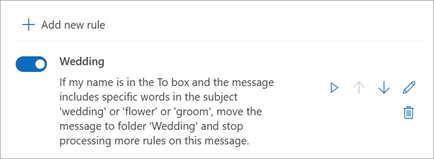
- حدد إضافة قاعدة جديدة
 .
.
- اكتب اسما لقاعدة علبة الوارد في المربع اسم القاعدة الخاصة بك ثم حدد شرطا وإجراء من القوائم المنسدلة الخاصة بها. يمكنك إضافة شروط أو إجراءات إضافية عن طريق تحديد إضافة شرط أو إضافة إجراء.
- أضف استثناءات إلى قاعدة علبة الوارد من خلال تحديد إضافة استثناء ثم تحديد استثناء من القائمة إضافة استثناء.
- بشكل افتراضي، يتم تشغيل الخيار إيقاف معالجة المزيد من القواعد. عند تشغيل هذا الخيار، وعند وصول رسالة تفي بمعايير تشغيل أكثر من قاعدة، يتم تطبيق القاعدة الأولى فقط. إذا لم تقم بتحديد خانة الاختيار هذه، يتم تطبيق جميع قواعد علبة الوارد التي تفي بها الرسالة.

تحرير قاعدة علبة الوارد في Outlook على ويب
يمكنك تحرير أي قاعدة علبة وارد عن طريق تحديدها واختيار تحرير قاعدة تحرير لفتح القاعدة بحيث يمكنك تغيير شروط القاعدة أو إجراءاتها.
حذف قاعدة علبة الوارد في Outlook على ويب
إذا كانت لديك قاعدة علبة وارد لم تعد تريدها، فيمكنك تحديدها ثم تحديد حذف لإزالتها. إذا أردت فقط إيقاف تشغيل القاعدة لفترة ما، فقم بإلغاء تحديد خانة الاختيار المجاورة للقاعدة.
تعيين الترتيب الذي يتم به تطبيق قواعد علبة الوارد على الرسائل الواردة في Outlook على ويب
يتم تطبيق قواعد علبة الوارد على الرسائل الواردة حسب ترتيبها في قائمة قواعد علبة الوارد. يمكنك تنظيم الترتيب الذي يتم من خلاله تطبيق القواعد التي تقوم بإنشائها على الرسائل الواردة إلى علبة الوارد:
- حدد الإعدادات .
- حدد بريد. ثم ضمن البريد، حدد القواعد.
- حدد القاعدة التي تريد نقلها ثم حدد السهم لأعلى أو السهم لأسفل
 لوضع القاعدة حيث تريد وضعها ضمن قائمة القواعد.
ملاحظة
إذا كنت تستخدم حساب عمل أو مدرسة لتسجيل الدخول إلى Microsoft 365، فأنت تستخدم Outlook على ويب. إذا كنت تستخدم حساب Outlook.com أو Hotmail أو Live أو MSN، فالرجاء الانتقال إلى علامة التبويب Outlook.com .
تعطيل القواعد وتمكينها في Outlook على ويب
إذا كنت ترغب في إيقاف قاعدة مؤقتا أو تعليقها مؤقتا من التشغيل ولا تريد حذفها، ففكر في تعطيل القاعدة. لتعطيل قاعدة أو تمكينها:
في أعلى الصفحة، حدد الإعدادات .
حدد قواعد البريد>.
استخدم التبديل بجوار اسم القاعدة لتعطيل القاعدة أو تمكينها.
في Outlook.com، لديك خيار:
إنشاء قاعدة | تحرير قاعدة | حذف قاعدة | تغيير ترتيب | القواعدتشغيل القواعد | تعطيل القواعد
إنشاء قاعدة علبة الوارد في Outlook.com
يتم تطبيق القواعد على الرسائل الواردة ويمكن إنشاؤها من أي مجلد.
- لإنشاء قاعدة بسرعة تنقل كل رسائل البريد الإلكتروني من مرسل معين أو مجموعة من المرسلين إلى مجلد، انقر بزر الماوس الأيمن فوق رسالة في قائمة الرسائل التي تريد إنشاء قاعدة لها، وحدد القاعدة، ثم إنشاء قاعدة.
- اختر المجلد الذي تريد نقل جميع الرسائل من هذا المرسل أو مجموعة من المرسلين إليه، ثم حدد موافق.
إذا كنت ترغب في القيام بأكثر من مجرد نقل الرسالة من مرسل محدد أو مجموعة من المرسلين إلى مجلد، فحدد المزيد من الخيارات.
لإنشاء قاعدة جديدة تماما، في أعلى الصفحة، حدد الإعدادات> إعداداتقواعدالبريد>.
حدد إضافة قاعدة جديدة.
تلميح
تحتاج كل قاعدة إلى ثلاثة أشياء على الأقل: اسم وشرط وإجراء ما. يمكن أن تحتوي القواعد أيضاً على استثناءات للشروط. يمكنك إضافة شروط وإجراءات واستثناءات متعددة في كل خطوة عن طريق اختيار إضافة شرطوإضافة إجراءوإضافة استثناء.
اضغط على حفظ لإنشاء القاعدة أو تجاهل لإلغاء إنشاء القاعدة.
إذا كنت لا تريد تشغيل أي قواعد إضافية بعد هذا، فحدد خانة الاختيار إيقاف معالجة المزيد من القواعد. لمزيد من المعلومات، راجع إيقاف معالجة المزيد من القواعد في Outlook.com.
تحرير قاعدة علبة الوارد في Outlook.com
- في أعلى الصفحة، حدد الإعدادات .
- حدد قواعد البريد>.
- في القاعدة التي تريد تحريرها، حدد تحرير
 .
.
- حدد حفظ لحفظ القاعدة التي تم تحريرها.
ملاحظة
يتعذر معالجة بعض القواعد التي تم إنشاؤها في الإصدارات الأخرى من Outlook بواسطة Outlook.com. لن تتمكن من تشغيل القاعدة أو تحريرها في Outlook.com.
حذف قاعدة علبة الوارد في Outlook.com
في أعلى الصفحة، حدد الإعدادات .
حدد قواعد البريد>.
في القاعدة التي تريد حذفها، حدد حذف حذف .
.
تلميح
إذا كنت تريد إيقاف تشغيل القاعدة لفترة قصيرة فقط، فحدد التبديل الموجود بجانب القاعدة.
تعيين الترتيب الذي يتم به تطبيق قواعد علبة الوارد على الرسائل الواردة في Outlook.com
يتم تطبيق قواعد علبة الوارد على الرسائل الواردة حسب ترتيبها في القائمة "قواعد علبة الوارد". ويمكنك تنظيم الترتيب الذي سيتم من خلاله تطبيق القواعد التي تقوم بإنشائها على الرسائل الواردة إلى علبة الوارد.
- في أعلى الصفحة، حدد الإعدادات .
- حدد قواعد البريد>.
- حدد قاعدة ما، ثم استخدم السهم لأعلى أو السهم لأسفل لتغيير الترتيب الذي يتم فيه تطبيق القاعدة على الرسائل الواردة.
تشغيل قواعد علبة الوارد على الرسائل الموجودة في Outlook.com
حالياً، يتعذر عليك تشغيل قواعد علبة الوارد على الرسائل الموجودة في الإصدار بيتا من Outlook.com. لا يتم تطبيق قاعدة جديدة سوى على الرسائل التي تتلقاها بعد إنشاء القاعدة.
على الرغم من ذلك، يمكنك استخدام الأرشفة والنقل إلى والكنس لنقل الرسائل أو حذفها تلقائياً في علبة الوارد الخاصة بك. للتعرف على المزيد، راجع تنظيم علبة الوارد باستخدام أدوات الأرشفة والكنس وغيرها في Outlook.com
تعطيل القواعد وتمكينها في Outlook.com
إذا كنت ترغب في إيقاف قاعدة مؤقتا أو تعليقها مؤقتا من التشغيل ولا تريد حذفها، ففكر في تعطيل القاعدة. لتعطيل قاعدة أو تمكينها:
في أعلى الصفحة، حدد الإعدادات .
حدد قواعد البريد>.
استخدم التبديل بجوار اسم القاعدة لتعطيل القاعدة أو تمكينها.
ما الذي أحتاج إلى معرفته عن Outlook.com
ربما قمت بإنشاء قاعدة لإعادة توجيه أو تحويل الرسائل التي تتلقاها إلى عنوان بريد إلكتروني آخر. إذا كان الأمر كذلك، فمن المهم أن تعرف الفرق بين إعادة التوجيه وإعادة توجيهه.
- تظهر رسالة تم إعادة توجيهها كرسالة تلقيتها ثم تمت إعادة توجيهها إلى مستلم آخر. عندما يرد المستلم ، سينتقل الرد إلى العنوان الذي تمت إعادة توجيه الرسالة منه.
- تحتفظ الرسائل المعاد توجيهها بالمرسل الأصلي في السطر. عندما يجيب مستلم تمت إعادة توجيه رسالته، ستنتقل الرد علي المرسل الأصلي.
