مجلدات البحث هي مجلدات ظاهرية تعرض الرسائل التي تطابق معايير معينة، دون نقل العناصر الأصلية أو تكرارها. فهي تساعد المستخدمين في العثور على البريد الهام وإدارته، مثل الرسائل غير المقروءة أو المعلمة أو المهمة أو الكبيرة - عبر علبة البريد الخاصة بهم في مكان واحد.
على سبيل المثال، إذا كنت تريد مجلدا واحدا يحتوي على كل الرسائل غير المقروءة، فيمكنك إنشاء مجلد بحث "بريد غير مقروء ". يمنحك هذا المجلد خيار عرض كل الرسائل غير المقروءة في مجلد واحد، على الرغم من أنه قد يتم حفظ الرسائل عبر مجلدات مختلفة في علبة البريد.
ملاحظة
تستمر مجلدات البحث في Outlook الجديد في استخدام معايير معرفة مسبقا. يتم دعم مجلدات البحث المخصصة المتقدمة فقط في Outlook الكلاسيكي. لا يمكن أن تحتوي مجلدات البحث على نتائج بحث من Files بيانات Outlook المتعددة (pst.).
متى تستخدم مجلدات البحث
تكون مجلدات البحث مفيدة عندما يرغب المستخدمون في:
- تعقب البريد غير المقروء أو المعلم أو المهم
- مراجعة الرسائل الكبيرة أو القديمة
- البحث عن بريد من أو إلى أشخاص محددين
- التركيز على الرسائل التي تحتوي على مرفقات أو كلمات أساسية محددة
- تقليل الفوضى دون نقل الرسائل
ملاحظة
إذا وجدت أن الخطوات الموجودة ضمن علامة التبويب Outlook الجديدة هذه لا تعمل أو لا تتطابق مع إصدار Outlook، فقد لا تستخدم Outlook الجديد لنظام التشغيل Windows بعد. حدد Outlook الكلاسيكي واتبع هذه الخطوات بدلا من ذلك.
إدارة مجلدات البحث
لإنشاء مجلدات البحث وإضافتها وتحريرها، اتبع الخطوات التالية:
- افتح الإعدادات.
- انتقل إلىمجلدات البحث فيالبريد>.

إنشاء مجلد بحث معرف مسبقا في Outlook for Windows الجديد
انتقل إلى علبة البريد حيث تريد إنشاء مجلد بحث.
انتقل إلى مجلدات البحث وحدد الزر مجلدات البحث . حدد إنشاء مجلد بحث جديد.

حدد نوع مجلد البحث:
(اختياري) قم بتشغيل عامل التصفية إلى مجلدات معينة وحدد مجلدا واحدا أو أكثر.

(اختياري) حدد البحث في المجلدات الفرعية.
حدد إنشاء.
انتقل إلى "مجلدات البحث" وقم بتوسيعه لرؤية كل مجلدات البحث.
حذف مجلد بحث في Outlook for Windows الجديد
إذا لم تعد بحاجة "مجلد بحث"، يمكنك حذفه. مجلد البحث هو مجلد ظاهري. لا يؤدي حذف "مجلد بحث" من قائمة المجلدات إلى حذف الرسائل المعروضة في المجلد.
حذف كافة الرسائل في مجلد بحث
- لحذف كافة الرسائل داخل مجلد بحث، افتح مجلد البحث، وحدد كافة الرسائل.
- حدد حذف على لوحة المفاتيح.
حذف مجلد بحث
- توسيع مجلدات البحث.
- انقر بزر الماوس الأيمن فوق مجلد البحث.
- حدد حذف.
هام
لا يؤدي حذف مجلد بحث إلى حذف أي رسائل، ولكن حذف مجلد ليس مجلد بحث سيؤدي إلى حذف كل من المجلد والرسائل داخل المجلد.
يمكنك إنشاء نوعين مختلفين من مجلدات البحث.
إنشاء مجلدات البحث المعرفة مسبقا واستخدامها في Outlook for Windows الكلاسيكي
من الشريط، حدد علامة التبويب مجلد .
في المجموعة جديد، حدد مجلد بحث جديد.
اختصار لوحة المفاتيح لإنشاء مجلد بحث جديد، اضغط على Ctrl+Shift+P.
من القائمة تحديد مجلد بحث ، حدد مجلد البحث الذي تريد إضافته. لا تتوفر بعض "مجلدات البحث" المعرفة مسبقاً إلا إذا قمت بالتمرير للأسفل وصولاً إلى نهاية القائمة.
إذا كان "مجلد البحث" المعرف مسبقاً يحتوي على خيارات تخصيص، فستظهر هذه الخيارات ضمن "تخصيص مجلد البحث". على سبيل المثال، إذا قمت بتحديد بريد يتضمن كلمات معينة، ضمن تخصيص مجلد البحث، فحدد الكلمات المراد استخدامها.
ملاحظة
تستخدم "مجلدات البحث" بادئة مطابقة لعمليات البحث عند كتابة كلمات معينة لتضمينها في عملية البحث. على سبيل المثال، إذا كتبت "rain" في قائمة الكلمات، فسيتضمن "مجلد البحث" رسائل تحتوي على كلمة "rain" وكلمة "rainy". لن يحتوي "مجلد البحث" على رسائل تتضمن الكلمات "الدماغ" أو "الحبوب".
إذا كان لديك حسابات متعددة في Outlook، يمكنك تحديد الحساب الذي يجب البحث. استخدم المربع بحث في البريد لاختيار حساب البريد الإلكتروني الذي تريد البحث فيه، ثم حدد موافق.
إنشاء مجلد بحث مخصص في Outlook الكلاسيكي لنظام التشغيل Windows
حدد القائمة مجلدات.
في المجموعة جديد، حدد مجلد بحث جديد.
اختصار لوحة المفاتيح لإنشاء مجلد بحث، اضغط على Ctrl+Shift+P.
من القائمة تحديد مجلد بحث ، قم بالتمرير لأسفل وصولا إلى الأسفل وضمن مخصص، إنشاء مجلد بحث مخصص.

ضمن تخصيص مجلد البحث، حدد اختيار.
اكتب اسمًا لـ "مجلد البحث" المخصص الخاص بك.
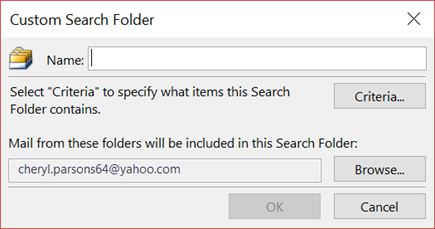
حدد معايير، ثم حدد الخيارات التي تريدها.
تحتوي علامة التبويب الرسائل على معايير تتعلق بمحتوى الرسائل أو خصائصها، مثل المرسل أو الكلمات الأساسية أو المستلمين.
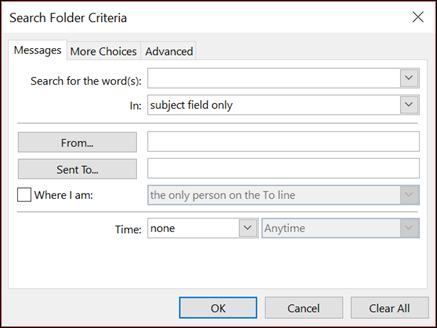
تحتوي علامة التبويب اختيارات إضافية على معايير تتعلق بشروط الرسالة الأخرى، مثل الأهمية أو العلامات أو المرفقات أو التصنيف.
تمكّنك علامة التبويب خيارات متقدمة من إنشاء معايير تفصيلية. ضمن تعريف المزيد من المعايير، حدد حقل، وحدد نوع المعيار الذي تريده، ثم حدد المعيار المحدد من القائمة. في المربع الشرط ومربع القيمة ، حدد الخيارات التي تريدها، ثم حدد إضافة إلى القائمة. كرر كل معيار تريد إضافته إلى مجلد البحث هذا، ثم حدد موافق.
حدد استعراض، وحدد المجلدات التي تريد البحث فيها.
حدد موافق لإغلاق كل مربع حوار مفتوح.
حذف مجلد بحث في Outlook for Windows الكلاسيكي
إذا لم تعد بحاجة "مجلد بحث"، يمكنك حذفه. مجلد البحث عبارة عن مجلد ظاهري. لا يؤدي حذف "مجلد بحث" من قائمة المجلدات إلى حذف الرسائل المعروضة في المجلد. إذا كنت تريد حذف كل الرسائل داخل مجلد البحث، فافتح مجلد البحث، وحدد كل الرسائل، ثم اضغط على حذف على لوحة المفاتيح.
لحذف مجلد بحث، استخدم الخطوات التالية.
في "قائمة المجلدات"، حدد السهم لأسفل الموجود إلى جانب كلمة مجلدات البحث إذا كانت هناك حاجة إلى توسيع قائمة "مجلدات البحث".
انقر بزر الماوس الأيمن فوق "مجلد البحث" الذي تريد حذفه، ثم اختر حذف مجلد.
هام
لا يؤدي حذف "مجلد البحث" إلى حذف أي رسائل. سيؤدي حذف مجلد ما غير "مجلد البحث" إلى حذف المجلد والرسائل الموجودة داخل المجلد.
ملاحظة
تتوفر هذه الميزة فقط للأفراد الذين يستخدمون حساب عمل أو مدرسة في Outlook على ويب أو مع اشتراك Microsoft 365 مؤهل في Outlook.com.
إدارة مجلدات البحث
لإنشاء مجلدات البحث وإضافتها وتحريرها، اتبع الخطوات التالية:
- افتح الإعدادات.
- انتقل إلىمجلدات البحث فيالبريد>.
إنشاء مجلد بحث معرف مسبقا في Outlook على ويب Outlook.com
يمكن إنشاء مجلدات البحث إما من قائمة المجلدات أو من الإعدادات.
انتقل إلى علبة البريد حيث تريد إنشاء مجلد بحث.
انتقل إلى مجلدات البحث وحدد الزر مجلدات البحث . حدد إنشاء مجلد بحث جديد.
حدد نوع مجلد البحث:
(اختياري) قم بتشغيل عامل التصفية إلى مجلدات معينة وحدد مجلدا واحدا أو أكثر.
(اختياري) حدد البحث في المجلدات الفرعية.
حدد إنشاء.
انتقل إلى "مجلدات البحث" وقم بتوسيعه لرؤية كل مجلدات البحث.
حذف مجلد بحث في Outlook على ويب Outlook.com
إذا لم تعد بحاجة "مجلد بحث"، يمكنك حذفه. مجلد البحث هو مجلد ظاهري. لا يؤدي حذف "مجلد بحث" من قائمة المجلدات إلى حذف الرسائل المعروضة في المجلد.
حذف كافة الرسائل في مجلد بحث
- لحذف كافة الرسائل داخل مجلد بحث، افتح مجلد البحث، وحدد كافة الرسائل.
- حدد حذف على لوحة المفاتيح.
حذف مجلد بحث
- توسيع مجلدات البحث.
- انقر بزر الماوس الأيمن فوق مجلد البحث.
- حدد حذف.
هام
لا يؤدي حذف مجلد بحث إلى حذف أي رسائل، ولكن حذف مجلد ليس مجلد بحث سيؤدي إلى حذف كل من المجلد والرسائل داخل المجلد.
المقالات ذات الصلة
كيفية البحث في Outlook
البحث في Outlook for Mac الجديد
