
تقلل التصفية من عدد العناصر المعروضة في طريقة العرض إلى البيانات التي تريد رؤيتها فقط. يحدد عامل التصفية العناصر التي تطابق معايير محددة، مثل الموقع أو نوع العنصر أو نطاق الأسعار. مع تشغيل عامل تصفية، تعرض القائمة عناصر القائمة التي تريد عرضها فقط ضمن الشروط التي قمت بتعيينها.
إذا كان لديك عدد كبير من عناصر القائمة (تتجاوز عتبة طريقة عرض القائمة البالغة 5000 عنصر)، فيمكنك فهرسة الأعمدة الموجودة لزيادة أداء التصفية. لمزيد من المعلومات، راجع إضافة فهرس إلى عمود قائمة أو مكتبة.
استخدام طرق العرض التي تمت تصفيتها
تعمل عوامل التصفية على تقليل كمية البيانات التي يتم إرجاعها عن طريق تحديد العناصر استناداً إلى العمليات (مثل أكبر من أو أقل من) والبيانات المتطابقة. عند إنشاء طريقة عرض تمت تصفيتها، يجب أن يقلل أول عمود مفهرس في تعبير عامل التصفية من مجموعة البيانات أكبر قدر. على سبيل المثال، غالبا ما تؤدي التصفية على حقل حالة أو تاريخ إلى تقليل مجموعة بيانات بشكل كبير. إذا كان لديك 15000 عنصر، فسترغب في أن يرجع الفهرس الأول أقل من 5000 عنصر. حتى إذا لم تحتوي مجموعة البيانات الخاصة بك على أكثر من 5000 عنصر، فإنها لا تزال ممارسة جيدة.
يحدد SharePoint أول عمود مفهرس في استعلام، ثم يستخدم باقي الأعمدة لتحديد بياناتك. قد تتم فهرسة الأعمدة الأخرى التي حددتها في تصفية طريقة العرض أو قد لا تتم فهرستها. لا تستخدم طريقة العرض هذه الفهارس، حتى إذا أرجعت نتيجة طريقة العرض الذي تمت تصفيتها أقل من "حد طريقة عرض القائمة".
على سبيل المثال، لديك استعلام: size = large AND color = red. في القائمة، لا تتم فهرسة الحجم، ولكن تتم فهرسة اللون. ما دام هناك أقل من 5000 عنصر "أحمر" في القائمة، ينجح الاستعلام في قائمة كبيرة. ومع ذلك، إذا كان لديك حجم استعلام = لون OR كبير = أحمر، على الرغم من أن قاعدة البيانات قد تجد جميع العناصر الحمراء، يجب مسح القائمة الكاملة ضوئيا للعثور على جميع العناصر الكبيرة. إذا تم إرجاع أكثر من 5000 عنصر، فسيتم تقييد الاستعلام.
إذا كنت تستخدم عمودين أو أكثر في تعبير التصفية، فيجب استخدام معامل AND لتحديد فهرس أو فهارس. على سبيل المثال، إذا كنت تريد إرجاع «كلاب» من قائمة كبيرة من الحيوانات. لديك عمود غير مفهرس باسم «الأنواع» حيث يكون لديك «كلب» كقيمة. إذا قمت بالاستعلام فقط عن الأنواع = كلب، فسيتم تقييد الاستعلام. على الرغم من ذلك، إذا كان لديك عمود مفهرس باسم «الفئة»، فسيصبح الاستعلام الفئة = ثدييات AND الأنواع = كلب. يمكنك أيضاً البحث عن القطط والكلاب بالاستعلام الفئة = ثدييات AND (الأنواع = كلب OR الأنواع = قطط). يحدد الاستعلام الثاني كل الثدييات، ثم يقوم بالتصفية بالكلاب والقطط.
ملاحظة
إذا قمت بنقل عناصر إلى "سلة المحذوفات"، فسيتم حساب هذه العناصر عند تحديد ما إذا كان تعبير التصفية يتجاوز عتبة طريقة عرض القائمة. إذا قمت بمسح سلة المحذوفات، فلن تُحتسب بعد ذلك. لمزيد من المعلومات، اطلع على إفراغ سلة المحذوفات أو استعادة الملفات .
إنشاء عوامل التصفية وطرق العرض أو تعديلها أو حذفها
إذا لم تكن الأعمدة التي ستستخدمها للتصفية تحتوي على فهارس، فقد تحتاج إلى البدء بإنشاء فهارس. لمزيد من المعلومات، راجع إضافة فهرس إلى عمود SharePoint.
يمكنك استخدام الأعمدة لتصفية البيانات في القائمة، مما يؤدي إلى إنشاء طريقة عرض. ثم يمكنك تحرير طريقة العرض وحذف عوامل التصفية. يمكن أيضا استخدام الأعمدة المخفية لفرز القائمة على الرغم من عدم عرضها.
إنشاء طريقة عرض
افتح القائمة أو المكتبة حيث تريد إنشاء طريقة عرض.
انقر فوق عنوان العمود الذي ترغب في تصفيته واختر تصفية حسب من خيارات القائمة.
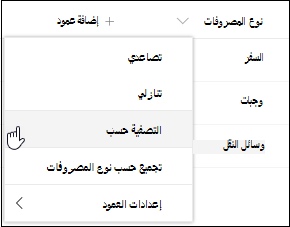
في جزء عامل التصفية الذي يفتح على الجانب الأيسر من الصفحة، اختر قيمة (قيم) العمود التي ترغب في تصفية القائمة من خلالها. عند الانتهاء، حدد الزر تطبيق .

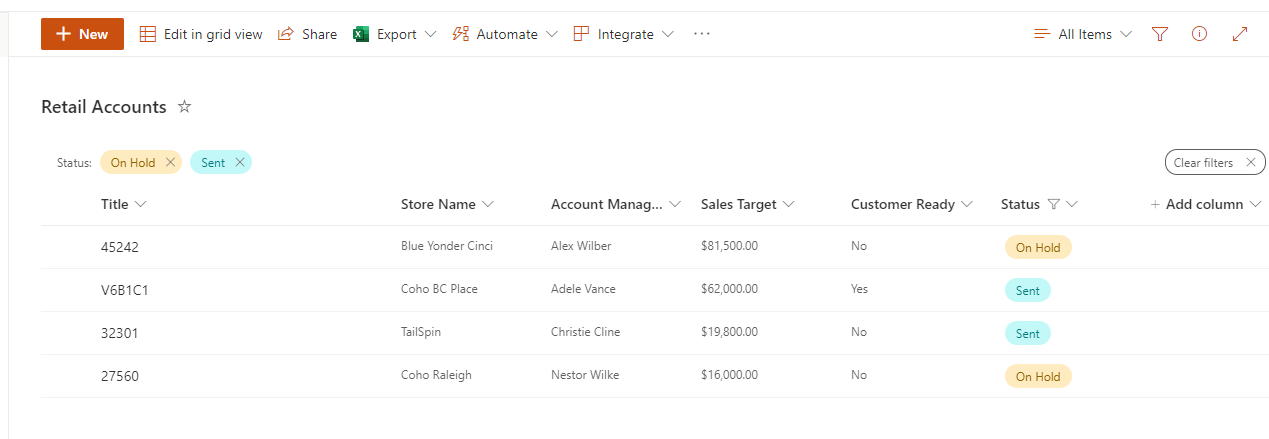
يجب أن تلاحظ الآن أن رأس العمود الخاص بك يحتوي على أيقونة عامل تصفية بجانبه للإشارة إلى أن القائمة الخاصة بك تتم تصفيتها حسب القيم الموجودة في هذا العمود.

إذا كنت ترغب في معرفة المزيد حول جزء عوامل التصفية وكيفية التصفية حسب القيم المخزنة في عدة أعمدة مختلفة، فاقرأ ما هو جزء عوامل تصفية القائمة والمكتبة؟
كرر الخطوتين 1 و2 لأي أعمدة أخرى تريد التصفية عليها.
انظر إلى قائمة طرق العرض في الجزء العلوي الأيسر من القائمة أو المكتبة. يجب أن تلاحظ اسم طريقة العرض الحالية، مع علامة نجمية (*) بجوارها - مما يشير إلى أن طريقة العرض غير محفوظة. لإنشاء طريقة عرض جديدة، حدد اسم طريقة العرض الحالية، ثم اختر حفظ طريقة العرض ك من خيارات القائمة.

في المربع "حفظ باسم" الذي يظهر، اكتب اسما جديدا لعرضك. (إذا كنت تريد أن يتمكن الجميع من رؤية طريقة العرض، فاترك هذه طريقة عرض عامة محددة. وإلا، قم بإلغاء تحديد هذا التحديد لجعل طريقة العرض مرئية لك فقط.) انقر فوق الزر حفظ لإنشاء طريقة العرض الجديدة.
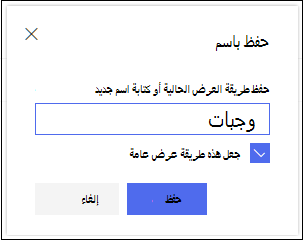
يجب أن تشاهد الآن طريقة عرض تمت تصفيتها للقائمة أو المكتبة بالاسم المعين.
ملاحظة
من الممكن تصفية القائمة أو المكتبة دون حفظها كعرض.
إزالة عامل تصفية
تظهر عوامل التصفية الحالية أسفل عنوان القائمة. لإزالة عامل تصفية، ما عليك سوى تحديد عامل التصفية أسفل عنوان القائمة. لإزالة جميع عوامل التصفية في وقت واحد، حدد مسح عوامل التصفية على اليمين.
تعديل طريقة عرض
افتح القائمة أو المكتبة حيث تريد إنشاء طريقة العرض.
- قم بإجراء تغيير إضافي على طريقة العرض، مثل الفرز أو التجميع أو إضافة عوامل تصفية إضافية.
- باتباع الإرشادات الواردة في الخطوتي 3 و4 في إنشاء طريقة عرض، ولكن هذه المرة، لا تغير اسم طريقة العرض. انقر فوق زر حفظ. سيؤدي ذلك إلى تحديث طريقة العرض الموجودة.
إذا كنت تريد أن يكون لديك تحكم أكثر تفصيلا في طريقة العرض الخاصة بك، يمكنك بدلا من ذلك تعديل طريقة العرض باستخدام محرر طريقة العرض الكلاسيكية. للقيام بذلك، حدد اسم طريقة العرض الحالية في قائمة العرض، واختر تحرير طريقة العرض الحالية من خيارات القائمة، ثم اتبع الإرشادات أدناه.

تعديل طريقة عرض في محرر طريقة العرض الكلاسيكية
- قم بالتمرير لأسفل وصولا إلى قسم عوامل التصفية ، وحدد إظهار العناصر فقط عندما يكون ما يلي صحيحا.
- أضف عبارات لتحديد العمود أو الأعمدة التي تريد التصفية عليها.
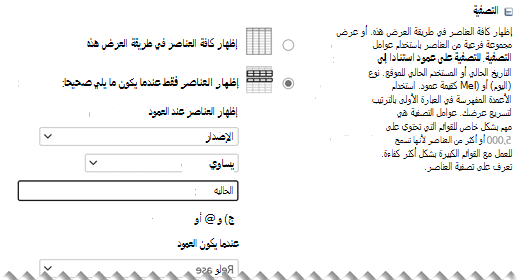
إذا كان لديك عبارات Or ، فحددها أولا. ثم أضف أي عبارات و مطلوبة. - إذا كنت بحاجة إلى إضافة إدخال آخر إلى تعريف عامل التصفية، فحدد إظهار المزيد من الأعمدة في أسفل اليمين. يمكن أن يكون لديك ما يصل إلى 10 عبارات في تعريف عامل تصفية.
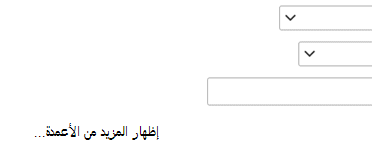
- عند الانتهاء، حدد موافق في أعلى الصفحة أو أسفلها لحفظ طريقة العرض.
يتم إغلاق صفحة تحرير طريقة العرض ويتم استبدالها بالعرض الذي قمت بتعريفه.
إعداد عوامل التصفية
لطريقة عرض للتصفية السريعة من خلال عناصر متعددة، يجب أن تتم فهرسة العمود الأول في عامل التصفية. قد تتم فهرسة الأعمدة الأخرى التي تحددها في تصفية طريقة العرض أو قد لا تتم فهرستها، ولكن لا يستخدم العرض هذه الفهارس. يجب أن يعرض العمود الأول من عامل التصفية عدداً أقل من العناصر عن "حد طريقة عرض القائمة".
إذا كان العمود الأول من عامل التصفية يُرجع عناصر أكثر من "حد طريقة عرض القائمة"، فبإمكانك استخدام عامل تصفية يستخدم عمودين أو أكثر. وعندما تقوم بتعريف طريقة عرض مصفاة تستخدم عمودين أو أكثر، استخدم عامل التشغيل و (AND) لتقييد العدد الإجمالي للعناصر المُرجعة. ولكن حتى في هذه الحالة، ستظل بحاجة إلى تحديد العمود الذي غالباً ما يُرجع أقل مقدار من البيانات كالعمود الأول في عامل التصفية. يزيد استخدام عامل التصفية أو (OR) دوماً عدد العناصر المُرجعة ولن يكون فعّالاً في مثل هذه الحالات.
للحصول على مزيد من المعلومات حول طرق العرض، اطلع على إنشاء طريقة عرض لقائمة أو مكتبة أو تغييرها أو حذفها.
هام
على الرغم من أنه يمكنك فهرسة عمود بحث واحد لتحسين الأداء، إلا أن استخدام عمود بحث مفهرس لمنع تجاوز عتبة طريقة عرض القائمة لا يعمل. استخدام نوع عمود آخر كفهرس أساسي أو ثانوي.
هام
إذا كنت تقوم بتصفية قائمة حسب حقل مفهرس، تحقق من سلة المحذوفات للحصول على العناصر المحذوفة من القائمة أو المكتبة. يتم احتساب العناصر الموجودة في سلة المحذوفات مقابل عتبة طريقة عرض القائمة ولا يتم حذفها من قاعدة البيانات الخلفية حتى تتم إزالتها من سلة المحذوفات. إذا كان العدد الإجمالي للعناصر التي تمت تصفيتها في القائمة وفي سلة المحذوفات أكبر من حد عتبة القائمة، فقد تحصل على مجموعة غير مكتملة من النتائج، أو قد يتم حظرك. لمزيد من المعلومات، اطلع على إفراغ سلة المحذوفات أو استعادة الملفات .
تصفية التواريخ الديناميكية أو المستخدم الحالي
هناك كلمتان أساسيتان يمكنك استخدامهما للتصفية استنادا إلى اليوم الحالي [اليوم]، أو المستخدم الحالي [أنا]. تعتبر ديناميكية لأنها تتغير مع المستخدم أو التاريخ.
ملاحظة
لا يمكن استخدام عوامل التصفية [اليوم] أو [أنا] عند التصفية باستخدام رأس عمود. يجب استخدام محرر طريقة العرض الكلاسيكية لتصفية الأعمدة باستخدام هذه الكلمات الأساسية.
يمكن أن يكون استخدام [أنا] مفيداً عندما تريد فقط رؤية مستنداتك في مكتبة كبيرة. يعمل [أنا] على أعمدة مستندة إلى الأشخاص مثل إنشاء بواسطة أو تعديل بواسطة. على سبيل المثال، لعرض كل المستندات التي قمت بإنشائها، قم بتعيين عامل تصفية باستخدام العمود "تم الإنشاء بواسطة" ليكون مساوياً لـ [أنا]. إذا كنت محررا وتريد رؤية الملفات الأخيرة التي كنت تعمل عليها، فقم بتعيين عامل تصفية على العمود تعديل حسب ليكون مساويا ل [أنا]. للاطلاع على كليهما، قم بإنشاء عاملان تصفية متصلين بـ أو.
![عوامل التصفية باستخدام [أنا]](../media/sp16-filter-with-me.png) تعمل الكلمة الأساسية [اليوم] على الأعمدة المستندة إلى التاريخ. يمكنك استخدام الرياضيات للحصول على النطاقات التي تتغير مع تاريخ اليوم. على سبيل المثال، لعرض جميع المستندات التي تم تعديلها في آخر 30 يوماً، يمكنك إنشاء عامل تصفية باستخدام العمود "التاريخ" ليكون أكبر من [اليوم] أو يساويه - 30. لمغادرة اليوم الحالي، قم بتعيين عامل تصفية ثان في عمود التاريخ ليكون أقل من [اليوم] وقم بتوصيله ب و.
تعمل الكلمة الأساسية [اليوم] على الأعمدة المستندة إلى التاريخ. يمكنك استخدام الرياضيات للحصول على النطاقات التي تتغير مع تاريخ اليوم. على سبيل المثال، لعرض جميع المستندات التي تم تعديلها في آخر 30 يوماً، يمكنك إنشاء عامل تصفية باستخدام العمود "التاريخ" ليكون أكبر من [اليوم] أو يساويه - 30. لمغادرة اليوم الحالي، قم بتعيين عامل تصفية ثان في عمود التاريخ ليكون أقل من [اليوم] وقم بتوصيله ب و.
![التصفية باستخدام [اليوم]](../media/sp16-filter-with-today.png)
التصفية على بيانات التعريف المدارة
يمكنك تصفية قائمة SharePoint تحتوي على عمود بيانات تعريف.
إضافة عمود بيانات تعريف إلى القائمة
انتقل إلى القائمة وحدد +إضافة عمود.
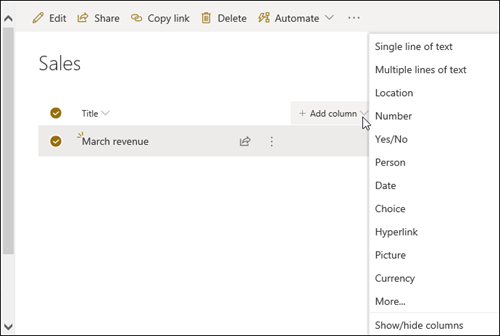
حدد المزيد...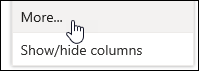 زر الاختيار بيانات التعريف المدارة ، ثم حدد موافق.

بدلا من ذلك، بمجرد إنشاء عمود بيانات تعريف مدارة وإضافة عناصر إلى قائمتك، يمكنك تطبيق علامات بيانات التعريف بالنقر فوق  في جزء تحرير عنصر القائمة.

تطبيق علامات بيانات التعريف في جزء عرض الشجرة .
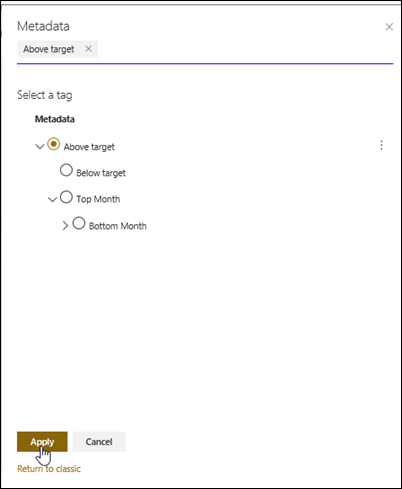
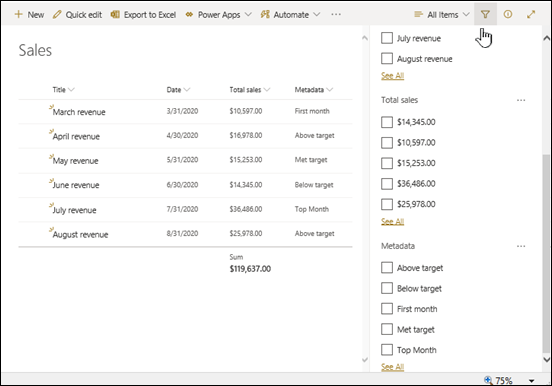
التصفية على علامات بيانات التعريف المدارة
حدد أيقونة عامل التصفية
 للوصول إلى جزء عامل التصفية.
ملاحظة
يمكنك تحديد الخيار طريقة عرض الشجرة من القائمة المنسدلة في أعلى الجزء، والذي يوفر طريقة عرض هرمية للمصطلحات المقترنة بالعمود المحدد.
حدد علامة (علامات) بيانات التعريف التي تريد التصفية عليها.
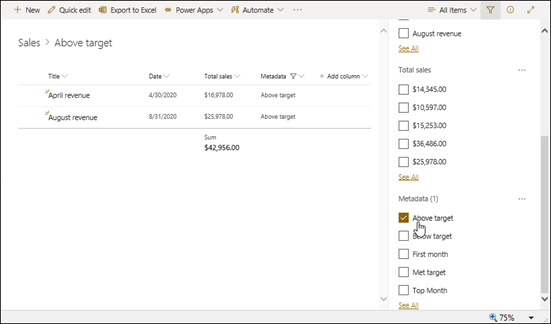
بدلا من ذلك، إذا كان لديك ما لا يقل عن 5 قيم محددة في عمود بيانات التعريف المدارة ، فحدد الارتباط انظر الكل لعرض جزء عامل التصفية.

تحقق من علامة (علامات) بيانات التعريف التي تريد التصفية عليها، وحدد تطبيق.
طرق العرض التي تمت تصفيتها المعتادة
في ما يلي بعض الاقتراحات لطرق العرض النموذجية التي تناسب الأعمدة المفهرسة:
| للتصفية حسب: | فهرسة: | على سبيل المثال: |
|---|---|---|
| العناصر التي تم تغييرها حديثاً | عمود المُعدّل | لعرض العناصر التي تغيرت في الأسبوع الماضي فقط، يمكنك تطبيق عامل التصفية المُعدّل أكبر من[يوم]-7. |
| العناصر الجديدة | عمود منشأ | لإنشاء طريقة عرض للعناصر التي تمت إضافتها في الأسبوع الماضي فقط، قم بتطبيق عامل التصفية تم الإنشاء أكبر من[اليوم]-7. |
| العناصر الخاصة بي | العمود المنشئ | لإنشاء طريقة عرض للعناصر التي أضفتها فقط، قم بتطبيق عامل التصفية Create By يساوي[Me]. |
| العناصر المستحقة اليوم | العمود تاريخ الاستحقاق (قمت بإنشائه في قائمة أو مكتبة) | لإنشاء طريقة عرض لتلك العناصر التي لها تاريخ استحقاق اليوم فقط، قم بتطبيق عامل التصفية تاريخ الاستحقاق يساوي[اليوم]. |
| تحديثات لوحة المناقشة | العمود التحديث الأخير | لإنشاء طريقة عرض للمناقشات التي تم تحديثها في الشهر الماضي فقط، قم بتطبيق عامل التصفية آخر تحديث أكبر من[اليوم]-30. |
| أرشفة الملفات في مكتبة مستندات | تاريخ التعديل | لإنشاء طريقة عرض للمستندات التي لم تتغير منذ سنة 2016 (التي تريد أرشفتها)، يمكنك تطبيق عامل التصفية تاريخ التعديل أقل من 31 ديسمبر 2016. |
| البحث عن مجموعة فرعية من البيانات المالية | المنطقة، السنة (كفهرسين بسيطين) | لإنشاء طريقة عرض للبيانات المالية لمنطقة شمال شرق في 2015، يمكنك تطبيق عامل التصفية المنطقة تساوي "NE" AND السنة تساوي 2015 لأن من المحتمل أن يحتوي العمود المنطقة على قيم أقل من العمود السنة. |
| بيانات التعريف | عمود بيانات التعريف المدارة | لإنشاء طريقة عرض لبيانات التعريف المدارة، قم بتطبيق عامل تصفية استنادا إلى علامات بيانات التعريف التي تحددها في القائمة وعامل تصفية المكتبة. للحصول على معلومات، راجع ما هو جزء عوامل تصفية القائمة والمكتبة؟ |
ملاحظة
حتى عند إنشاء طريقة عرض تمت تصفيتها استناداً إلى فهارس الأعمدة، إذا تجاوزت "حد طريقة عرض القائمة"، فقد تظل بعض العمليات الإضافية محظورة لأنها تتطلب الوصول إلى القائمة أو المكتبة بأكملها. تتضمن هذه العمليات ما يلي: إضافة فهرس أو حذفه، وإنشاء فرز بتعريف العرض، وعرض إجمالي عمود؛ وإضافة الحقول المحسوبة أو تحديثها أو حذفها. إذا حدث ذلك، فحاول تشغيل العملية أثناء النافذة الزمنية اليومية، عندما يتم رفع الحدود.
الأعمدة المدعومة وغير المدعومة للفهرسة والتصفية
أنواع الأعمدة المدعومة
|
أنواع الأعمدة غير المدعومة
|
|---|
نتوق لسماع اقتراحاتك وملاحظاتك.
هل كانت هذه المقالة مفيدة؟ إذا كان الأمر كذلك، فالرجاء إطلاعنا في أسفل هذا الموضوع. بخلاف ذلك، فالرجاء إخبارنا ما تفتقده المقالة أو ما الذي لم يكن واضحاً. الرجاء تضمين إصدارات SharePoint ونظام التشغيل والمستعرض التي تستخدمها. سنستخدم ملاحظاتك للتحقق مرة أخرى من الحقائق وإضافة معلومات وتحديث هذه المقالة.
اطلع أيضاً على
إنشاء طريقة عرض أو تغييرها أو حذفها
استخدام الفرز لتعديل طريقة عرض SharePoint
استخدام التجميع لتعديل طريقة عرض SharePoint
2010 – 2019
استخدام طرق العرض التي تمت تصفيتها
تعمل عوامل التصفية على تقليل كمية البيانات التي يتم إرجاعها عن طريق تحديد العناصر استناداً إلى العمليات (مثل أكبر من أو أقل من) والبيانات المتطابقة. عند إنشاء طريقة عرض تمت تصفيتها، يجب أن يقلل أول عمود مفهرس في تعبير عامل التصفية من مجموعة البيانات أكبر قدر. على سبيل المثال، غالبا ما تؤدي التصفية على حقل حالة أو تاريخ إلى تقليل مجموعة بيانات بشكل كبير. إذا كان لديك 15000 عنصر، فسترغب في أن يرجع الفهرس الأول أقل من 5000 عنصر. إذا لم تحتوي مجموعة البيانات الخاصة بك على أكثر من 5000 عنصر، فلا تزال ممارسة جيدة.
يحدد SharePoint العمود الأول المفهرس في استعلام ثم يستخدم بقية الأعمدة لتحديد بياناتك. قد تتم فهرسة الأعمدة الأخرى التي حددتها في تصفية طريقة العرض أو قد لا تتم فهرستها. لا تستخدم طريقة العرض هذه الفهارس حتى إذا كانت نتيجة طريقة العرض التي تمت تصفيتها ترجع أقل من عتبة طريقة عرض القائمة.
على سبيل المثال، لديك استعلام: size = large AND color = red. في القائمة، لا تتم فهرسة الحجم، ولكن تتم فهرسة اللون. طالما أن هناك أقل من 5000 عنصر "أحمر" في القائمة، ينجح الاستعلام في قائمة كبيرة. ومع ذلك، إذا كان لديك حجم استعلام = لون OR كبير = أحمر، على الرغم من أن قاعدة البيانات قد تجد جميع العناصر الحمراء، يجب مسح القائمة الكاملة ضوئيا للعثور على جميع العناصر الكبيرة. إذا تم إرجاع أكثر من 5000 عنصر، فسيتم تقييد الاستعلام.
إذا كنت تستخدم عمودين أو أكثر في تعبير التصفية، فيجب استخدام معامل AND لتحديد فهرس أو فهارس. على سبيل المثال، إذا كنت تريد إرجاع «كلاب» من قائمة كبيرة من الحيوانات. لديك عمود غير مفهرس باسم «الأنواع» حيث يكون لديك «كلب» كقيمة. إذا قمت بالاستعلام فقط عن الأنواع = كلب، فسيتم تقييد الاستعلام. على الرغم من ذلك، إذا كان لديك عمود مفهرس باسم «الفئة»، فسيصبح الاستعلام الفئة = ثدييات AND الأنواع = كلب. يمكنك أيضاً البحث عن القطط والكلاب بالاستعلام الفئة = ثدييات AND (الأنواع = كلب OR الأنواع = قطط). يحدد الاستعلام الثاني جميع الثدييات ثم يقوم بالتصفية إلى الكلاب والقطط.
ملاحظة
إذا قمت بنقل عناصر إلى "سلة المحذوفات"، فسيتم حساب هذه العناصر عند تحديد ما إذا كان تعبير التصفية يتجاوز عتبة طريقة عرض القائمة. إذا قمت بمسح سلة المحذوفات، فلن تُحتسب بعد ذلك. لمزيد من المعلومات، اطلع على إفراغ سلة المحذوفات أو استعادة الملفات .
إنشاء طريقة عرض تمت تصفيتها أو تعديلها استناداً إلى فهارس الأعمدة
إذا لم تكن الأعمدة التي ستستخدمها للتصفية تحتوي على فهارس، فسترغب في البدء بإنشاء فهارس. للحصول على مزيد من المعلومات، اطلع على إضافة فهرس إلى عمود SharePoint.
بعد فهرسة عمود، يمكنك إضافته عند إنشاء طريقة عرض أو تعديلها، ثم استخدامه لتصفية طريقة العرض. قبل إنشاء طريقة عرض، قد تحتاج إلى إضافة المزيد من الأعمدة إلى القائمة لتحقيق مرونة أكبر لعمليات الفرز والتجميع والتصفية. للفرز والتصفية، يمكنك اختيار الأعمدة الموجودة في مجموعة البيانات ولكن غير معروضة.
إنشاء طريقة عرض
افتح القائمة أو المكتبة حيث تريد إنشاء طريقة العرض.
انقر فوق علامة التبويب قائمة أو مكتبة ، ثم انقر فوق إنشاء طريقة عرض.

في صفحة نوع العرض، انقر فوق العرض الذي تريد استخدامه. إذا لم تكن متأكداً، فاختر طريقة عرض قياسية.

اكتب اسم طريقة العرض.

قم بتحرير عنوان الويب للعرض أو اقبل الإعداد الافتراضي. يمكنك العودة وتغيير هذا في وقت لاحق.
في المقطع عامل التصفية، انقر فوق إظهار العناصر فقط عندما يكون التالي صحيحاً، ثم اختر الطريقة التي تريد بواسطتها تصفية العناصر استناداً إلى أحد الأعمدة المفهرسة.
على سبيل المثال، لإنشاء طريقة عرض للعناصر التي تم تغييرها اليوم فقط، اختر عمود مُعدّل (مفهرس) ويساوي الشرط، ثم اكتب [اليوم].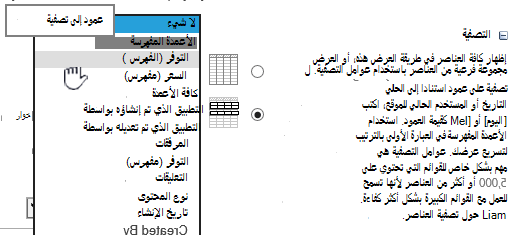
ملاحظة
إذا لم يتم عرض أية أعمدة تتضمن (مفهرس) بعد الاسم، فهذا يعني عدم توفر أية أعمدة مفهرسة لهذه القائمة أو المكتبة. يجب أولاً إنشاء فهرس بسيط أو مركب.
للحد من عدد العناصر المعروضة في كل صفحة، قم بالتمرير للأسفل وصولاً إلى حد العناصر وتعيين قيمة عدد العناصر التي يجب عرضها. عند إنشاء طريقة عرض، يكون العدد الافتراضي للعناصر المراد عرضها هو 30.

يتوفر خياران يمكنك الاختيار من بينهما عند تعيين حد للعناصر في الصفحة:
-
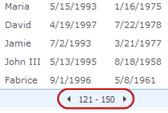
عرض العناصر على دفعات بالحجم المحدد يُنشئ عرض صفحة بصفحة للبيانات المفيدة عندما تستعرض العناصر بطريقة غير تفاعلية.
في حال وجود عناصر أكثر من حد الإعدادات، سيتم تقسيم العرض.
- تحديد العدد الإجمالي للعناصر المرجعة للمبلغ المحدد يُنشئ حداً ثابتاً قد يُرجع نتائج عملية التصفية الخاصة بك بالكامل أو قد لا يُرجعها. يمكن أن يكون هذا مفيدا عند اختبار طريقة العرض الخاصة بك، أو إنشاء نموذج أولي، أو عندما تريد فقط استرداد القيم العليا في طريقة عرض.
-
عرض العناصر على دفعات بالحجم المحدد يُنشئ عرض صفحة بصفحة للبيانات المفيدة عندما تستعرض العناصر بطريقة غير تفاعلية.
ضمن نمط، يمكنك اختيار جزء المعاينة لعرض كل المعلومات من العناصر في القائمة بتنسيق جزء عمودي. جزء المعاينة هو أحد أنماط العرض التي يمكنك اختيارها ضمن نمط عند تحرير طريقة عرض أو إنشائها.
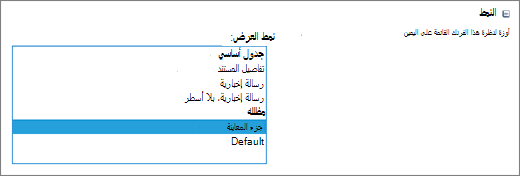
يمكنك نقل البيانات بسرعة أكبر من خلال المرور فوق عنوان العنصر في منطقة تنقل على الجانب الأيمن من الصفحة، لرؤية كل قيم الأعمدة للعنصر الحالي عمودياً مدرجاً في الجانب الأيسر من الصفحة. يتم عرض بيانات أولية أقل، مما يساعدك ذلك على العرض بشكل أسرع. يعد هذا النمط مفيداً جداً أيضاً عندما تكون القائمة عريضة أو تحتوي على عدد كبير من الأعمدة وقد تتطلب تمرير أفقي لرؤية البيانات.

انقر فوق موافق.
هناك المزيد من الخطوات التي يمكنك تنفيذها باستخدام طريقة العرض، ولكن هذا يكفي لعرض البيانات التي تجاوزت حد طريقة عرض القائمة إذا تم حظرك. يمكنك أيضاً الفرز أو التجميع حسب أو تعيين الإجماليات أو توسيع المجلدات، وتحسين طريقة عرض العرض باستخدام الجهاز المحمول.
تعديل طريقة عرض
افتح القائمة أو المكتبة حيث تريد إنشاء طريقة العرض.
انقر فوق علامة التبويب قائمة أو مكتبة ، وحدد طريقة العرض ضمن طريقة العرض الحالية، ثم انقر فوق تعديل طريقة العرض.
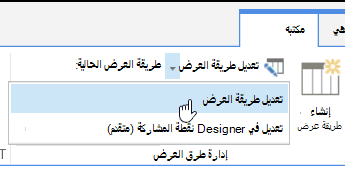
قم بالتمرير للأسفل وصولاً إلى قسم طرق العرض ثم انقر فوق طريقة عرض.
يمكنك بعد ذلك تغيير الإعدادات كما هو موضح في الخطوات من 5 إلى 9 في إنشاء طريقة عرض.
انقر فوق موافق.
إعداد عوامل التصفية
لطريقة عرض للتصفية السريعة من خلال عناصر متعددة، يجب أن تتم فهرسة العمود الأول في عامل التصفية. قد تتم فهرسة الأعمدة الأخرى التي تحددها في تصفية طريقة العرض أو قد لا تتم فهرستها، ولكن لا يستخدم العرض هذه الفهارس. يجب أن يعرض العمود الأول من عامل التصفية عدداً أقل من العناصر عن "حد طريقة عرض القائمة".
إذا كان العمود الأول من عامل التصفية يُرجع عناصر أكثر من "حد طريقة عرض القائمة"، فبإمكانك استخدام عامل تصفية يستخدم عمودين أو أكثر. وعندما تقوم بتعريف طريقة عرض مصفاة تستخدم عمودين أو أكثر، استخدم عامل التشغيل و (AND) لتقييد العدد الإجمالي للعناصر المُرجعة. ولكن حتى في هذه الحالة، ستظل بحاجة إلى تحديد العمود الذي غالباً ما يُرجع أقل مقدار من البيانات كالعمود الأول في عامل التصفية. يزيد استخدام عامل التصفية أو (OR) دوماً عدد العناصر المُرجعة ولن يكون فعّالاً في مثل هذه الحالات.
للحصول على مزيد من المعلومات حول طرق العرض، اطلع على إنشاء طريقة عرض لقائمة أو مكتبة أو تغييرها أو حذفها.
هام
على الرغم من أنه يمكنك فهرسة عمود بحث واحد لتحسين الأداء، إلا أن استخدام عمود بحث مفهرس لمنع تجاوز عتبة طريقة عرض القائمة لا يعمل. استخدام نوع عمود آخر كفهرس أساسي أو ثانوي.
هام
إذا كنت تقوم بتصفية قائمة حسب حقل مفهرس، تحقق من سلة المحذوفات للحصول على العناصر المحذوفة من القائمة أو المكتبة. يتم احتساب العناصر الموجودة في سلة المحذوفات مقابل عتبة طريقة عرض القائمة ولا يتم حذفها من قاعدة البيانات الخلفية حتى تتم إزالتها من سلة المحذوفات. إذا كان العدد الإجمالي للعناصر المصفاة في القائمة وفي سلة المحذوفات أكبر من حد عتبة القائمة، فقد تحصل على مجموعة غير مكتملة من النتائج، أو قد يتم حظرها. لمزيد من المعلومات، اطلع على إفراغ سلة المحذوفات أو استعادة الملفات .
تصفية التواريخ الديناميكية أو المستخدم الحالي
هناك كلمتان أساسيتان يمكنك استخدامهما للتصفية استنادا إلى اليوم الحالي [اليوم]، أو المستخدم الحالي [أنا]. تعتبر ديناميكية لأنها تتغير مع المستخدم أو التاريخ.
ملاحظة
لا يمكن استخدام عوامل التصفية [اليوم] أو [أنا] عند التصفية باستخدام رأس عمود. يجب استخدام محرر طريقة العرض الكلاسيكية لتصفية الأعمدة باستخدام هذه الكلمات الأساسية.
يمكن أن يكون استخدام [أنا] مفيداً عندما تريد فقط رؤية مستنداتك في مكتبة كبيرة. يعمل [أنا] على أعمدة مستندة إلى الأشخاص مثل إنشاء بواسطة أو تعديل بواسطة. على سبيل المثال، لعرض كل المستندات التي قمت بإنشائها، قم بتعيين عامل تصفية باستخدام العمود "تم الإنشاء بواسطة" ليكون مساوياً لـ [أنا]. إذا كنت محررا وتريد رؤية الملفات الأخيرة التي كنت تعمل عليها، فقم بتعيين عامل تصفية على العمود تعديل حسب يساوي [أنا]. للاطلاع على كليهما، قم بإنشاء عاملان تصفية متصلين بـ أو.
تعمل الكلمة الأساسية [اليوم] على أعمدة تستند إلى التاريخ. يمكنك استخدام الرياضيات للحصول على النطاقات التي تتغير مع تاريخ اليوم. على سبيل المثال، لعرض جميع المستندات التي تم تعديلها في آخر 30 يوماً، يمكنك إنشاء عامل تصفية باستخدام العمود "التاريخ" ليكون أكبر من [اليوم] أو يساويه - 30. لمغادرة اليوم الحالي، قم بتعيين عامل تصفية ثان في عمود التاريخ ليكون أقل من [اليوم] وقم بتوصيله ب و.
التصفية على بيانات التعريف المدارة
يمكنك تصفية قائمة SharePoint تحتوي على عمود بيانات تعريف.
إضافة عمود بيانات تعريف إلى القائمة
انتقل إلى القائمة وحدد +إضافة عمود.
حدد المزيد... زر الاختيار بيانات التعريف المدارة ، ثم حدد موافق.
بدلا من ذلك، بمجرد إنشاء عمود بيانات تعريف مدارة وإضافة عناصر إلى قائمتك، يمكنك تطبيق علامات بيانات التعريف بالنقر فوق في جزء تحرير عنصر القائمة.
تطبيق علامات بيانات التعريف في جزء عرض الشجرة .
التصفية على علامات بيانات التعريف المدارة
حدد أيقونة عامل التصفية
للوصول إلى جزء عامل التصفية.
ملاحظة
يمكنك تحديد الخيار طريقة عرض الشجرة من القائمة المنسدلة في أعلى الجزء، والذي يوفر طريقة عرض هرمية للمصطلحات المقترنة بالعمود المحدد.
حدد علامة (علامات) بيانات التعريف التي تريد التصفية عليها.
بدلا من ذلك، إذا كان لديك ما لا يقل عن 5 قيم محددة في عمود بيانات التعريف المدارة ، فحدد الارتباط انظر الكل لعرض جزء عامل التصفية.
تحقق من علامة (علامات) بيانات التعريف التي تريد التصفية عليها، وحدد تطبيق.
طرق العرض التي تمت تصفيتها المعتادة
في ما يلي بعض الاقتراحات لطرق العرض النموذجية التي تناسب الأعمدة المفهرسة:
| للتصفية حسب: | فهرسة: | على سبيل المثال: |
|---|---|---|
| العناصر التي تم تغييرها حديثاً | عمود المُعدّل | لعرض العناصر التي تغيرت في الأسبوع الماضي فقط، يمكنك تطبيق عامل التصفية المُعدّل أكبر من[يوم]-7. |
| العناصر الجديدة | عمود منشأ | لإنشاء طريقة عرض للعناصر التي تمت إضافتها في الأسبوع الماضي فقط، قم بتطبيق عامل التصفية تم الإنشاء أكبر من[اليوم]-7. |
| العناصر الخاصة بي | العمود المنشئ | لإنشاء طريقة عرض للعناصر التي أضفتها فقط، قم بتطبيق عامل التصفية Create By يساوي[Me]. |
| العناصر المستحقة اليوم | العمود تاريخ الاستحقاق (قمت بإنشائه في قائمة أو مكتبة) | لإنشاء طريقة عرض لتلك العناصر التي لها تاريخ استحقاق اليوم فقط، قم بتطبيق عامل التصفية تاريخ الاستحقاق يساوي[اليوم]. |
| تحديثات لوحة المناقشة | العمود التحديث الأخير | لإنشاء طريقة عرض للمناقشات التي تم تحديثها في الشهر الماضي فقط، قم بتطبيق عامل التصفية آخر تحديث أكبر من[اليوم]-30. |
| أرشفة الملفات في مكتبة مستندات | تاريخ التعديل | لإنشاء طريقة عرض للمستندات التي لم تتغير منذ سنة 2016 (التي تريد أرشفتها)، يمكنك تطبيق عامل التصفية تاريخ التعديل أقل من 31 ديسمبر 2016. |
| البحث عن مجموعة فرعية من البيانات المالية | المنطقة، السنة (كفهرسين بسيطين) | لإنشاء طريقة عرض للبيانات المالية لمنطقة شمال شرق في 2015، يمكنك تطبيق عامل التصفية المنطقة تساوي "NE" AND السنة تساوي 2015 لأن من المحتمل أن يحتوي العمود المنطقة على قيم أقل من العمود السنة. |
| بيانات التعريف | عمود بيانات التعريف المدارة | لإنشاء طريقة عرض لبيانات التعريف المدارة، قم بتطبيق عامل تصفية استنادا إلى علامات بيانات التعريف التي تحددها في القائمة وعامل تصفية المكتبة. للحصول على معلومات، راجع ما هو جزء عوامل تصفية القائمة والمكتبة؟ |
ملاحظة
حتى عند إنشاء طريقة عرض تمت تصفيتها استناداً إلى فهارس الأعمدة، إذا تجاوزت "حد طريقة عرض القائمة"، فقد تظل بعض العمليات الإضافية محظورة لأنها تتطلب الوصول إلى القائمة أو المكتبة بأكملها. تتضمن هذه العمليات ما يلي: إضافة فهرس أو حذفه، وإنشاء فرز بتعريف العرض، وعرض إجمالي عمود؛ وإضافة الحقول المحسوبة أو تحديثها أو حذفها. إذا حدث ذلك، فحاول تشغيل العملية أثناء النافذة الزمنية اليومية، عندما يتم رفع الحدود.
الأعمدة المدعومة وغير المدعومة للفهرسة والتصفية
أنواع الأعمدة المدعومة
|
أنواع الأعمدة غير المدعومة
|
|---|
نتوق لسماع اقتراحاتك وملاحظاتك.
هل كانت هذه المقالة مفيدة؟ إذا كان الأمر كذلك، فالرجاء إطلاعنا في أسفل هذا الموضوع. بخلاف ذلك، فالرجاء إخبارنا ما تفتقده المقالة أو ما الذي لم يكن واضحاً. الرجاء تضمين إصدارات SharePoint ونظام التشغيل والمستعرض التي تستخدمها. سنستخدم ملاحظاتك للتحقق مرة أخرى من الحقائق وإضافة معلومات وتحديث هذه المقالة.
اطلع أيضاً على
إنشاء طريقة عرض أو تغييرها أو حذفها
استخدام الفرز لتعديل طريقة عرض SharePoint