
غالبا ما تحتوي القوائم والمكتبات على معلومات حساسة، مثل ميزانيات الحملات التسويقية أو مبادرات الموارد البشرية. قد يكون من المهم أن تكون الإصدارات "الرسمية" فقط من العناصر أو الملفات قابلة للعرض من قبل مستخدمين محددين.
يمكنك طلب الموافقة على عنصر أو ملف قبل أن يصبح المحتوى مرئيا لمستخدمين محددين. من خلال طلب الموافقة، يمكن للمؤسسات تطبيق مستوى كبير من الجودة والأمان على محتواها الحساس.
تحديد أن العناصر الموجودة في قائمة تتطلب الموافقة
انتقل إلى القائمة التي تريد طلب الموافقة عليها.
حدد الإعدادات
 ، ثم سرد الإعدادات.
في قسم الإعدادات العامة ، حدد إعدادات تعيين الإصدار.
في قسم الموافقة على المحتوى ، حدد نعم في الإجابة على طلب الموافقة على المحتوى للعناصر المرسلة؟
في قسم محفوظات إصدارات العنصر ، حدد ما إذا كنت تريد إنشاء إصدارات في كل مرة يتم فيها تحرير عنصر. يمكنك أيضا اختيار تحديد عدد الإصدارات التي يتم الاحتفاظ بها.
في قسم أمان عنصر المسودة ، حدد المستخدمين الذين يمكنهم رؤية عناصر المسودة في القائمة.
تلميح
إذا كنت بحاجة إلى الموافقة على المحتوى لقائمة أو مكتبة تحتوي بالفعل على عناصر، يتم وضع علامة على كافة العناصر الموجودة في المكتبة معتمدة.
يمكنك اختيار أي مما يلي:
- المستخدمون الذين يمكنهم قراءة العناصر في القائمة.
- المستخدمون الذين يمكنهم تحرير العناصر في القائمة فقط.
- فقط المستخدمون الذين يمكنهم الموافقة على العناصر في القائمة، ومؤلف العنصر.
حدّد موافق.
حالة الموافقة
إذا أرسل شخص ما عنصرا إلى قائمة أو مكتبة تتطلب الموافقات، فإنه في حالة معلقة حتى يوافق عليه شخص ما (لديه على الأقل مستوى أذونات إدارة القوائم ). في حين أنه ينتظر الموافقة، فإنه يظل في حالة معلقة .
عادة، عندما يكون العنصر في حالة معلق، يمكن فقط لمنشئ العنصر والأشخاص الذين لديهم أذونات لإدارة القوائم والمكتبات رؤيته. بعد أن تتغير حالته من معلق إلى معتمد، يصبح مرئيا لأي شخص لديه إذن لعرض القائمة أو المكتبة.
تبقى المقالات المرفوضة في القائمة أو المكتبة حتى يقوم المنشئ - أو شخص آخر لديه الأذونات اللازمة - بحذفها. يتم منح أي عناصر أو ملفات موجودة بالفعل في القائمة أو المكتبة حالة الموافقة تلقائيا.
هام
إذا تم تكوين الأمان في مكتبة الموقع للسماح لأي مستخدم بقراءة العناصر، فيمكن لأي شخص لديه أذونات القراءة للموقع رؤية جميع العناصر في القائمة أو المكتبة، سواء كانت العناصر في حالة الموافقة .
تحديد العناصر في مكتبة SharePoint التي تتطلب الموافقة
ملاحظة
يمكن فقط للمستخدمين الذين لديهم أذونات التحكم الكامل أو التصميم تغيير إعدادات مكتبة SharePoint.
انتقل إلى مكتبة SharePoint التي تريد الموافقة عليها.
حدد الإعدادات
، ثم إعدادات المكتبة.
إذا لم تتمكن من رؤية عناصر القائمة هذه، فحدد مكتبة، وفي مجموعة الإعدادات، حدد
إعدادات المكتبة.لفتح صفحة إعدادات تعيين الإصدار ، ضمن الإعدادات العامة، حدد إعدادات تعيين الإصدار.
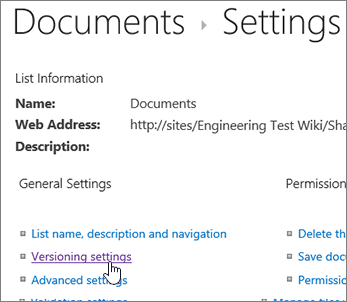
في قسم الموافقة على المحتوى ، حدد نعم في الإجابة على طلب الموافقة على المحتوى للعناصر المرسلة؟ في قسم Document Version History ، حدد ما إذا كنت تريد أن يقوم SharePoint بإنشاء إصدارات عند تحرير ملف. يمكنك أيضا اختيار تحديد عدد الإصدارات التي يتم الاحتفاظ بها.
في قسم أمان عنصر المسودة ، حدد المستخدمين الذين يمكنهم رؤية عناصر المسودة في مكتبة المستندات.

تلميح
إذا كنت بحاجة إلى الموافقة على المحتوى لقائمة أو مكتبة تحتوي بالفعل على عناصر، يتم وضع علامة على كافة العناصر الموجودة في المكتبة معتمدة.
يمكنك اختيار أي مما يلي:
- المستخدمون الذين يمكنهم قراءة العناصر في القائمة.
- المستخدمون الذين يمكنهم تحرير العناصر في القائمة فقط.
- فقط المستخدمون الذين يمكنهم الموافقة على العناصر في القائمة، ومؤلف العنصر.
حدّد موافق.


لمزيد من المعلومات، راجع الموافقة على العناصر أو الملفات أو رفضها في قائمة مواقع أو مكتبة وكل شيء حول مهام سير عمل الموافقة.