
من السهل إنشاء عنصر قائمة جديد وإضافة تفاصيل إليه.
في طريقة عرض القائمة، يمكنك إضافة عنصر واحد باستخدام الأمر + جديد . في طريقة عرض الشبكة، يمكنك إضافة عدة عناصر.
يمكنك أيضا إرفاق ملفات بعنصر قائمة لتوفير تفاصيل إضافية، مثل جدول بيانات يحتوي على أرقام داعمة أو مستند معلومات خلفية. لإضافة عناصر إلى قائمة، تحتاج إلى مستوى إذن المساهمة أو أعلى. لتحرير العناصر، راجع تحرير عناصر القائمة في SharePoint.
ملاحظة
- هل تبدو الشاشة مختلفة عن الأمثلة هنا؟ قد يكون لدى المسؤول تجربة كلاسيكية معينة في القائمة، أو أنك تستخدم إصدارا سابقا. إذا كان الأمر كذلك، فشاهد إضافة عناصر القائمة أو تحريرها أو حذفها.
- يجب أن يكون لديك إذن لتحرير قائمة. إذا كنت مالك قائمة أو مالك موقع أو مسؤول، فشاهد تبديل التجربة الافتراضية للقوائم أو مكتبات المستندات من جديد أو كلاسيكي للحصول على خطوات لتعيين التجربة الافتراضية.
إضافة عنصر واحد إلى قائمة
انتقل إلى الموقع الذي يحتوي على القائمة التي تريد إضافة عنصر إليها.
أعلى القائمة، حدد الارتباط + جديد أو + إضافة عنصر جديد لفتح نافذة عنصر جديد .
أدخل المعلومات الموجودة في عنصر القائمة. على سبيل المثال:
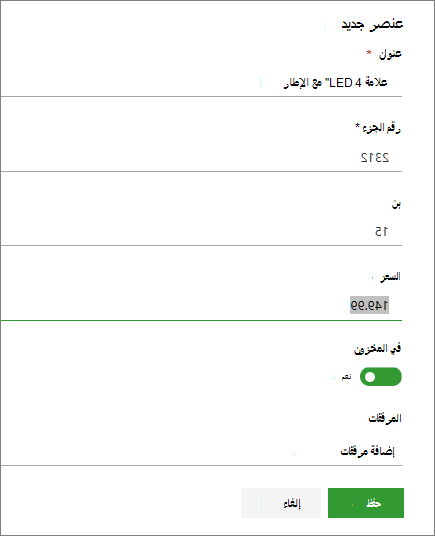
قد ترى نموذجا مخصصا بدلا من نموذج القائمة الافتراضي. لمزيد من المعلومات، اتصل بالموقع أو مالك القائمة.
يجب إدخال معلومات إذا كانت تسمية العمود تحتوي على علامة نجمية * بجانبها.لإرفاق ملف واحد أو أكثر بعنصر القائمة، حدد إضافة مرفقات، وحدد موقع الملف، ثم حدد فتح. اضغط باستمرار على مفتاح CTRL عند تحديد الملفات لإرفاق أكثر من ملف واحد.
ملاحظة
إذا لم يظهر الأمر إضافة مرفقات ، فهذا يعني أن قائمتك لا تدعم المرفقات.
حدد حفظ.
إضافة عدة عناصر في طريقة عرض الشبكة
- انتقل إلى الموقع الذي يحتوي على القائمة التي تريد إضافة عنصر إليها.
- في شريط الأوامر، حدد تحرير في طريقة عرض الشبكة.
إذا لم يكن التحرير في طريقة عرض الشبكة مرئيا، فتأكد من عدم تحرير قائمة أو عدم تحديد عنصر واحد أو أكثر. - حدد + إضافة عنصر جديد.
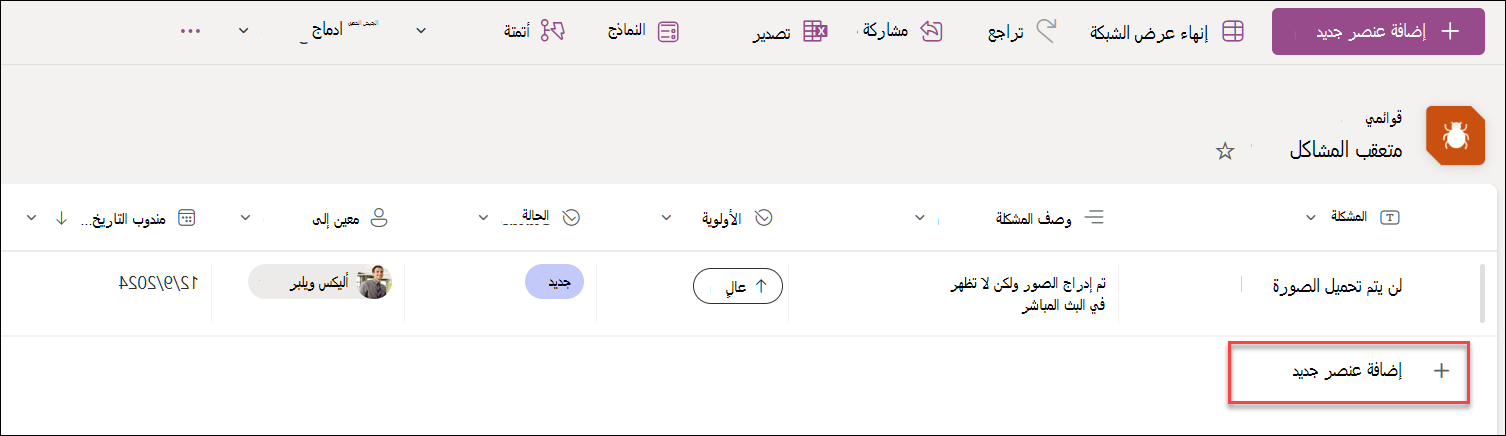
- أدخل المعلومات الخاصة بكل عنصر قائمة.

يجب إدخال معلومات إذا كانت تسمية العمود تحتوي على علامة نجمية * بجانبها.
من الممكن نسخ عدة عناصر ولصقها في وقت واحد، على سبيل المثال من جدول Word أو نطاق Excel. تأكد من تطابق جميع القيم مع نوع العمود الخاص بها. لبدء عملية اللصق، ضع المؤشر في العمود الفارغ الأول.
لا يمكنك إرفاق ملف بعنصر قائمة في تحرير في طريقة عرض الشبكة. - عند الانتهاء، حدد Exit grid view.