
تعد المجلدات في القوائم طريقة فعالة لتجميع المحتوى وإدارته، مثل تجميع عناصر المخزون أو الموظفين حسب القسم. عندما لم تعد بحاجة إلى مجلد، يمكنك حذفه من القائمة.
حذف مجلد في قائمة تجربة حديثة
هام
عند حذف مجلد، فإنه يحذف المجلد وأي ملفات أو مجلدات فرعية يحتوي عليها. ضع في اعتبارك نقل محتويات المجلد أو أرشفتها قبل حذفه. قد تتمكن أنت أو المسؤول من استرداد مجلد ومحتوياته من سلة المحذوفات.
افتح القائمة وحدد المجلد الذي تريد حذفه.
ملاحظة
هل تبدو الشاشة مختلفة عن هذا وكنت تستخدم SharePoint في Microsoft 365 أو SharePoint Server 2019؟ قد يكون لدى المسؤول تجربة SharePoint Classic معينة على مكتبة المستندات. إذا كان الأمر كذلك، فشاهد حذف مجلد في قائمة تجربة SharePoint Classic.
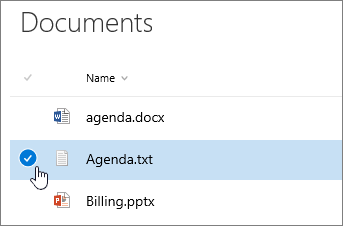
لحذف مجلدات متعددة، كرر هذه الخطوة. يمكنك حذف أكبر عدد تريده من العناصر.
انقر فوق حذف
 على شريط الارتباط العلوي .
في مربع الحوار حذف ، انقر فوق حذف لإزالة المجلد.

سيظهر مربع الحالة في أعلى القائمة يخبرك بأنه تم حذف العنصر.

حذف مجلد في قائمة تجربة كلاسيكية
هام
عند حذف مجلد، فإنه يحذف المجلد وأي ملفات أو مجلدات فرعية يحتوي عليها. ضع في اعتبارك نقل محتويات المجلد أو أرشفتها قبل حذفه. قد تتمكن أنت أو المسؤول من استرداد مجلد ومحتوياته من سلة المحذوفات.
في الوضع الكلاسيكي، لا يوجد شريط ارتباط علوي .
افتح القائمة وحدد المجلد الذي تريد حذفه.
حدد مجلدا واحدا أو أكثر تريد حذفه عن طريق التمرير فوق المجلد ثم النقر فوق خانة الاختيار.
انقر بزر الماوس الأيمن فوق أيقونة مجلد ثم انقر فوق حذف.
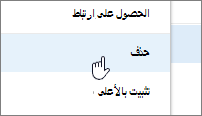
في مربع الحوار حذف التأكيد، انقر فوق موافق.


مواضيع أخرى مفيدة
إنشاء مجلد في مكتبة مستندات SharePoint
إنشاء مجلد في قائمة SharePoint
إنشاء مجلد في مكتبة مستندات SharePoint
ترك تعليق لنا
هل كانت هذه المقالة مفيدة؟ هل هناك محتوى مفقود؟ إذا كان الأمر كذلك، فالرجاء إطلاعنا في أسفل هذا الموضوع. أخبرنا بما كان مربكا أو مفقودا. الرجاء تضمين إصدار SharePoint ونظام التشغيل والمستعرض. سنستخدم ملاحظاتك للتحقق مرة أخرى من الحقائق وإضافة معلومات وتحديث هذه المقالة.