
عند إنشاء قائمة Microsoft، يمكنك توفير الوقت عن طريق استيراد جدول بيانات Excel موجود. يحول هذا الأسلوب عناوين الجدول إلى أعمدة في القائمة، ويتم استيراد بقية البيانات كعناصر قائمة. تمثل عملية استيراد جدول بيانات طريقةً لإنشاء قائمة بدون عمود "العنوان" الافتراضي.
هناك طريقة أخرى لنقل البيانات إلى SharePoint وهي تصدير جدول من Excel. تعرف على المزيد حول SharePoint وابحث عن تفاصيل حول المستعرضات المدعومة.
- للحصول على SharePoint الحديث، يمكنك الاطلاع على المستعرضات التي تعمل مع Microsoft 365 للويب والوظيفة الإضافية ل Microsoft 365.
- للحصول على إصدار اشتراك SharePoint، راجع تخطيط دعم المستعرض في إصدار الاشتراك من SharePoint Server.
- بالنسبة لخادم SharePoint 2016 و2019، راجع تخطيط دعم المستعرض في SharePoint Servers 2016 و2019.
هام
لا يتوفر إنشاء قائمة من جدول بيانات Excel في بيئتي GCC High و DoD.
إنشاء قائمة استنادا إلى ملف Excel (.xlsx)
هناك طرق مختلفة لبدء قائمة من ملف Excel. يمكنك الانتقال إلى تطبيق القوائم في Microsoft 365 أو SharePoint أو Teams.
اختر تطبيقا لبدء قائمتك.
Microsoft 365
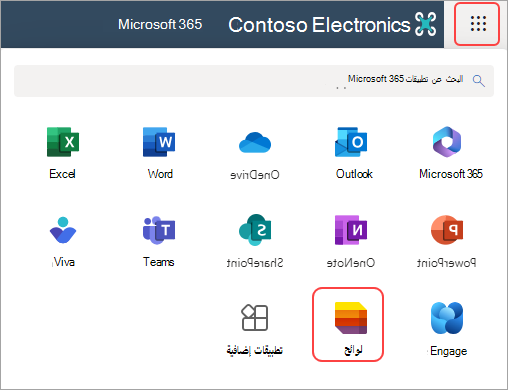
- انتقل إلى App Laucher>Lists.
- حدد قوائم جديدة.
 :
:
إذا لم تتمكن من رؤية القوائم في مشغل التطبيقات، فانتقل إلى البحث عن تطبيقات Microsoft 365 وأدخل القوائم.
SharePoint
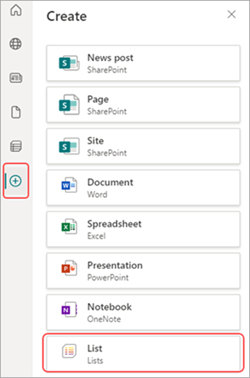
- حدد إنشاء
 >.
>.
Teams
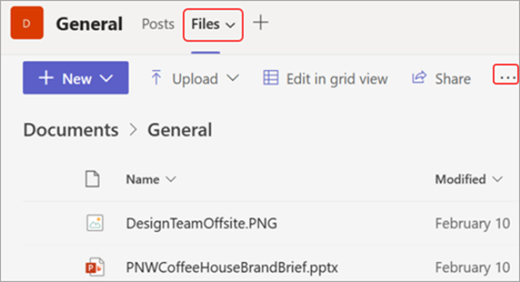
- ابحث عن القناة حيث تريد تحميل ملف.
- حدد علامة التبويب >Filesالمزيد من الخيارات

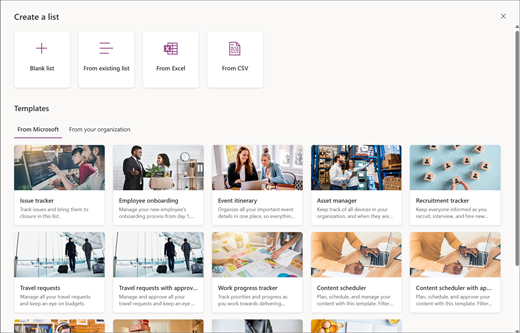
حدد من Excel.
حدد تحميل ملف لنقل ملف من جهازك أو اختر ملفا من One Drive،

عند تحميل ملف Excel من جهازك، سيتم حفظه في مكتبة أصول الموقع لموقعك. وهذا يعني أنه يمكن للأشخاص الآخرين رؤية بيانات Excel الأصلية.ملاحظة
إذا كان الزر تحميل الملف رمادي اللون، فلن يكون لديك الإذن لإنشاء قائمة من جدول بيانات. لمزيد من المعلومات، راجع مسؤول موقع مؤسستك.
حدد جدولا من هذا الملف واختر التفاصيل التي تريد رؤيتها في القائمة. ثم حدد التالي.
تخصيص قائمتك:
- إضافة عنوان: امنح قائمتك عنوانا في حقل الاسم.
- اكتب وصفا. أضف معلومات حول قائمتك في حقل الوصف.
- إضافة لون. اختر لونا للقائمة.
- إضافة أيقونة. اختر أيقونة للقائمة.
- حفظ إلى: حدد موقعا لحفظ قائمتك.

حدد إنشاء.
ملاحظة
- إذا لم يكن جدول البيانات الذي تستورده يحتوي على جدول، فاتبع المطالبات التي تظهر على الشاشة لإنشاء جدول في Excel، ثم قم باستيراده إلى القائمة. إذا كنت تواجه مشكلة في إنشاء جدول، فانتقل إلى علامة التبويب الصفحة الرئيسية على شريط Excel وابحث عن تنسيق كجدول.
- يمكنك استخدام الجداول التي تحتوي على ما يصل إلى 5000 صف لإنشاء قائمة.
إنشاء قائمة استنادا إلى ملف قيمة مفصولة بفواصل (.csv)
هناك طرق مختلفة لبدء قائمة من ملف Excel. يمكنك الانتقال إلى تطبيق القوائم في Microsoft 365 أو SharePoint أو Teams.
اختر تطبيقا لبدء قائمتك.
Microsoft 365
- انتقل إلى App Laucher>Lists.
- حدد قوائم جديدة.
:
إذا لم تتمكن من رؤية القوائم في مشغل التطبيقات، فانتقل إلى البحث عن تطبيقات Microsoft 365 وأدخل القوائم.
SharePoint
- حدد إنشاء>.
Teams
- ابحث عن القناة حيث تريد تحميل ملف.
- حدد علامة التبويب >Filesالمزيد من الخيارات
حدد من CSV.
حدد تحميل ملف لنقل ملف من جهازك أو اختر ملفا من One Drive.

إذا قمت بالتحميل من جهازك، فستتم إضافة ملف .csv إلى مكتبة أصول الموقع لموقعك، مما يعني أن الأشخاص الآخرين سيكون لديهم حق الوصول إلى بيانات ملف .csv الأصلية.ملاحظة
إذا كان الزر تحميل الملف رمادي اللون، فلن يكون لديك الإذن لإنشاء قائمة من جدول بيانات. لمزيد من المعلومات، راجع مسؤول موقع مؤسستك.
اختر التفاصيل التي تريد رؤيتها في قائمتك ثم حدد التالي.

تخصيص قائمتك:
- إضافة عنوان: امنح قائمتك عنوانا في حقل الاسم.
- اكتب وصفا. أضف معلومات حول قائمتك في حقل الوصف.
- إضافة لون. اختر لونا للقائمة.
- إضافة أيقونة. اختر أيقونة للقائمة.
- حفظ إلى: حدد موقعا لحفظ قائمتك.
حدد إنشاء.


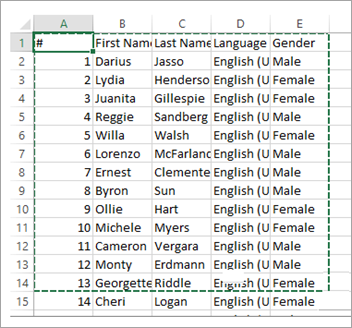
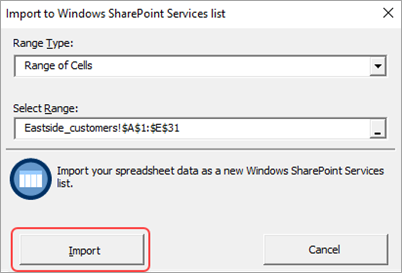

يتم تحديد الأعمدة في قائمة حسب نوع المعلومات الموجودة في أعمدة جدول البيانات. على سبيل المثال، إذا كان هناك عمود في جدول البيانات يحتوي على تواريخ، فسيصبح عادة عمود تاريخ في قائمة SharePoint.
يمكنك استيراد البيانات من جدول بيانات إلى جميع إصدارات SharePoint. تختلف خطوات القيام بذلك قليلا لكل إصدار. تتميز الأمثلة المقدمة ب Excel، ولكن أي برنامج جدول بيانات متوافق سيعمل. إذا لم يتم دعم تنسيق الملف الأصلي لبرنامج جدول البيانات، فقم بتصدير البيانات بتنسيق محدد بفاصلة (.CSV) واستيراد هذه البيانات باستخدام هذا الملف.
لمزيد من المعلومات حول كيفية تخصيص القائمة المستوردة وإضافتها إلى صفحة أو موقع، راجع مقدمة حول القوائم.
ملاحظة
عادةً ما يتم إعداد الأعمدة على موقع SharePoint استناداً إلى نوع البيانات التي تحتويها هذه الأعمدة. بعد استيراد إحدى القوائم، مع ذلك يجب التحقق من الأعمدة والبيانات للتأكد من الاستيراد كما كان متوقعاً. على سبيل المثال، قد ترغب في تحديد أحد الأعمدة التي تحتوي على عملة بدلاً من رقم فقط. لعرض إعدادات القائمة أو تغييرها، افتح القائمة، وفي قائمة الإعدادات ، حدد إعدادات القائمة.
ترك تعليق لنا
هل كانت هذه المقالة مفيدة؟ إذا كان الأمر كذلك، فالرجاء إطلاعنا في أسفل هذا الموضوع. بخلاف ذلك، فالرجاء إخبارنا ما تفتقده المقالة أو ما الذي لم يكن واضحاً. الرجاء تضمين إصدار SharePoint ونظام التشغيل والمستعرض. سنستخدم ملاحظاتك للتحقق مرة أخرى من الحقائق وإضافة معلومات وتحديث هذه المقالة.