
تنسيق عمود في تطبيق قوائم Microsoft أو قائمة/مكتبة في SharePoint في Microsoft 365 باستخدام التجربة الحديثة لتغيير طريقة ظهور العناصر. بناء على نوع العمود، لديك خيارات مختلفة لتنسيقه:
| نوع العمود | التنسيق المتوفر |
|---|---|
| الخيار | لون التعبئة؛ خلفيات مظللة على شكل حبوب منع الحمل لأسماء الخيارات |
| التاريخ | لون التعبئة |
| نعم/لا | لون التعبئة |
| Number | أشرطة البيانات |
| جميع الأنواع الأخرى | وضع التنسيق المتقدم |
ملاحظة
قد تحتاج إلى إضافة أعمدة إلى مكتبة موجودة للوصول إلى تنسيق الأعمدة.

لون التعبئة & وضع علامة شرطية
قم بتمييز الخيارات والتواريخ المختلفة باستخدام لون التعبئة. على سبيل المثال، قد يكون لديك عمود يسمى "يتطلب مراجعة". يمكنك استخدام اللون لتمييز الملفات الموجودة في المكتبة التي يجب مراجعتها. في هذا المثال، تحتوي العناصر التي تم وضع علامة "لا مراجعة مطلوبة" على خلفية خضراء، بينما تحتوي الملفات التي تتطلب مراجعة على خلفية وردية.
- في القائمة أو المكتبة، حدد رأس العمود للعمود الذي تريد تخصيصه. (في هذا المثال، نستخدم عمود الاسم ).
- حدد إعدادات العمود، ثم حدد تنسيق هذا العمود.
- ضمن عمود التنسيق، حدد التنسيق الشرطي، ثم حدد إدارة القواعد.
- ضمن التنسيق الشرطي، حدد إضافة قاعدة.
- تعريف قاعدة: على سبيل المثال، نحدد If
Requires Reviewis equal toNo review، Show list item asmint green. حدد حفظ. أضف قواعد أخرى حسب الحاجة. لإضافة قاعدة، حدد السهم الخلفي، ثم حدد إضافة قاعدة.
على سبيل المثال، أضفنا أيضا إذاRequires Reviewلم يكن مساوياNo review، إظهار عنصر القائمة كPeach.

- عند الانتهاء من ذلك، حدد حفظ.
أشرطة البيانات
بالنسبة لأعمدة نوع الأرقام، يمكنك توفير مقارنة مرئية للأرقام مع أشرطة البيانات. على سبيل المثال، قد تقوم بتسمية عمود "الجهد (الأيام)." قد يشير طول شريط البيانات إلى المدة التي قد تستغرقها المهمة المقترنة.
في القائمة أو المكتبة، حدد رأس العمود للعمود الذي تريد تخصيصه.
حدد إعدادات العمود، ثم حدد تنسيق هذا العمود.
حدد أشرطة البيانات لاستخدام اللوحة الافتراضية أو حدد تحرير القالب.
ملاحظة
يتوفر خيار أشرطة البيانات فقط لأعمدة الأرقام. ابحث عن أيقونة الرقم 1 أمام اسم العمود لمعرفة ما إذا كان عمودا رقميا.
أدخل القيم الدنيا والحد الأقصى لقالب شريط البيانات.
حدد أيقونة لوح الألوان، ثم حدد تفضيل اللون لكل خيار.

عند الانتهاء من ذلك، حدد حفظ.
ملاحظة
إذا اخترت مسح تنسيق العمود في تاريخ لاحق، فلن يحفظ SharePoint خيارات التنسيق إذا قررت لاحقا إعادة تمكينه مرة أخرى.
الوضع المتقدم
إذا كنت مرتاحا لاستخدام JSON، يمكنك أيضا إضافة JSON مباشرة باستخدام الوضع المتقدم.
في القائمة أو المكتبة، حدد رأس العمود للعمود الذي تريد تخصيصه.
حدد إعدادات العمود، ثم حدد تنسيق هذا العمود.
في أسفل جزء تنسيق العمود، حدد الوضع المتقدم.
أدخل JSON الذي تريد تطبيقه على العمود.
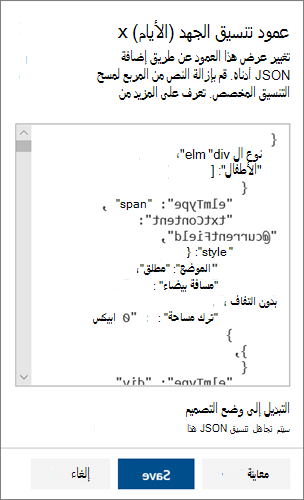
عند الانتهاء، انقر فوق حفظ.
لمزيد من المعلومات حول استخدام JSON لتنسيق الأعمدة، مثل توسيط نصوص الأعمدة، راجع استخدام تنسيق العمود لتخصيص SharePoint.