
في Teams، يمكنك حظر أو إلغاء حظر أي شخص خارج مؤسستك يستخدم Teams أو Teams للاستخدام الشخصي أو Skype (للمستهلكين) أو Skype for Business.
- عندما تقوم بحظر شخص ما، لن يتمكن من التواصل معك في Teams أو Skype. كما أنه لا يمكنهم عرض حالتك.
- عند إلغاء حظر شخص ما، لن يتمكن من التواصل معك في Teams وSkype. ولا يمكنه عرض حالتك.
ملاحظة
من السهل قبول الأشخاص من خارج مؤسستك أو حظرهم.
حظر شخص
هناك طريقتان لحظر شخص ما في Teams.
حظر شخص في قائمة الدردشة
- في قائمة الدردشة، ابحث عن الشخص الذي تريد حظره، وحدد المزيد من الخيارات
 > المزيدمن الخيارات حظر.
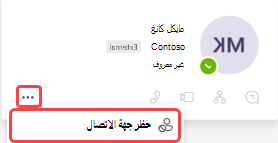
حظر شخص على بطاقة ملف التعريف الخاصة به
- مرر مؤشر الماوس فوق صورة ملف تعريف الشخص لفتح بطاقة ملف التعريف الخاصة به.
- حدد "خيارات إضافية> "خيارات إضافية" حظر جهة الاتصال.
إلغاء حظر شخص
هناك عدة طرق يمكنك من خلالها إلغاء حظر شخص ما في Teams.
إلغاء حظر شخص من قائمة الدردشة
- في قائمة الدردشة، ابحث عن اسم الشخص، ثم حدد المزيد من الخيارات>المزيد من الخيارات إلغاء الحظر.
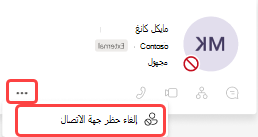
إلغاء حظر شخص من بطاقة ملف التعريف الخاص به
- حدد صورة ملف تعريف الشخص لفتح بطاقة ملف التعريف الخاصة به.
- حدد "خيارات إضافية>إلغاء حظر جهة الاتصال.
إلغاء حظر شخص من الإعدادات
- حدد زر الإعدادات والمزيد
 بجوار صورة ملف التعريف الخاص بك.
 - حدد إعدادات>الخصوصية>تحرير جهات الاتصال المحظورة.
- ابحث عن الشخص الذي تريد إلغاء حظره، ثم حدد إلغاء الحظر.