
تم دمج الشريط القصصي من Viva Engage الآن في Microsoft Teams، مما يسهل أكثر من أي وقت مضى الوصول إلى محتوى الشريط القصصي والتفاعل معه مباشرة داخل مهام سير عمل Teams الخاصة بك.
باستخدام الشريط القصصي، يمكن للقادة الوصول إلى مؤسساتهم ومشاركة التحديثات المخصصة. يمكن People داخل مؤسسة استخدام الشريط القصصي لمشاركة الخبرات والاحتفال بالأحداث الرئيسية واقتراح الأفكار ومناقشة الاهتمامات.

الوصول إلى الشريط القصصي في Teams
أولا، تأكد من حصول مؤسستك على ترخيص Viva Engage ومن أنه تم إعداد قدرة الشريط القصصي في Viva Engage. يمكن للمسؤولين معرفة المزيد هنا: إدارة تجارب Viva Engage في Microsoft Teams.
الحصول على إعلامات الشريط القصصي في موجز النشاط
تظهر إعلامات الشريط القصصي في موجز النشاط إلى جانب الإشارات والتفاعلات والردود. يمكنك إدارة هذه الإعلامات عن طريق تحديد المزيد من الخيارات > خيارات MicrosoftTeams إعدادات الإعلامات
 في أعلى موجز النشاط.

تفضل بزيارة صفحة الشريط القصصي لأشخاص آخرين
أثناء إجراء دردشة ثنائية مع شخص ما، يمكنك الوصول إلى الشريط القصصي الخاص به كعلامة تبويب في أعلى الدردشة. من هناك، سترى منشوراتهم الحالية وستكون قادرا على التفاعل والتعليق عليها.
حدد متابعة الشريط القصصي ليتم إعلامك في موجز النشاط كلما نشروا شيئا جديدا.
عرض صفحة الشريط القصصي
يمكنك العثور على صفحة الشريط القصصي الخاصة بك كعلامة تبويب في دردشة مع نفسك. من صفحة الشريط القصصي، يمكنك:
- الاطلاع على منشوراتك الحالية والتفاعل معها.
- إنشاء منشورات وإعلانات جديدة.
- شاهد المتابعين والأشخاص الذين تتابعهم.
- قم بالوصول إلى تحليلات ملف تعريف الشريط القصصي، بالإضافة إلى تحليلات المحادثة الفردية لكل منشور.
- قم بتحميل صورة الغلاف أو تغييرها.
ملاحظة
لتحميل صورة الغلاف أو تغييرها، يجب أن يكون لدى مؤسستك Viva Engage Premium.
إنشاء منشور قصة جديد
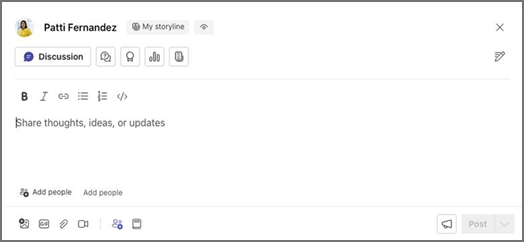
يمكنك إنشاء منشور قصة من علامة تبويب الشريط القصصي في دردشة ذاتية. يمكنك أيضا تحديد القائمة المنسدلة بجانب رسالة جديدة واختيار منشور قصة جديد.
ستظهر منشورات الشريط القصصي التي تقوم بإنشائها في Teams في Viva Engage، والعكس صحيح.
لمعرفة المزيد حول الأنواع المختلفة لمنشورات الشريط القصصي ومن يمكنه إنشائها، راجع كتابة المنشورات والمقالات والإعلانات وجدولتها.
نشر شخص آخر أو تعليقه نيابة عنه
إذا تم تعيينك كمفوض لشخص ما، فيمكنك النشر إلى الشريط القصصي الخاص به أو التعليق على منشور قصة بالنيابة عنه.
للنشر كمفوض، انتقل إلى صفحة الشريط القصصي في الدردشة الثنائية لديك. من هناك، يمكنك كتابة المنشور الخاص بك وإرساله.
للتعليق كمفوض، افتح خيار التعليق على أي منشور قصصي، وحدد الشخص الذي تعلق بالنيابة عنه من القائمة المنسدلة بجوار تعليق ك، واترك تعليقك.
للتعرف على المزيد حول كيفية تعيين المفوضين وإدارتهم في Viva Engage، راجع التفويض في Viva Engage.
ملاحظة
للنشر نيابة عن شخص ما، يجب أن يكون لدى مؤسستك Viva Engage Premium.

الاطلاع على تحليلات الشريط القصصي
يمكنك الوصول إلى معلومات التفاعل في منشورات الشريط القصصي من خلال الوصول إلى تحليلات المحادثة للمنشورات الفردية. تحديد المزيد من الخيارات> خيارات إضافية ل Microsoft Teamsعرض التحليلات في الزاوية العلوية اليسرى من أي من منشورات الشريط القصصي الخاص بك.
للحصول على تحليلات أكثر تقدما، يمكنك الوصول إلى تحليلات ملف تعريف الشريط القصصي عن طريق تحديد المزيد من الخيارات> خيارات إضافية ل Microsoft Teamsعرض تحليلات ملف التعريف في الزاوية السفلية اليسرى من صورة غلاف الشريط القصصي الخاص بك.
لعرض ميزات التحليلات المتميزة، يجب أن يكون لدى مؤسستك Viva Engage Premium الذي يتم تضمينه مع ترخيص Viva Suite واتصالات الموظفين والمجتمعات. تتوفر المحادثة والحدث المباشر وبعض تحليلات المجتمع بدون ترخيص متميز. لا يمكن عرض تحليلات الجمهور إلا بواسطة الأشخاص الذين لديهم جماعة مستهدفة رئيسية واحدة على الأقل والمفوضين عنهم. تعرف على المزيد حول الترخيص. تعرف على المزيد حول التحليلات.
يمكن للمسؤولين معرفة المزيد حول تعريف القائد والجمهور هنا: تحديد القادة.
استكشاف الأخطاء وإصلاحها
إذا كنت تواجه مشكلة في الوصول إلى الشريط القصصي أو استخدامه في Teams، فالرجاء تجربة ما يلي:
- تأكد من أن مؤسستك تمتلك ترخيص Viva Engage وأن قدرة الشريط القصصي قيد التشغيل.
- تحقق من اتصالك بالإنترنت وتأكد من قدرتك على الوصول إلى مواقع الويب والخدمات الأخرى.
- حاول تحديث المستعرض أو إعادة تشغيل الكمبيوتر.
- إذا كنت لا تزال تواجه مشكلة، فالرجاء الاتصال بمسؤول تكنولوجيا المعلومات أو فريق دعم Viva Engage.