
باستخدام Markdown، يمكنك الحصول على معاينة مباشرة للنص المنسق داخل مربع الإنشاء أثناء الكتابة، ويمكنك دائما التراجع عن التنسيق بالضغط على Ctrl+Z. تتوفر هذه الإجراءات أيضا عن طريق توسيع مربع الإنشاء الخاص بك.
ملاحظة
يستخدم Teams بناء جملة على غرار Markdown. بينما نشير إليه باسم "Markdown"، فإنه لا يتطابق تماما مع Markdown القياسي، وقد تتصرف بعض التنسيقات بشكل مختلف.
إجراءات markdown المتوفرة في Teams
| الاسم | الإجراء | مثال |
|---|---|---|
| نص غامق | *نص غامق* | نص غامق |
| نص مائل | _italic text_ | نص مائل |
| يتوسطه خط | ~يتوسطه خط~ |

|
| قائمة نقطية | <رقم> العنصر الأول | 1. العنصر الأول 2. العنصر الثاني |
| قائمة غير مرتّبة | * عنصر واحد أو - العنصر الأول |
· العنصر الأول · العنصر الثاني |
| ارتباط تشعبي | [نص] (URL) | إليك رابطا. |
| كتلة التعليمات البرمجية متعددة الأسطر | ```[كتلة تعليمات برمجية] | |
| كتلة التعليمات البرمجية المضمنة | `[نص التعليمات البرمجية]` | |
| عنوان 1 | # نص الرأس | |
| عنوان 2 | ## نص الرأس | |
| عنوان 3 | ### نص الرأس | |
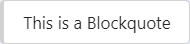
| BlockQuote | > |
|
استخدام Markdown لمشاركة التعليمات البرمجية المضمنة
يتيح لك Markdown باستخدام التعليمات البرمجية المضمنة تمييز قصاصات برمجية محددة في فقرة. وهذا يسهل العثور على التعليمات البرمجية في الفقرة وفهمها.

لإضافة كتلة مضمنة من التعليمات البرمجية (monospace)، ابدأ النص وانهيه بمفتاح backtick ('). يقع هذا بجوار 1 على لوحة المفاتيح، متبوعا بمسافة. يمكنك أيضا استخدام أحد المفاتيح البديلة التالية لبدء كتلة التعليمات البرمجية المضمنة:
- Shift+`+مسافة
- Shift+Alt+´
- مدير لوحة المفاتيح، أوكيل.
بعد تحديد أحد هذه المفاتيح، اكتب التعليمات البرمجية الخاصة بك ثم اضغط على المفتاح نفسه مرة أخرى لإنهاء كتلة التعليمات البرمجية.
استخدام Markdown لمشاركة كتلة من التعليمات البرمجية
لإضافة كتلة متعددة الأسطر من التعليمات البرمجية، قم بتمهيد النص باستخدام ``` ثم قم بلصقه في مربع الإنشاء. ستحصل على معاينة مباشرة للتعليمات البرمجية الخاصة بك، ويمكنك التراجع عن أي تنسيق عن طريق الضغط على Ctrl+Z. لمعرفة المزيد، اقرأ استخدام كتل التعليمات البرمجية في Microsoft Teams.