تعد رموز المشاعر وصور GIF المتحركة والملصقات طريقة رائعة للتعبير عن نفسك وإضافة بعض المرح إلى دردشاتك. استعرض معارض ملفات GIF الرائجة، وابحث عن حزم الملصقات المفضلة لديك، وخصص درجات بشرة رموز المشاعر – كل ذلك في مكان واحد.
تتم مزامنة الرموز التعبيرية وردود الأفعال المستخدمة مؤخرا عبر سطح المكتب والجوال.
إرسال رموز المشاعر، أو GIF، أو ملصق
لإدراج رموز المشاعر أو GIF أو الملصق في دردشة أو رسالة قناة:
- حدد رموز المشاعر وملفات GIF والملصقات
 على الجانب الأيسر من مربع الرسالة.
- من هنا، يمكنك البحث عن رموز المشاعر، أو GIF، أو ملصقات معينة، أو التنقل عبر المعارض أعلى شريط البحث.
- حدد رموز المشاعر أو GIF أو الملصق الذي تريده من المعرض.
- بمجرد تحديد العنصر الذي تريده، سيظهر في مربع إنشاء الدردشة. عند الانتهاء، حدد
 .
.
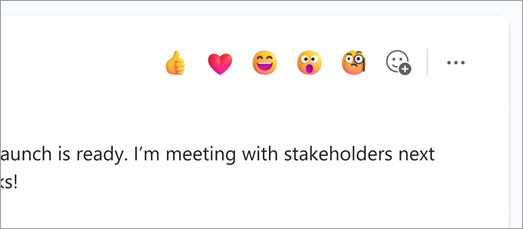
إرسال رد فعل سريع
قل المزيد، بسرعة أكبر، مع ردود فعل سريعة. مرر مؤشر الماوس فوق إحدى الرسائل وحدد الخيار الذي تريده. ثم شاهدها تظهر في الزاوية السفلية اليمنى من الرسالة.
حدد المزيد من ردود الفعل للاختيار من قائمة كاملة من ردود الفعل. كرر العملية لإضافة ما يصل إلى 20 تفاعل لكل رسالة.
انتقل إلى الإعجاب أو التفاعل مع الرسائل في Microsoft Teams لمعرفة المزيد حول ردود الأفعال.
إدراج رمز مشاعر باستخدام اختصار لوحة المفاتيح
- في مربع الإنشاء، اكتب: وابدأ بكتابة اسم رموز المشاعر (على سبيل المثال، ابتسامة:) لتصفية الاقتراحات.
- حدد رمز المشاعر من قائمة الاقتراحات أو اضغط على مفتاح الإدخال Enter لإدراج أفضل تطابق.
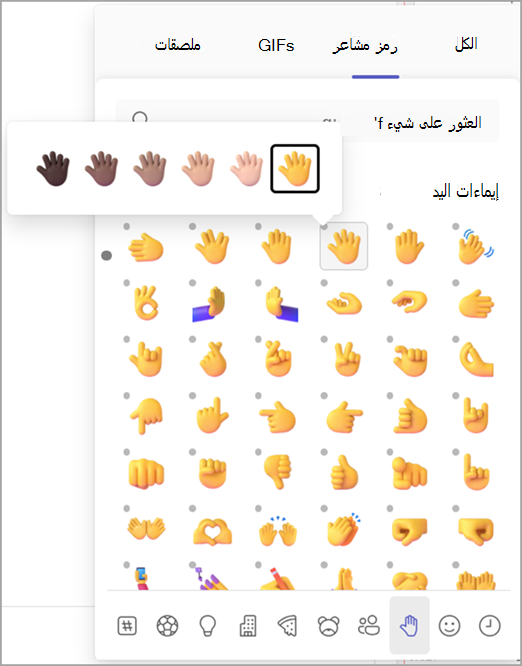
تخصيص رموز المشاعر
يمكن تخصيص بعض رموز المشاعر - تلك التي تتضمن نقطة رمادية في الزاوية - لدرجات بشرة مختلفة. ما عليك سوى النقر بزر الماوس الأيمن فوق أي رموز ذات نقطة رمادية لفتح سلسلة من الأشكال المختلفة لرمز المشاعر هذا، واختيار الرمز الذي تريد إرساله.
تخصيص شكل إيمائي أو ملصق
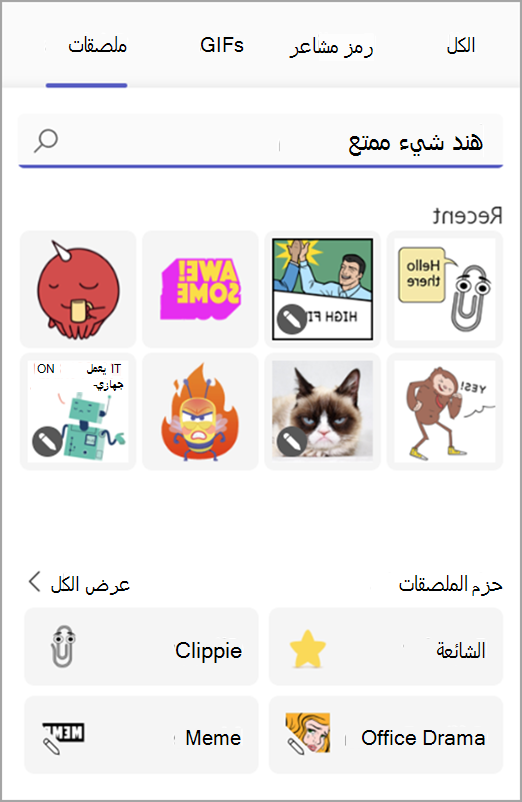
يمكن تخصيص بعض الأشكال الإيمائية والملصقات من خلال التسميات التوضيحية الخاصة بك.
- ابحث عن شكل إيمائي أو ملصق يحتوي على أيقونة تحرير في الزاوية السفلية اليسرى.
- انقر فوق الشكل الإيمائي أو الملصق، واكتب التسمية التوضيحية (المضحكة) في مربع النص، وحدد تم.
- سيظهر الشكل الإيمائي المخصص أو الملصق في مربع الدردشة. الآن كل ما عليك فعله هو تحديد .
المقالات ذات الصلة
سجّل الإعجاب أو تفاعل مع الرسائل
إنشاء ملصقات مخصصة باستخدام منشئ ملصقات Designer
إضافة رمز مشاعر
لإضافة رمز مشاعر إلى رسالة، اضغط على  أسفل المربع، اختر معرض رموز المشاعر بما في ذلك الوجوه الباسمة وإيماءات اليد و People و Animals و Food و Travel and الأماكن والأشياء والأنشطة والرموز، ثم اختر رمز المشاعر الذي تريد إرساله.
المزيد من المرح والتعبير هنا مع مجموعة موسعة من أكثر من 800 رمز مشاعر على تسعة معارض تقدم مجموعة واسعة من التنوع والتمثيل. حدد رموز المشاعر التي تناسب حالتك المزاجية باستخدام محدد المعرض ومحدد درجة لون البشرة ومنتقي الرموز القصيرة.
إضافة تفاعل
لإضافة تفاعل رمز مشاعر، اضغط باستمرار على الرسالة التي تريد إضافة تفاعل إليها. بعد ذلك، اضغط على التفاعل الذي تريده، وشاهده يظهر في الزاوية العلوية اليسرى من الرسالة. كرر العملية لإضافة ما يصل إلى 20 تفاعل لكل رسالة.
انتقل إلى الإعجاب أو التفاعل مع الرسائل في Microsoft Teams لمعرفة المزيد حول ردود الأفعال.
إضافة ملف GIF
لإضافة صورة GIF متحركة إلى رسالة أو محادثة قناة، ما عليك سوى تحديد  GIF GIF في Teams أسفل المربع. استخدم شريط البحث في أعلى النافذة للبحث عن شيء محدد (مثل "قطط تعزف بيانو") أو استعرض مجموعة من ملفات Gif الشائعة.
لإضافة أشكال إيمائية أو لاصقات مخصصة، استخدم سطح المكتب أو تطبيق ويب.
إضافة رمز مشاعر
لإضافة رمز مشاعر إلى رسالة، اضغط على أسفل المربع، اختر معرض رموز المشاعر بما في ذلك الوجوه الباسمة وإيماءات اليد و People و Animals و Food و Travel and الأماكن والأشياء والأنشطة والرموز، ثم اختر رمز المشاعر الذي تريد إرساله.
المزيد من المرح والتعبير هنا مع مجموعة موسعة من أكثر من 800 رمز مشاعر على تسعة معارض تقدم مجموعة واسعة من التنوع والتمثيل. حدد رموز المشاعر التي تناسب حالتك المزاجية باستخدام محدد المعرض ومحدد درجة لون البشرة ومنتقي الرموز القصيرة.
إضافة تفاعل
لإضافة تفاعل رمز مشاعر، اضغط باستمرار على الرسالة التي تريد إضافة تفاعل إليها. بعد ذلك، حدد التفاعل الذي تريده، وشاهده يظهر في الزاوية العلوية اليسرى من الرسالة. كرر العملية لإضافة ما يصل إلى 20 تفاعل لكل رسالة.
انتقل إلى الإعجاب أو التفاعل مع الرسائل في Microsoft Teams لمعرفة المزيد حول ردود الأفعال.
إضافة ملف GIF
لإضافة صورة GIF متحركة إلى رسالة أو محادثة قناة، ما عليك سوى تحديد  GIF GIF في Teams أسفل المربع. استخدم شريط البحث في أعلى النافذة للبحث عن شيء محدد (مثل "قطط تعزف بيانو") أو استعرض مجموعة من ملفات Gif الشائعة.
لإضافة أشكال إيمائية أو لاصقات مخصصة، استخدم سطح المكتب أو تطبيق ويب.
