
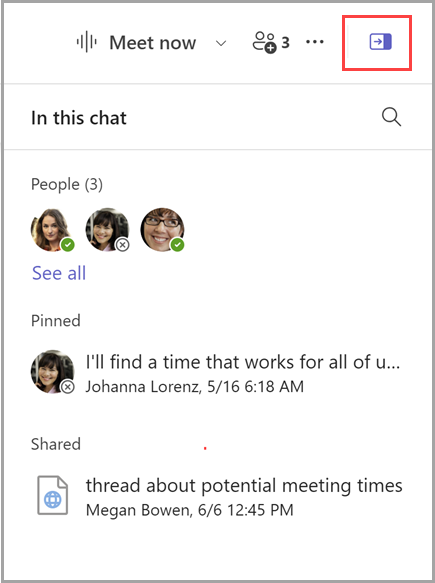
للاطلاع على تفاصيل الدردشة، حدد أيقونة جزء معلومات تفاصيل Chat في الزاوية العلوية اليسرى من الدردشة. سيتم فتح جزء يعرض قائمة الأعضاء والمنشورات المثبتة والارتباطات والملفات المشتركة على الجانب الأيسر من الدردشة. يمكنك أيضا تحديد البحث
  للبحث داخل الدردشة. لإغلاق الجزء، حدد إغلاق تفاصيل الدردشة
 .
.
ملاحظة
تتوفر تفاصيل الدردشة للدردشات الثنائية والجماعية ودردشات الاجتماع.
الأشخاص
يعرض قسم People ما يصل لغاية سبعة أعضاء في الدردشة وحالتهم الحالية. لبدء دردشة مع شخص ما، ما عليك سوى تحديد اسمه. حدد عرض الكل لإظهار كل الأشخاص في الدردشة.
الرسائل المثبتة
يسرد قسم الرسائل المثبتة ما يصل لغاية 10 رسائل مثبتة لكي يراها الجميع. سترى أيضا الرسالة المثبتة مؤخرا كشعار في أعلى الدردشة.
تلميح
لتثبيت رسالة، حدد المزيد من الخيارات في الزاوية العلوية اليسرى من الرسالة وحدد تثبيت.
مشتركة
في القسم "مشترك"، ستجد قائمة بجميع الملفات والارتباطات التي تمت مشاركتها في الدردشة. لفتح حساب، ما عليك سوى النقر فوقه. حدد المزيد من الخيارات على الجانب الأيسر لنسخ الملفات والارتباطات أو تنزيلها أو عرضها في الدردشة. حدد عرض الكل لعرض الارتباطات والملفات في علامة تبويب مشتركة منفصلة.
المواضيع ذات الصلة
إخفاء دردشة أو إظهارها أو كتمها أو تثبيتها أو وضع علامة عليها كغير مقروءة في Microsoft Teams