
ملاحظة
لبدء خطة يوم بدون اجتماع، تحتاج إلى ترخيص Viva Insights متميز. لمزيد من المعلومات، راجع الخطط والبيئات. لا يلزم ترخيص Viva Insights للمشاركة في خطة يوم عدم الاجتماع.
أيام عدم الاجتماع هي وقت متكرر مشترك يمكن للجميع في الخطة استخدامه للتركيز دون انقطاع.
أيام بدون اجتماعات مجدولة:
- تقليل إجهاد الاجتماع.
- امنح فريقك بعض الوقت للتركيز على العمل الفردي.
- قم بتعيين قاعدة داخل فريقك لقول لا للاجتماعات في أيام معينة.
عند تنظيم خطة بدون اجتماع، تقوم Viva Insights بجدولة حدث متكرر طوال اليوم وتدعو المشاركين الذين تختارهم. بالإضافة إلى الحدث، ترسل لك Viva Insights أيضا وتخطط للمشاركين تذكيرا قبل يوم عدم الاجتماع، مما يطالبك بإلغاء الأحداث المتضاربة أو إعادة جدولتها.
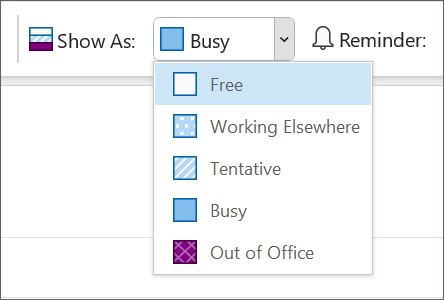
عند قبول دعوة بدون اجتماع من منظم خطة، يظهر التقويم الخاص بك على أنه مشغول ليوم عمل كامل (أو حالة أخرى يعينها المنظم، مثل خارج المكتب؛ يمكنك تخصيص هذا الإعداد لاحقا). يمكنك أيضا الحصول على تذكير قبل يوم عدم الاجتماع لمسح التقويم.
بدء خطة أو تحريرها أو إنهاءها
البدء
طالما أن لديهم ترخيص Viva Insights متميز، يمكن لأي شخص في فريقك - المديرين وزملائك على حد سواء - بدء خطة يوم عدم الاجتماع ودعوة الآخرين للانضمام إليها. لا يتعين على المدعوين للخطة الحصول على ترخيص متميز.
اتبع هذه الخطوات لإعداد خطة يوم بدون اجتماع لفريقك:
في علامة التبويب Wellbeing، ابحث عن بطاقة No-meeting day ضمن اتخاذ إجراء لتحسين رفاهيتك.
حدد إعداد يوم بدون اجتماع.
عند ظهور نافذة الإعداد، ابدأ بالكتابة في أسماء المستلمين .
حدد الإعدادات التي تختارها:
- متى وتكرار: قم بتأكيد أو تغيير الوقت الذي تريد فيه عقد يوم عدم الاجتماعات.
- تاريخ البدء وتاريخ الانتهاء: اختر الوقت الذي تريد بدء خطتك فيه. ليس عليك تعيين تاريخ الانتهاء.
- الحالة: هذه هي الطريقة التي يظهر بها يوم عدم الاجتماع في تقويمات Outlook للمشاركين وفي Teams. تأكد من هذه الحالة على أنها مشغولة، أو قم بتغييرها إلى حالة أخرى، مثل خارج المكتب.
ملاحظة (اختياري). إذا كنت تريد إضافة رسالة إلى جانب دعوتك، فاكتب رسالة هنا.
عندما تكون مستعدا لإرسال دعوتك وبدء خطتك، حدد الزر جدولة . يحصل المدعوون في الخطة على دعوة حدث تقويم في علبة الوارد الخاصة بهم.
ثم تعرض نافذة الإعداد رسالة تأكيد مع تفاصيل حول خطتك. إذا كنت تريد المزيد من المعلومات، فقم بتوسيع السهم الرمادي أسفل ماذا يحدث بعد ذلك؟. وإلا، حدد تم.
تحرير أو إنهاء
بعد بدء خطة يوم عدم الاجتماع، تظهر بطاقة بدون اجتماع في قسم تعقب تقدمك في علامة التبويب Wellbeing. لإجراء تغييرات على الخطة أو تركها، حدد تحرير.
في نافذة التحرير، يمكنك تغيير تفاصيل خطتك. إذا كان التغيير الوحيد الذي تجريه هو إضافة مستلمين جدد، فإن Viva Insights يرسل تحديثا لهؤلاء الأشخاص فقط. إذا قمت بتحرير تفاصيل أخرى، مثل المعلومات ضمن الإعدادات، يحصل جميع المدعوين الحاليين والجديدين على تحديث في علبة الوارد الخاصة بهم. التحديثات تظهر كأحداث التقويم، كما تفعل الدعوات الأولية. لحفظ التغييرات، حدد جدولة.
إذا كنت تريد إنهاء خطتك، فحدد إنهاء الخطة على بطاقة يوم عدم الاجتماع . في مربع التأكيد الناتج، حدد Confirm. ثم تختفي الدعوة من جميع تقويمات المشاركين.
يمكنك بدء خطة أخرى متى أردت.
قبل يوم عدم الاجتماع
عندما تكون مسجلا في خطة بدون اجتماع - إما كمنظم أو مدعو - يرسل لك Viva Insights إعلاما قبل يوم من عدم الاجتماع مجدول. يطالبك هذا الإعلام بالتحضير ليوم عدم الاجتماع عن طريق إعادة جدولة أي اجتماعات متعارضة أو إلغاؤها.
لمراجعة الأحداث المتضاربة، حدد Review schedule ضمن الإعلام. ثم استخدم أسهم القائمة المنسدلة إلى RSVP لهذه الأحداث. ستبدأ يوم عدم الاجتماع بلوحة نظيفة، وجاهزة لتكريس تركيزك للعمل الفردي المستدام.
إذا كنت تفضل عدم الحصول على هذا الإعلام، فقم بتغيير إعداداتك في تطبيق Viva Insights في Teams أو على الويب:
- حدد علامات الحذف (...) في أعلى اليمين، ثم حدد الإعدادات.
- حدد حماية الوقت من الجزء الأيمن.
- ضمن إعدادات خطة عدم الاجتماع إرسال>تذكيرات لمسح التعارضات في أيام عدم الاجتماع؟، حدد لا.
تعرّف على المزيد
ميزات إدارة الوقت في Viva Insights