
يدعم Microsoft Authenticator استيراد كلمات المرور من أي مستعرض يمكنه تصدير كلمات المرور المحفوظة.
ملاحظة
اعتبارا من يوليو 2025، ستتوقف ميزة التعبئة التلقائية في Authenticator عن العمل، واعتبارا من أغسطس 2025، لن يكون بالإمكان الوصول إلى كلمات المرور في Authenticator. تعرّف على المزيد.
الخطوة 1 - تصدير كلمات المرور من مدير كلمات المرور الحالي
حدد مدير كلمات المرور الموجود لديك من العناوين أدناه للحصول على خطوات تصدير كلمات المرور الخاصة بك. إذا لم ندعم حاليا مدير كلمات المرور الحالي، فحدد الخطوات للتصدير باستخدام ملف قيم مفصولة بفاصلة (CSV).
انقر فوق العناوين أدناه لمزيد من المعلومات
تصدير كلمات المرور من Apple iCloud
افتح مستعرض Safari، وانقر فوق Safari، وافتح "تفضيلات".

حدد علامة التبويب كلمات المرور وأكد هويتك بإدخال رقم التعريف الشخصي (PIN) أو كلمة مرور الجهاز أو بصمات الأصابع أو التعرف على الوجه.
انقر فوق أيقونة النقاط الثلاث وانقر فوق تصدير كلمات المرور.

احفظ ملف CSV إلى الكمبيوتر.
عند الانتهاء، تابع إلى الخطوة 2، استيراد كلمات المرور الخاصة بك.
تصدير كلمات المرور من Google Chrome على Android
يمكن لمستخدمي Google Chrome على Android استيراد كلمات المرور الخاصة بهم مباشرة من هواتفهم ببضع خطوات بسيطة.
- سجل دخولك إلى مستعرض Google Chrome على هاتفك.
- اضغط على شريط
 الأدوات، ثم اضغط على "إعدادات".
 - في الإعدادات، حدد إدارة كلمات المرور.
- اضغط على
 "إعدادات "، ثم اضغط على "تصدير كلمات المرور".
 - اضغط على تصدير لبدء التصدير.
- اختر المكان الذي تريد حفظ ملف CSV فيه واضغط على حفظ.
عند الانتهاء، تابع إلى الخطوة 2، استيراد كلمات المرور الخاصة بك.
تصدير كلمات المرور من Google Chrome على نظام التشغيل iOS
يمكن لمستخدمي Google Chrome على هواتف Apple استيراد كلمات المرور الخاصة بهم مباشرة من هواتفهم ببضع خطوات بسيطة.
سجل الدخول إلى مستعرض Google Chrome على هاتفك.
اضغط على شريط
الأدوات، ثم اضغط على "إعدادات".اضغط على "إدارة كلمات المرور".

مرر إلى الأسفل، ثم اضغط على "تصدير كلمات المرور".

أكد هويتك باستخدام رقم التعريف الشخصي (PIN) أو بصمة الإصبع أو التعرف على الوجه لبدء التصدير.
عند الانتهاء، تابع إلى الخطوة 2، استيراد كلمات المرور الخاصة بك.
تصدير كلمات المرور من Microsoft Edge
- افتح Microsoft Edge وانتقل إلى الإعدادات.
- في علامة التبويب "ملفات التعريف"، ضمن "محفظة Microsoft"، حدد "كلمات المرور".
- انقر فوق واختر تصدير كلمات المرور.
- اختر موقعا واسما لملف كلمة المرور الذي سيكون ملف CSV.
عند الانتهاء، تابع إلى الخطوة 2، استيراد كلمات المرور الخاصة بك.
تصدير كلمات المرور من 1password
هام
يسمح 1Password فقط بتصدير كلمات المرور من تطبيق سطح المكتب (Windows / Mac / Linux).
افتح تطبيق 1Password على جهاز الكمبيوتر الخاص بك وقم بتسجيل الدخول إلى حسابك.
حدد ملف، واختر تصدير، وحدد الحساب الذي تريد تصدير البيانات منه.

قم بتأكيد هويتك باستخدام كلمة مرور حساب 1Password.
اختر CSV كتنسيق ملف التصدير، ثم انقر فوق تصدير البيانات.

اختر المكان الذي تريد حفظ بيانات 1Password فيه وحدد "فتح".
عند الانتهاء، تابع إلى الخطوة 2، استيراد كلمات المرور الخاصة بك.
تصدير كلمات المرور من Firefox
هام
يسمح Firefox فقط بتصدير كلمات المرور من متصفح سطح المكتب، لذلك ستحتاج إلى متصفح Firefox لسطح المكتب للقيام بذلك.
سجل الدخول إلى أحدث إصدار من Firefox على سطح المكتب وحدد زر القائمة قائمة
 من أعلى اليمين.
حدد كلمات المرور.

من صفحة تسجيلات الدخول إلى Firefox، حدد
، وحدد تصدير تسجيلات الدخول، ثم قم بتأكيد هدفك عن طريق تحديد تصدير.
أكد هويتك بإدخال رقم التعريف الشخصي (PIN) أو كلمة مرور الجهاز أو من خلال مسح بصمات أصابعك ضوئيا. بمجرد التعرف عليها بنجاح، يقوم Firefox بتصدير كلمات المرور الخاصة بك بتنسيق CSV إلى الموقع المحدد.
عند الانتهاء، تابع إلى الخطوة 2، استيراد كلمات المرور الخاصة بك.
تصدير كلمات المرور من LastPass
هام
يسمح LastPass فقط بتصدير كلمات المرور من مستعرض سطح المكتب.
قم بتسجيل الدخول إلى موقع الويب LastPass وحدد خيارات متقدمة، ثم حدد تصدير.
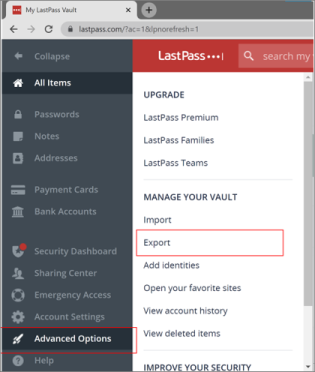
تأكد من هويتك باستخدام كلمة مرور LastPass الرئيسية الخاصة بك.
سيتم حفظ ملف CSV إلى الكمبيوتر.
عند الانتهاء، تابع إلى الخطوة 2، استيراد كلمات المرور الخاصة بك.
تصدير كلمة المرور من Bitwarden
هام
يدعم Bitwarden تصدير كلمات المرور من مستعرض سطح المكتب فقط.
سجل الدخول إلى Bitwarden وحددمخزن تصديرالأدوات>.
اختر CSV كتنسيق الملف.
أدخل كلمة مرور Bitwarden الرئيسية الخاصة بك، ثم حدد تصدير المخزن لبدء التصدير.

عند الانتهاء، تابع إلى الخطوة 2، استيراد كلمات المرور الخاصة بك.
تصدير كلمة المرور من Dashlane
هام
يدعم Dashlane تصدير كلمات المرور من مستعرض سطح المكتب فقط.
سجل الدخول إلى Dashlane وفي الجزء العلوي الأيسر، حدد قائمة حسابي .
حدد إعدادات.

حدد تصدير البيانات وقم بتأكيد هويتك باستخدام كلمة مرور Dashlane الرئيسية الخاصة بك.

حدد تصدير إلى CSV. سيقوم Dashlane بحفظ ملف zip يحتوي على ملف CSV في موقع التنزيل الافتراضي.

عند الانتهاء، تابع إلى الخطوة 2، استيراد كلمات المرور الخاصة بك.
من NordPass
هام
يدعم NordPass تصدير كلمات المرور من متصفح سطح المكتب فقط.
قم بتسجيل الدخول إلى NordPass وحدد الإعدادات.
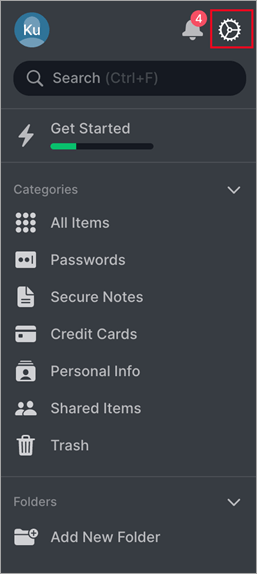
حدد تصدير العناصر وتأكد من هويتك باستخدام كلمة مرور NordPass الرئيسية.

احفظ CSV على الكمبيوتر.
عند الانتهاء، تابع إلى الخطوة 2، استيراد كلمات المرور الخاصة بك.
تصدير كلمات المرور من RoboForm
هام
يسمح RoboForm فقط بتصدير كلمات المرور من تطبيق Windows أو Mac الخاص به.
ابدأ تشغيل RoboForm من الكمبيوتر وقم بتسجيل الدخول إلى حسابك.
حدد "خيارات " من قائمة RoboForm.
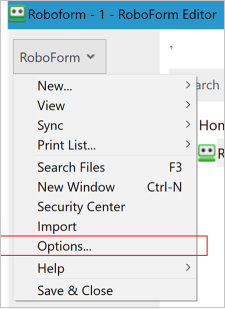
حدد الحساب & تصدير البيانات>.
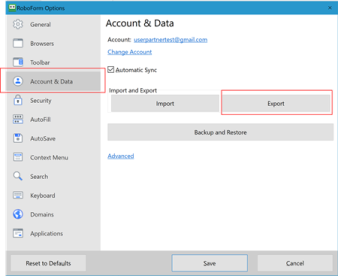
اختر موقعا آمنا لحفظ الملف الذي تم تصديره. حدد تسجيلات الدخولكنوع البيانات وحدد ملف CSV كالتنسيق، ثم حدد تصدير.

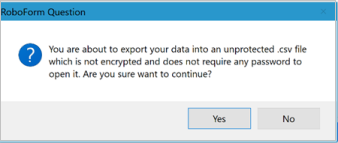
حدد نعم في رسالة التأكيد وسيتم حفظ ملف CSV في الموقع المحدد.
عند الانتهاء، تابع إلى الخطوة 2، استيراد كلمات المرور الخاصة بك.
تصدير كلمات المرور عن طريق إنشاء ملف CSV
إذا لم يكن المستعرض الذي تستخدمه مدرجا، فاتبع الخطوات الواردة في المستعرض لتصدير كلمات المرور إلى ملف CSV غير مشفر.
الخطوة 2 - استيراد كلمات المرور الخاصة بك إلى Microsoft Authenticator
انقر فوق العناوين أدناه لعرض معلومات إضافية.
استيراد كلمات المرور باستخدام Microsoft Authenticator
انقل ملف كلمة المرور المصدرة من الخطوة 1 أعلاه إلى هاتف Android أو iOS الخاص بك.
هام
أثناء التواجد في CSV، تكون كلمات مرورك مرئية لأي شخص لديه ملف CSV. استخدم دائما طريقة آمنة للنقل، مثل OneDrive.
قم بتنزيل ملف كلمة المرور المشتركة إلى هاتفك الجوال.
افتح Authenticator واضغط
 كلمات المرور الرئيسية.
اضغط
ثم الإعدادات.قم بالتمرير لأسفل وصولا إلى "استيراد كلمات المرور" واختر طريقة الاستيراد من خلالها.
اتبع الخطوات لتحديد ملف CSV واستيراد كلمات المرور.
هام
بعد استيراد كلمات المرور بنجاح، احذف ملف CSV من سطح المكتب أو الهاتف الجوال.
استيراد كلمات المرور إلى Microsoft Authenticator عن طريق المشاركة
انقل ملف كلمة المرور المصدرة من الخطوة 1 أعلاه إلى هاتف Android أو iOS الخاص بك.
هام
أثناء التواجد في CSV، تكون كلمات مرورك مرئية لأي شخص لديه ملف CSV. استخدم دائما طريقة آمنة للنقل، مثل OneDrive.
قم بتنزيل ملف كلمة المرور المشتركة إلى هاتفك الجوال.
شارك ملف كلمة المرور التي تم تنزيلها باستخدام Authenticator لبدء عملية الاستيراد.
هام
بعد استيراد كلمات المرور بنجاح، احذف ملف CSV من سطح المكتب أو الهاتف الجوال.