

يساعدك Microsoft Authenticator في تسجيل الدخول إلى حساباتك إذا نسيت كلمة مرورك، أو استخدمت التحقق على خطوتين أو مصادقة متعددة العوامل، أو إذا انتقلت من دون كلمة مرور على حسابك.
ملاحظة
- قبل أن تتمكن من استخدام Authenticator كطريقة لتسجيل الدخول، تحتاج إلى تنزيل التطبيقوإضافة Authenticator بالفعل إلى حساباتك.
- اعتبارا من يوليو 2025، ستتوقف ميزة التعبئة التلقائية في Authenticator عن العمل، واعتبارا من أغسطس 2025، لن يكون بالإمكان الوصول إلى كلمات المرور في Authenticator. تعرّف على المزيد.
استخدام Authenticator كطريقة لتسجيل الدخول
إذا قمت بتشغيل المصادقة بدون كلمة مرور أو على خطوتين أو متعددة العوامل لحسابك، فاتبع الخطوات التالية لتسجيل الدخول:
انتقل إلى الموقع الذي تريد تسجيل الدخول إليه.
أدخل اسم المستخدم الخاص بك في مطالبة تسجيل الدخول وحدد "التالي".
حدد إرسال إعلام.
ملاحظة
إذا لزم الأمر، حدد طرقا أخرى لتسجيل الدخول ، ثم وافق على طلب على تطبيق Microsoft Authenticator الخاص بي.
ستتم مطالبتك بالتحقق من تطبيق Authenticator وقد يظهر لك رقم أيضا.
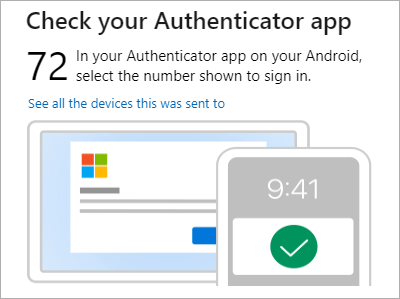
على جهازك المحمول، افتح Authenticator، أو اضغط على إعلام طلب تسجيل الدخول الجديد .
ملاحظة
إذا كنت مستخدما لحساب العمل أو المؤسسة التعليمية، فقد تحتاج إلى إلغاء تأمين Authenticator قبل تأكيد تسجيل الدخول.
اضغط على الرقم المطابق أو أدخله، ثم "موافق".

تسجيل الدخول إلى حساب العمل/المؤسسة التعليمية باستخدام كمبيوتر بعيد
تسمح لك العديد من التطبيقات بالمصادقة عن طريق إدخال رمز على جهاز آخر مثل الكمبيوتر الشخصي. إذا كنت تريد تسجيل الدخول على كمبيوتر بعيد لتثبيت Authenticator، فاتبع الخطوات التالية.
ملاحظة
هذه الميزة غير قابلة للاستخدام إلا من قبل المستخدمين الذين قام مسؤولوهم بتمكين تسجيل الدخول عن بعد.
- افتح Authenticator، ثم حدد
 > حساب >للعمل أو المؤسسة التعليميةسجل الدخول.
 - حدد تسجيل الدخول من جهاز آخر.
- في الشاشة البعيدة، افتح صفحة تسجيل الدخول إلى حسابك وأدخل الرمز الذي تراه في Authenticator.
- في الشاشة البعيدة، سجل دخولك باستخدام بيانات اعتماد حساب العمل أو المؤسسة التعليمية.
- بعد إكمال المصادقة على الشاشة البعيدة، ارجع إلى Authenticator لإكمال الإعداد.