
يمكنك إنشاء المعادلات الرياضية على صفحة OneNote باستخدام أدوات المعادلة في OneNote for Windows. اختر من مكتبة الرموز الرياضية والبنيات لإنشاء أنواع مختلفة من المعادلات.
ملاحظة
ألم تتمكن من العثور على زر المعادلة؟ تأكد من أنك تستخدم OneNote لسطح المكتب Windows الحالي، ثم حدد إدراج>معادلة.
سجل الدخول إلى microsoft365.com.
افتح OneNote (متوفر في التطبيقات>كافة التطبيقات) وافتح دفتر الملاحظات الذي تريد إضافة معادلات إليه أو قم بإنشائه.
حدد إدراج>معادلة أو اضغط على Alt + =. عند تحديد النصف العلوي من زر المعادلة، ستحصل على شريط خيارات المعادلات. يمكنك كتابة المعادلات باستخدام لوحة المفاتيح، كما يمكنك استخدام الخيارات من الشريط لعمل عمليات ورموز رياضية أكثر تعقيدا.
 إذا نقرت فوق النصف السفلي من زر المعادلة، يجب أن تحصل على قائمة منسدلة مع معادلات مسبقة الشكل. حدد أي معادلة لإدراجها في الصفحة. بعد إدراجها في الصفحة، يمكنك تحرير المعادلات كما تراه مناسبا.
في شريط المعادلات ، حدد الأسهم الصغيرة لفتح قائمة منسدلة تتضمن المزيد من الخيارات.

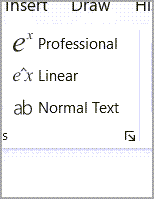
يمكنك أيضا تحديد الأزرار احترافية أو خطية أو عادية لتنسيق المعادلات بالطريقة التي تريدها.
تلميح
يمكنك أيضا إنشاء معادلات رياضية باستخدام الحبر أو النص باستخدام "مساعد تحويل الحبر لمعادلة" في OneNote.
تعرّف على المزيد
حل المعادلات الرياضية مع ميزة مساعد تحويل الحبر لمعادلة في OneNote
رسم تمثيل بياني للدالات الرياضية باستخدام مساعد الرياضيات في OneNote
تشغيل مساعد الرياضيات أو إيقاف تشغيله في دفتر OneNote للصف