
استخدم زر "الرياضيات" في OneNote لتحويل المعادلات المكتوبة بخط اليد إلى تنسيق نصي. يمكنك أيضا كتابة المعادلات.
ملاحظة
تتوفر هذه الميزة فقط إذا كان لديك اشتراك Microsoft 365. إذا كنت مشتركاً في Microsoft 365, فتأكد من أن لديك الإصدار الأخير من Office.
الخطوة 1: كتابة معادلة أو كتابتها
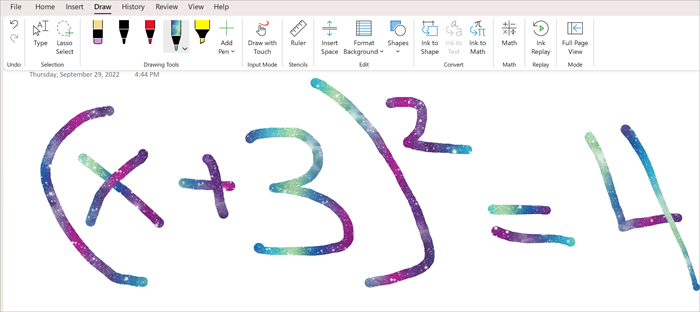
- في OneNote Online، انتقل إلى أي صفحة وحدد «رسم».
- حدد قلما، ثم حدد السهم الصغير الذي يظهر إلى جانب القلم لاختيار عرض الضغطات ولون الحبر اللذين تريد استخدامهما.
- التالي:
إذا كنت تستخدم جهازا بشاشة لمس، فاكتب المعادلة بإصبعك أو بقلم برأس رفيع.
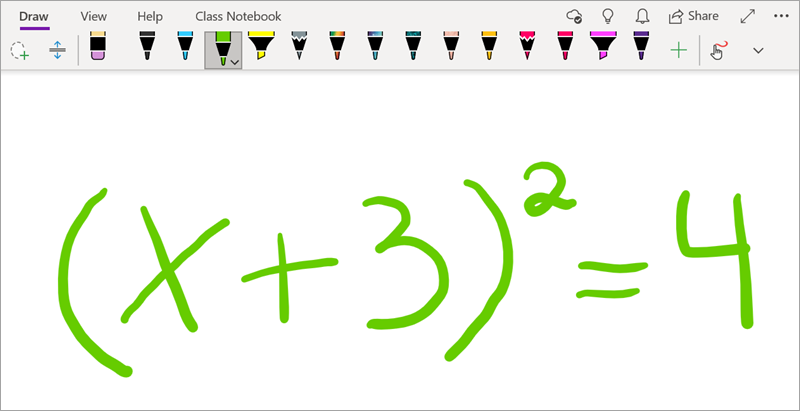
إذا كنت تستخدم جهاز كمبيوتر شخصي مزودا بجهاز عرض قياسي، فاكتب المعادلة باستخدام الماوس أو الكمبيوتر اللوحي الذي يستخدم قلما أو استخدم لوحة المفاتيح لكتابة المعادلة.
تلميح
يمكنك كتابة معادلة بتنسيق خطي ثم اتباع الخطوات أدناه لتنسيقها. مثال: (x^2+4)/(x-3)
الخطوة 2: تحديد المعادلة
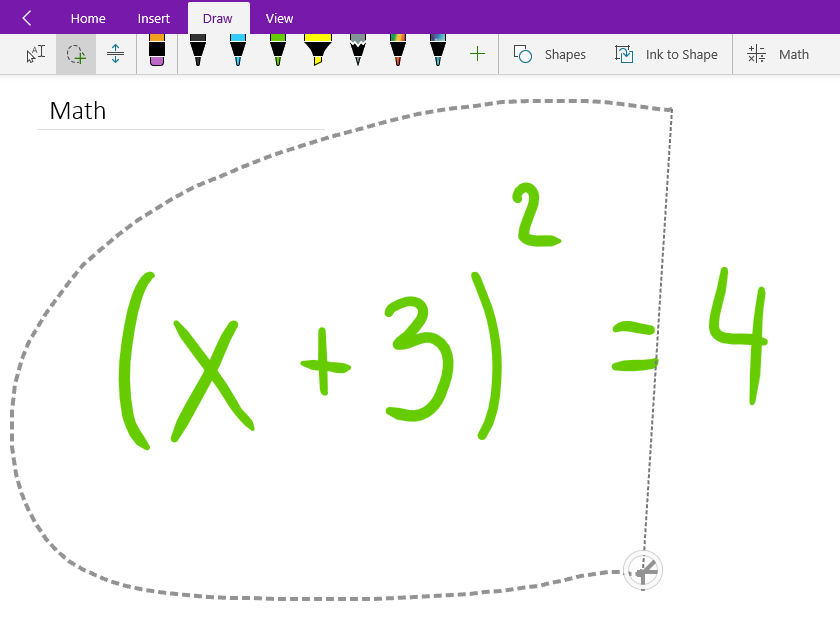
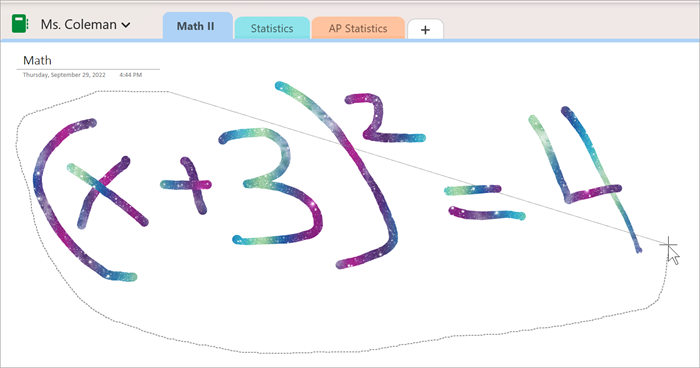
حدد أداة التحديد الحر .

باستخدام الماوس، اسحب تحديدا حول المعادلة التي أنشأتها في الخطوة 1. عندما تتوقف عن ذلك، من المفترض أن تظهر كل ضغطات الحبر أو النص في المعادلة محددة.
تلميح
إذا لم تستجب أداة القلم أو التحديد الحر في OneNote Online، فقد تحتاج إلى تحديد الرسم بالماوس أو باللمس.  »
»
الخطوة 3: استخدام زر الرياضيات
عند تحديد المعادلة، قم بما يلي:
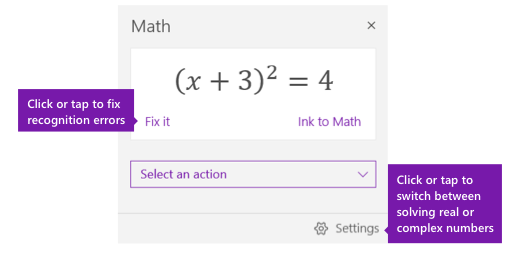
حدد رياضيات.
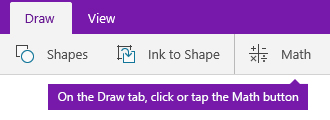
في جزء الرياضيات الذي يفتح، تأكد من تعرف OneNote على المعادلة بشكل صحيح.
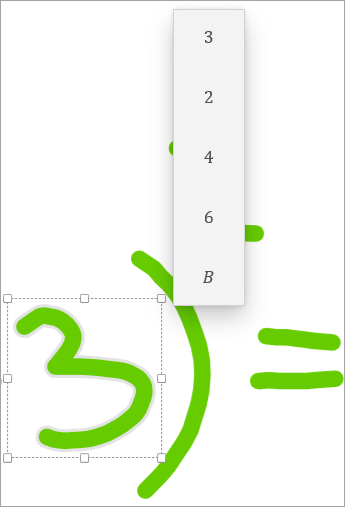
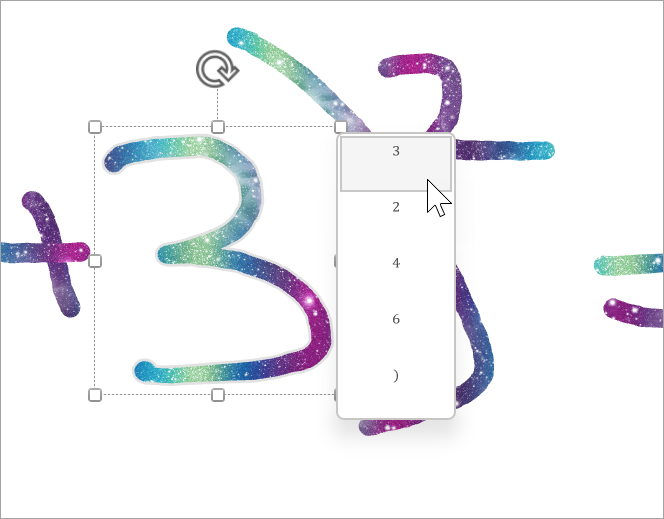
إذا لزم الأمر، حدد "إصلاح" لإجراء أي تصحيحات لضغطات الحبر الفردية. أثناء العمل في وضع "إصلاح "، استخدم أداة "التحديد الحر" لتحديد أي رمز يتم التعرف عليه بشكل غير صحيح أو جزء من المعادلة وسيقدم لك OneNote بدائل للاختيار من بينها.
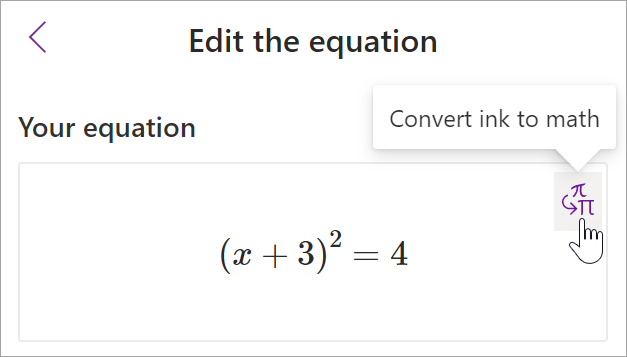
حدد من الحبر إلى الرياضيات لتحويل النص الأصلي المكتوب بخط اليد إلى معادلة حسابية مكتوبة.

المزيد من موضوعات مساعد الرياضيات
حل المعادلات باستخدام مساعد الرياضيات في OneNote
رسم تمثيل بياني للدالات الرياضية باستخدام مساعد الرياضيات