
سجل مهمة في المصنف لإنشاء مهارة مخصصة قابلة لإعادة الاستخدام باستخدام Copilot في Excel. يسجل Copilot التغييرات التي أجريتها في المصنف، ويطرح أسئلة حول أي شيء غير واضح، وينشأ مهارة يمكنك استخدامها مع مصنفات مماثلة.
تسجيل مهارة مماثل لاستخدام مسجل الماكرو في Excel. بدلا من التعليمات البرمجية، ينشئ Copilot إرشادات تجسد الغرض والطريقة التي تستند إليها خطوتك. يمكن أن تتكيف المهارة مع البيانات الجديدة بدلا من تكرار التغييرات على الخلايا الدقيقة في التسجيل.
ملاحظة
يتم نشر تسجيل مهارة في الإنتاج. إذا لم تتمكن من رؤية "تسجيل مهارة"، فقد لا تكون الميزة متوفرة لك بعد.
هام
تتطور Copilot في Excel والنماذج المتاحة بسرعة. قد تتصرف المهارات المسجلة بشكل مختلف عبر النماذج ومع مرور الوقت. راجع المهارة قبل حفظها، وتحقق من النتائج في كل مرة تستخدمها فيها.
تسجيل مهارة
- افتح المصنف حيث تريد شرح المهمة، ثم حدد أيقونة Copilot في الزاوية السفلية اليسرى من Excel.
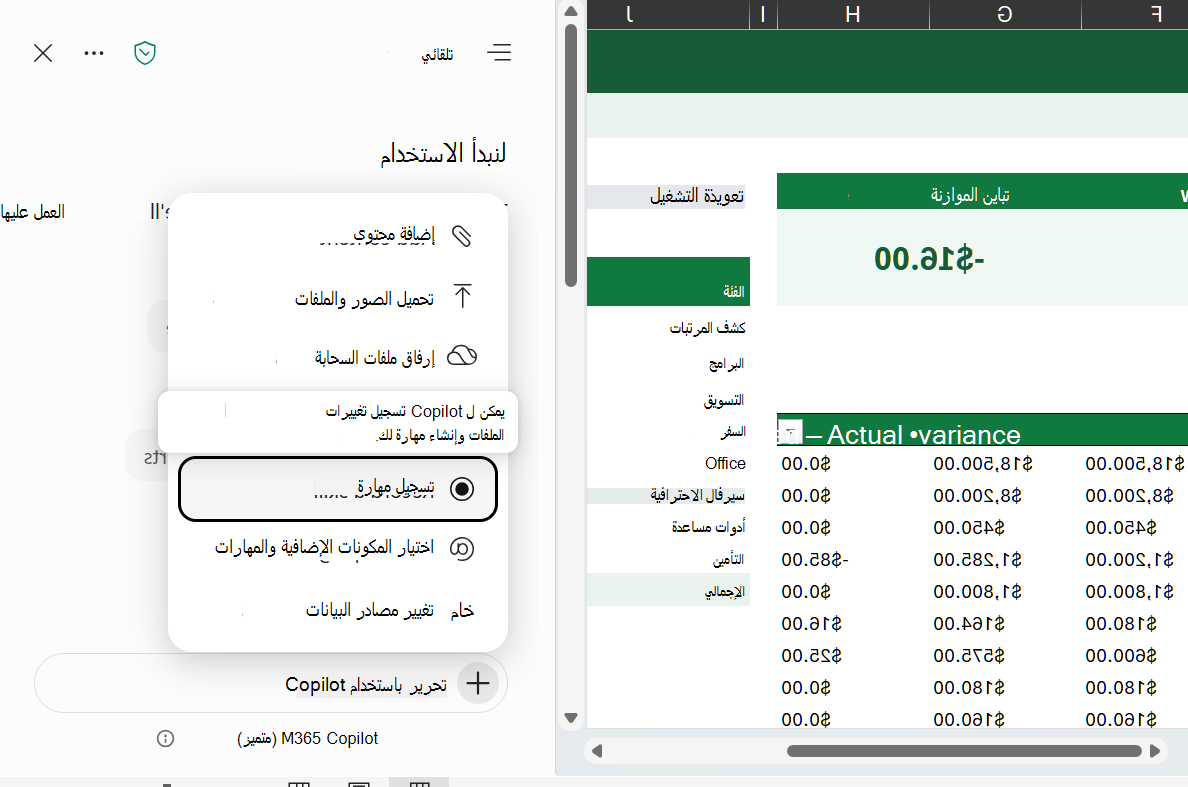
- في جزء Copilot، حدد إضافة قائمة في حقل المطالبة، ثم حدد تسجيل مهارة.
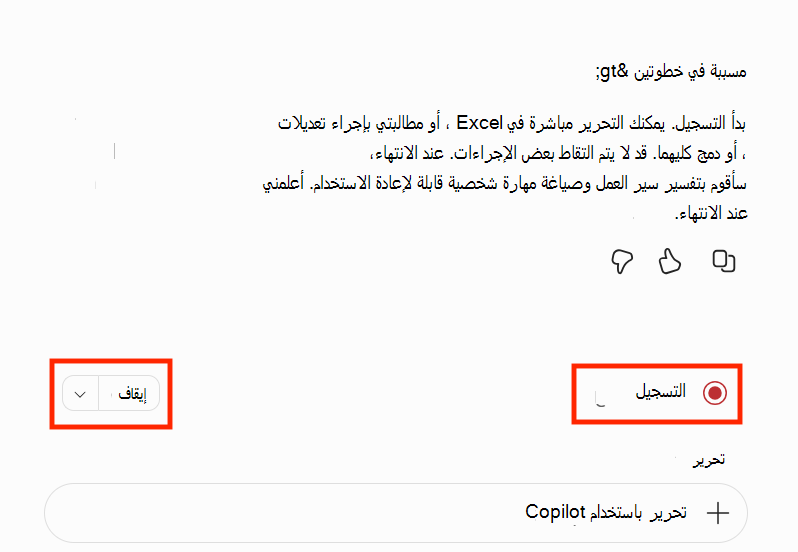
- انتظر حتى يؤكد Copilot أنه جاهز. يظهر شريط التسجيل أعلى حقل المطالبة أثناء تنشيط التسجيل.
- أكمل مهمتك في المصنف. على سبيل المثال، أضف ورقة عمل أو أدخل صيغا أو أنشئ جدولا أو أنشئ مخططا.
- عند الانتهاء، حدد إيقاف في الزاوية السفلية اليسرى. يمكنك أيضا كتابة إيقاف التسجيل في حقل المطالبة.
مراجعة مهاراتك وحفظها
بعد إيقاف التسجيل، يراجع Copilot التغييرات ويحدد ما يجب أن يظل كما هو في كل مرة وما يجب تغييره. يتم التعامل مع القيم وعناوين الخلايا وأسماء أوراق العمل من التسجيل كأمثلة، وليست متطلبات ثابتة، ما لم تخبر Copilot بخلاف ذلك.
- إذا طرح Copilot سؤالا حول التسجيل، فاختر خيارا، ثم حدد التالي. على سبيل المثال، قد يسأل Copilot كيف يجب أن تختار المهارة البيانات في عمليات التشغيل المستقبلية أو كيف تتحقق من صحة النتيجة. للسماح ل Copilot باختيار إجابات لأي أسئلة متبقية، حدد بدء الإنشاء.
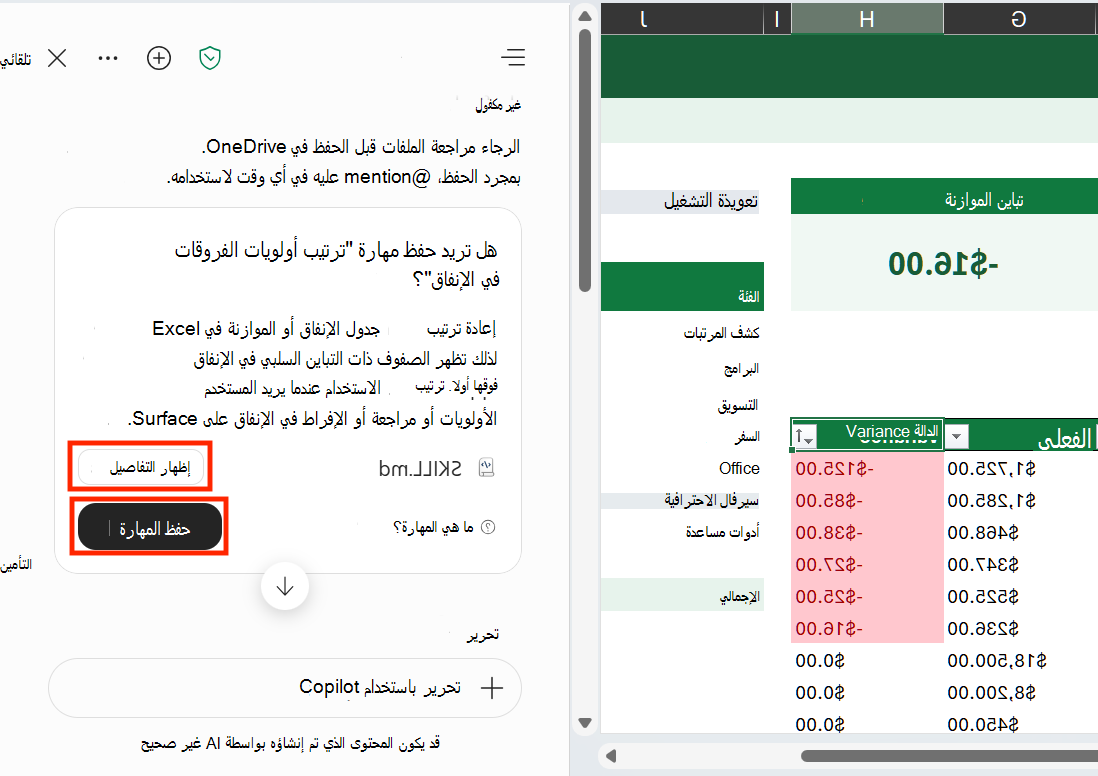
- عندما تكون المهارة جاهزة، يعرض Copilot بطاقة حفظ المهارة باسم المهارة ووصفها. حدد إظهار التفاصيل لمراجعة الملفات الموجودة في المهارة.
- لتغيير المهارة قبل حفظها، أخبر Copilot بما يجب تغييره. يعد Copilot بطاقة حفظ مهارة جديدة مع تحديثاتك.
- عندما تصبح جاهزا، حدد حفظ المهارة. يحفظ Copilot المهارة في مجلد المهارات في OneDrive.
هام
لا يتم حفظ مهارتك إلا عند تحديد "حفظ المهارة".
استخدام مهاراتك المسجلة
تعمل المهارات المسجلة كغيرها من المهارات المخصصة. لاستخدام واحدة، اكتب @ متبوعا باسم المهارة في مطالبتك، أو حدد إضافة قائمة في حقل المطالبة، وحدد اختيار المكونات الإضافية والمهارات، ثم اختر مهارتك. ثم قم بوصف المصنف أو البيانات التي تريد استخدامها.
لتشغيل مهارة مسجلة أو إيقاف تشغيلها أو إعادة تسميتها أو إزالتها، راجع إدارة المهاراتوتحرير المهارات المخصصة أو إزالتها. يمكنك أيضا أن تطلب من Copilot تحديث مهارة.
 تحديث مهارة التحقق من الميزانية الشهرية لتسليط الضوء أيضا على الإنفاق الزائد باللون الأحمر.
إلغاء تسجيل
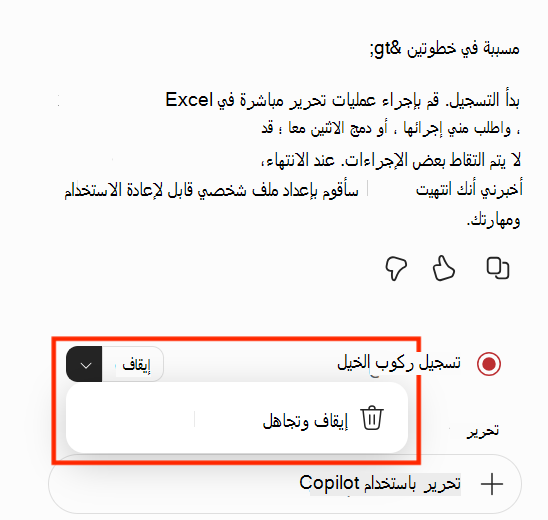
لإيقاف التسجيل دون إنشاء مهارة، حدد السهم بجوار إيقاف في الزاوية السفلية اليسرى، ثم حدد إيقاف وتجاهل. يتجاهل Copilot التسجيل. لا يتم التراجع عن التغييرات التي أجريتها على المصنف أثناء التسجيل.
حفظ التسجيل كقواعد مصنف
إذا كنت تريد تطبيق المهمة المسجلة على المصنف الحالي فقط، فاطلب من Copilot حفظها كقواعد بدلا من مهارة. قبل إيقاف التسجيل، أو عندما يسأل Copilot عن التسجيل، اطلب من Copilot إنشاء ملف . ورقة عمل القواعد .
يضيف Copilot الإرشادات إلى المصنف . يقواعد ورقة العمل أو ينشئها إذا لم تكن موجودة. تظل القواعد مع المصنف، بحيث يحصل أي شخص شاركته معه على الإرشادات نفسها. لمزيد من المعلومات، راجع إنشاء إرشادات لمصنف باستخدام Copilot في قواعد Excel.
| حفظ باسم | مكان الحفظ | صالح حتى |
|---|---|---|
| المهارة (افتراضية) | مجلد المهارات في OneDrive | المهام التي تكررها في مصنفات متعددة. |
| القواعد | أ . ورقة عمل القواعد في المصنف الحالي | إرشادات حول مصنف واحد تريد مشاركته مع الآخرين. |
تلميحات لتسجيل مهارة
- وضح مهمة واحدة في كل مرة. ينتج عن التسجيل المركز عليه، مثل إعداد ملخص شهري، مهارة أكثر وضوحا من تسجيل العديد من المهام غير المرتبطة.
- اعمل في مصنف تمثيلي. استخدم مصنفا مشابها للمصنفات التي ستستخدم المهارة معها في وقت لاحق.
- استخدم الأسماء والرؤوس ذات المعنى. يساعد مسح أسماء الجداول والرؤوس وأسماء أوراق العمل Copilot على فهم هدفك.
- أخبر Copilot بما يتغير في كل مرة. إذا كانت القيمة أو التاريخ أو الملف المصدر مختلفا في كل تشغيل، فقل ذلك عندما يطلب Copilot.
- صف كيف تتحقق من عملك. اشرح كيف تعرف أن النتيجة صحيحة، مثل التحقق من تطابق الإجماليات، لمساعدة Copilot على التحقق من عمليات التشغيل المستقبلية.
القيود
- تسجيل واحد في كل مرة. إذا كان التسجيل قيد التقدم بالفعل، فسيسألك Copilot عما إذا كنت تريد متابعة هذا التسجيل.
- لا يتم تسجيل بعض الإجراءات. سجلات Copilot التغييرات المدعومة في المصنف، مثل قيم الخلايا والصيغ والتنسيق. لا يتم التقاط بعض إجراءات Excel. إذا كانت الخطوة مفقودة، فقم بوصفها ل Copilot عندما تسأل عن التسجيل.
- لا يؤدي التسجيل إلى التراجع عن تغييرات المصنف. لا يؤدي إيقاف تسجيل أو إلغاؤه إلى عكس التغييرات التي أجريتها في المصنف. لإرجاع التغييرات، استخدم "تراجع " أو اعرض الإصدارات السابقة.