

إذا كانت البيانات دائما في رحلة، فإن Excel مثل محطة غراند سنترال. تخيل أن البيانات عبارة عن قطار مليء بالركاب يدخل Excel بشكل منتظم ويجري تغييرات ثم يغادر. هناك عشرات الطرق للدخول إلى Excel، الذي يستورد البيانات من جميع الأنواع والقائمة تتزايد باستمرار. بمجرد أن تكون البيانات في Excel، تصبح جاهزة لتغيير الشكل بالطريقة التي تريدها باستخدام Power Query. تتطلب البيانات ، مثلنا جميعا ، "رعاية وتغذية" للحفاظ على سير الأمور بسلاسة. هنا يبرز دور خصائص الاتصال والاستعلام والبيانات. وأخيرا، تغادر البيانات محطة قطار Excel بطرق عديدة: يتم استيرادها من قبل مصادر بيانات أخرى، ومشاركتها كتقارير ومخططات وجداول PivotTable، وتصديرها إلى Power BI وPower Apps.
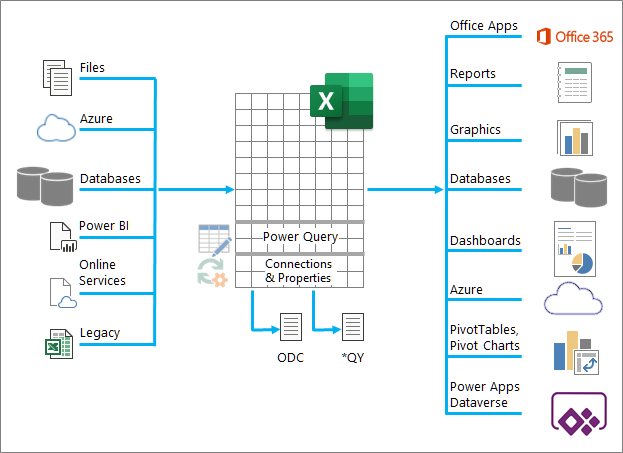
أهم المهام التي يمكنك تنفيذها باستخدام البيانات في محطة قطار Excel
فيما يلي المهام الرئيسية التي يمكنك تنفيذها أثناء وجود البيانات في محطة قطار Excel:
- استيراد يمكنك استيراد البيانات من العديد من مصادر البيانات الخارجية المختلفة. يمكن أن تكون مصادر البيانات هذه موجودة على جهازك أو في السحابة أو في منتصف الطريق حول العالم. لمزيد من المعلومات، راجع استيراد البيانات من مصادر بيانات خارجية.
- Power Query يمكنك استخدام Power Query (المعروف سابقا باسم Get & Transform) لإنشاء استعلامات لتشكيل البيانات وتحويلها ودمجها بطرق متنوعة. يمكنك تصدير عملك كقالب Power Query لتعريف عملية تدفق بيانات في Power Apps. حتى أنه يمكنك إنشاء نوع بيانات لتكملة أنواع البيانات المرتبطة. لمزيد من المعلومات، راجع Power Query تعليمات Excel.
- الأمان تعد خصوصية البيانات وبيانات الاعتماد والمصادقة مصدر قلق مستمر دائما. لمزيد من المعلومات، راجع إدارة إعدادات مصدر البيانات والأذوناتوتعيين مستويات الخصوصية.
- تحديث تتطلب البيانات المستوردة عادة عملية تحديث لإحضار تغييرات، مثل الإضافات والتحديثات والحذف، إلى Excel. لمزيد من المعلومات، راجع "تحديث اتصال بيانات خارجية في Excel".
- الاتصالات/الخصائص يحتوي كل مصدر بيانات خارجي على معلومات متنوعة حول الاتصال والخصائص مقترنة به، والتي تتطلب أحيانا إجراء تغييرات وفقا لظروفك. لمزيد من المعلومات، راجع إدارة نطاقات البيانات الخارجية وخصائصها، وإنشاء اتصالات ببيانات خارجية وتحريرهاوإدارتها، وخصائص الاتصال.
- القديم ما زالت الأساليب التقليدية، مثل معالجات الاستيراد القديمة وMSQuery متوفرة للاستخدام. للحصول على مزيد من المعلومات، راجع خيارات استيراد البيانات وتحليلهاواستخدام Microsoft Query لاسترداد البيانات الخارجية.
توفر الأقسام التالية المزيد من التفاصيل حول ما يجري في الخلفية في محطة قطار Excel المزدحمة هذه.
ملخص الاتصالات والخصائص
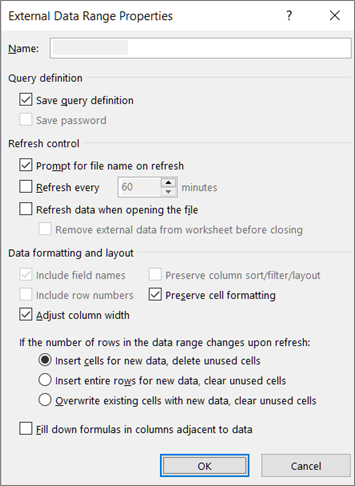
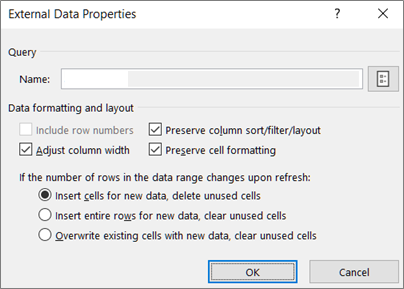
هناك خصائص اتصال واستعلام ونطاق بيانات خارجية. تحتوي خصائص الاتصال والاستعلام على معلومات اتصال تقليدية. في عنوان مربع حوار، تعني خصائص الاتصال أنه لا يوجد استعلام مقترن به، ولكن خصائص الاستعلام تعني وجوده. تتحكم خصائص نطاق البيانات الخارجية في تخطيط البيانات وتنسيقها. تحتوي كافة مصادر البيانات على مربع حوار "خصائص بيانات خارجية "، ولكن مصادر البيانات المقترنة ببيانات الاعتماد ومعلومات التحديث تستخدم مربع الحوار "خصائص بيانات النطاق الخارجي " الأكبر.
تلخص المعلومات التالية أهم مربعات الحوار والأجزاء ومسارات الأوامر ومواضيع التعليمات المقابلة.
| مربع الحوار أو جزء مسارات الأوامر |
علامات التبويب والأنفاق | موضوع التعليمات الرئيسي |
|---|---|---|
|
المصادر الحديثة البيانات>المصادر الحديثة |
(بدون علامات تبويب) مربع الحوار "أنفاق لتوصيل>المتصفح |
إدارة إعدادات مصدر البيانات والأذونات الخاصة به |
|
خصائص الاتصال أو معالج اتصال البيانات البيانات>الاستعلامات & الاتصالات>علامة التبويب "الاتصالات" > (النقر بزر الماوس الأيمن فوق اتصال) >خصائص |
علامة التبويب "استخدام" علامة التبويب "تعريف" علامة تبويب المستخدم في |
خصائص الاتصال |
|
خصائص الاستعلام البيانات>الاتصالات> الموجودة (انقر بزر الماوس الأيمن فوق اتصال) >تحرير خصائص الاتصال أو البيانات>الاستعلامات & الاتصالاتS | علامة التبويب >"استعلامات" (انقر بزر الماوس الأيمن فوق اتصال) >خصائص أو استعلام>الخصائص أو البيانات>تحديث الكل>الاتصالات (عند وضعها في ورقة عمل استعلام محمل) |
علامة التبويب "استخدام" علامة التبويب "تعريف" علامة تبويب المستخدم في |
خصائص الاتصال |
|
الاستعلامات & الاتصالات البيانات>الاستعلامات & الاتصالات |
علامة التبويب "استعلامات" علامة التبويب "اتصالات" |
خصائص الاتصال |
|
الاتصالات الموجودة البيانات>الاتصالات الموجودة |
علامة التبويب "اتصالات" علامة التبويب "جداول" |
الاتصال بالبيانات الخارجية |
|
خصائص البيانات الخارجية أو خصائص نطاق البيانات الخارجية أو البيانات>خصائص (معطلة إذا لم تكن موجودة في ورقة عمل استعلام) |
مستخدم في علامة التبويب (من مربع الحوار خصائص الاتصال ) الزر "تحديث" على الأنفاق اليسرى لخصائص الاستعلام |
إدارة نطاقات البيانات الخارجية وخصائصها |
|
خصائص> الاتصالعلامة التبويب >"تعريف" تصدير ملف الاتصال أو استعلام>تصدير ملف الاتصال |
(بدون علامات تبويب) الأنفاق إلى مربع الحوار "ملف" مجلد مصادر البيانات |
إنشاء اتصالات ببيانات خارجية وتحريرها وإدارتها |
أساسيات اتصالات البيانات
يمكن الحصول على البيانات الموجودة في مصنف Excel من موقعين مختلفين. قد يتم تخزين البيانات مباشرة في المصنف، أو قد يتم تخزينها في مصدر بيانات خارجي، مثل ملف نصي أو قاعدة بيانات أو مكعب معالجة تحليلية عبر الإنترنت (OLAP). ويتم توصيل مصدر البيانات الخارجي هذا بالمصنف عبر اتصال بيانات، وهو عبارة عن مجموعة من المعلومات التي تصف كيفية تحديد موقع مصدر البيانات الخارجي وتسجيل الدخول إليه والوصول إليه.
تكمن الفائدة الرئيسية للاتصال بالبيانات الخارجية في أنه يمكنك تحليل هذه البيانات بشكل دوري من دون نسخ البيانات إلى المصنف بشكل متكرر، وهي عملية يمكن أن تستغرق وقتا طويلا وعرضة للخطأ. بعد الاتصال بالبيانات الخارجية، يمكنك أيضا تحديث مصنفات Excel (أو تحديثها) تلقائيا من مصدر البيانات الأصلي كلما تم تحديث مصدر البيانات بمعلومات جديدة.
يتم تخزين معلومات الاتصال في المصنف ويمكن أيضا تخزينها في ملف اتصال، مثل ملف اتصال بيانات Office (ODC) (ملحق الاسم odc.) أو ملف اسم مصدر البيانات (.dsn).
لإحضار بيانات خارجية إلى Excel، تحتاج إلى الوصول إلى البيانات. إذا لم يكن مصدر البيانات الخارجي الذي تريد الوصول إليه موجودا على الكمبيوتر المحلي، فقد تحتاج إلى الاتصال بمسؤول قاعدة البيانات للحصول على كلمة مرور أو أذونات المستخدم أو أية معلومات اتصال أخرى. إذا كان مصدر البيانات عبارة عن قاعدة بيانات، فتأكد من عدم فتح قاعدة البيانات في وضع الاستخدام الخاص. إذا كان مصدر البيانات عبارة عن ملف نصي أو جدول بيانات، فتأكد من عدم فتحه لدى مستخدم آخر للوصول الخاص.
يتطلب أيضا العديد من مصادر البيانات برنامج تشغيل ODBC أو موفر OLE DB لتنسيق تدفق البيانات بين Excel وملف الاتصال ومصدر البيانات.
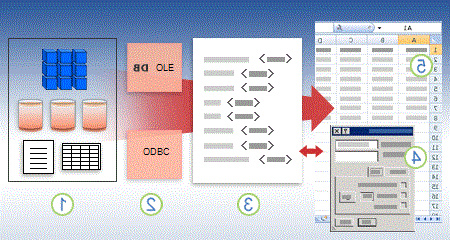
يلخص الرسم التخطيطي التالي النقاط الأساسية حول اتصالات البيانات.
1. هناك مجموعة متنوعة من مصادر البيانات التي يمكنك الاتصال بها: Analysis Services و SQL Server و Microsoft Access وقواعد بيانات OLAP وقواعد البيانات العلائقية الأخرى وجداول البيانات والملفات النصية.
2. تشتمل العديد من مصادر البيانات على برنامج تشغيل ODBC أو موفر OLE DB مقترن.
3. يعرف ملف الاتصال كافة المعلومات المطلوبة للوصول إلى البيانات واستردادها من مصدر بيانات.
4. يتم نسخ معلومات الاتصال من ملف اتصال إلى مصنف، ويمكن تحرير معلومات الاتصال بسهولة.
5. يتم نسخ البيانات إلى مصنف بحيث يمكنك استخدامها تماما كما تستخدم البيانات المخزنة في المصنف مباشرة.
العثور على الاتصالات
للبحث عن ملفات الاتصال، استخدم مربع الحوار "الاتصالات الموجودة ". (تحديد البيانات>الاتصالات الموجودة.) باستخدام مربع الحوار هذا، يمكنك رؤية أنواع الاتصالات التالية:
-
الاتصالات في المصنف
تعرض هذه القائمة كافة الاتصالات الحالية في المصنف. يتم إنشاء القائمة من الاتصالات التي قمت بتعريفها مسبقا، والتي قمت بإنشائها باستخدام مربع الحوار "تحديد مصدر البيانات " في "معالج اتصال البيانات"، أو من اتصالات سبق أن حددتها كاتصال من مربع الحوار هذا. -
ملفات الاتصال الموجودة على الكمبيوتر
يتم إنشاء هذه القائمة من المجلد "مصادر بياناتي " الذي يتم تخزينه عادة في المجلد "المستندات ". -
ملفات الاتصال على الشبكة
يمكن إنشاء هذه القائمة من مجموعة من المجلدات الموجودة على شبكتك المحلية، والتي يمكن نشر موقعها عبر الشبكة كجزء من نشر نهج مجموعة Microsoft Office أو مكتبة SharePoint.
تحرير خصائص الاتصال
يمكنك أيضا استخدام Excel كمحرر ملفات اتصال لإنشاء اتصالات بمصادر بيانات خارجية مخزنة في مصنف أو في ملف اتصال وتحريرها. إذا لم تعثر على الاتصال الذي تريده، فيمكنك إنشاء اتصال بالنقر فوق "الاستعراض بحثا عن المزيد" لعرض مربع الحوار "تحديد مصدر البيانات "، ثم النقر فوق "مصدر جديد " لبدء تشغيل "معالج اتصال البيانات".
بعد إنشاء الاتصال، يمكنك استخدام مربع الحوار "خصائص الاتصال" (حدد استعلامات البيانات>& الاتصالات>" علامة التبويب > "اتصالات" (انقر بزر الماوس الأيمن فوق اتصال) >"خصائص") للتحكم في إعدادات مختلفة للاتصالات بمصادر بيانات خارجية، ولاستخدام ملفات الاتصال أو إعادة استخدامها أو تبديلها.
ملاحظة في بعض الأحيان، يسمى مربع الحوار "خصائص الاتصال" مربع الحوار "خصائص الاستعلام" عند وجود استعلام تم إنشاؤه في Power Query (يسمى سابقا Get & Transform) مقترن به.
إذا كنت تستخدم ملف اتصال للاتصال بمصدر بيانات، فسينسخ Excel معلومات الاتصال من ملف الاتصال إلى مصنف Excel. عندما تدخل تغييرات باستخدام مربع الحوار خصائص الاتصال ، فإنك تقوم بتحرير معلومات اتصال البيانات المخزنة في مصنف Excel الحالي وليس ملف اتصال البيانات الأصلي الذي يمكن أن يكون قد تم استخدامه لإنشاء الاتصال (المشار إليه باسم الملف الذي يظهر في الخاصية "ملف الاتصال " ضمن علامة التبويب "تعريف "). بعد تحرير معلومات الاتصال (باستثناء خصائص اسم الاتصال ووصف الاتصال )، تتم إزالة الارتباط إلى ملف الاتصال ويتم مسح الخاصية "ملف الاتصال ".
للتأكد من استخدام ملف الاتصال دائما عند تحديث مصدر بيانات، انقر فوق "محاولة استخدام هذا الملف دوما" لتحديث هذه البيانات في علامة التبويب "تعريف ". يضمن تحديد خانة الاختيار هذه أن تحديثات ملف الاتصال ستستخدم دائما من قبل كافة المصنفات التي تستخدم ملف الاتصال هذا، والتي يجب أن تتوفر لها أيضا مجموعة هذه الخاصية.
إدارة الاتصالات
باستخدام مربع الحوار "اتصالات"، يمكنك إدارة هذه الاتصالات بسهولة، بما في ذلك إنشائها وتحريرها وحذفها (حدد استعلامات البيانات>& الاتصالات>" علامة التبويب > "الاتصالات" (انقر بزر الماوس الأيمن فوق اتصال) ">خصائص"). يمكنك استخدام مربع الحوار هذا للقيام بما يلي:
- يمكنك إنشاء الاتصالات قيد الاستخدام في المصنف وتحريرها وتحديثها وحذفها.
- التحقق من مصدر البيانات الخارجية. وقد ترغب في إجراء ذلك في حال تم تعريف الاتصال بواسطة مستخدم آخر.
- إظهار مكان استخدام كل اتصال في المصنف الحالي.
- تشخيص رسالة خطأ حول الاتصالات بالبيانات الخارجية.
- أعد توجيه اتصال إلى خادم آخر أو مصدر بيانات آخر، أو استبدل ملف الاتصال باتصال موجود.
- اجعل من السهل إنشاء ملفات الاتصال ومشاركتها مع المستخدمين.
مشاركة ODC وصلات الاستعلام في الملفات
تعد ملفات الاتصال مفيدة بشكل خاص لمشاركة الاتصالات بشكل متناسق، وتسهيل اكتشاف الاتصالات، والمساعدة على تحسين أمان الاتصالات، وتسهيل إدارة مصادر البيانات. وتتمثل أفضل طريقة لمشاركة ملفات الاتصالات في وضعها في موقع آمن وموثوق به، مثل مجلد شبكة أو مكتبة SharePoint، حيث يمكن للمستخدمين قراءة الملف ولكن وحدهم المستخدمون المعينون يمكنهم تعديل الملف. لمزيد من المعلومات، راجع مشاركة البيانات مع ODC.
استخدام ملفات ODC
يمكنك إنشاء ملفات اتصال بيانات Office (ملحق الاسم odc.) عبر الاتصال ببيانات خارجية من خلال مربع الحوار تحديد مصدر البيانات أو باستخدام معالج اتصال البيانات للاتصال بمصادر بيانات جديدة. يستخدم ملف ODC علامات HTML وXML المخصصة لتخزين معلومات الاتصال. يمكنك بسهولة عرض محتويات الملف أو تحريرها في Excel.
يمكنك مشاركة ملفات الاتصال مع أشخاص آخرين لمنحهم حق الوصول نفسه الذي تملكه إلى مصدر بيانات خارجي. لا يحتاج المستخدمون الآخرون إلى إعداد مصدر بيانات لفتح ملف الاتصال، ولكن قد يحتاجون إلى تثبيت برنامج تشغيل ODBC أو موفر OLE DB المطلوب للوصول إلى البيانات الخارجية على أجهزة الكمبيوتر الخاصة بهم.
ملفات ODC هي الطريقة المستحسنة للاتصال بالبيانات ومشاركة البيانات. يمكنك بسهولة تحويل ملفات الاتصالات التقليدية الأخرى (DSN وUDL وملفات الاستعلام) إلى ملف ODC عن طريق فتح ملف الاتصال، ثم النقر فوق الزر "تصدير ملف الاتصال " على علامة التبويب "تعريف " في مربع الحوار "خصائص الاتصال ".
استخدام ملفات الاستعلام
ملفات الاستعلام هي ملفات نصية تحتوي على معلومات عن مصدر البيانات، بما في ذلك اسم الخادم حيث توجد البيانات ومعلومات الاتصال التي توفرها عند إنشاء مصدر بيانات. ملفات الاستعلام هي طريقة تقليدية لمشاركة الاستعلامات مع مستخدمي Excel الآخرين.
استخدام ملفات استعلام .dqy يمكنك استخدام Microsoft Query لحفظ ملفات dqy. التي تحتوي على استعلامات للبيانات من قواعد البيانات الارتباطية أو الملفات النصية. وعندما تفتح هذه الملفات في Microsoft Query، يمكنك عرض البيانات التي يرجعها الاستعلام وتعديل الاستعلام لاسترداد النتائج المختلفة. يمكنك حفظ ملف .dqy لأي استعلام تقوم بإنشائه، إما باستخدام "معالج الاستعلامات" أو مباشرة في Microsoft Query.
استخدام ملفات الاستعلام oqy. يمكنك حفظ ملفات oqy. للاتصال بالبيانات في قاعدة بيانات OLAP، إما على خادم أو في ملف مكعب غير متصل بالإنترنت (.cub). عند استخدام "معالج الاتصال متعدد الأبعاد" في Microsoft Query لإنشاء مصدر بيانات لقاعدة بيانات OLAP أو مكعب، يتم إنشاء ملف oqy. تلقائيا. نظرا لعدم تنظيم قواعد بيانات OLAP في سجلات أو جداول، لا يمكنك إنشاء استعلامات أو ملفات .dqy للوصول إلى قواعد البيانات هذه.
استخدام ملفات الاستعلام rqy. يمكن أن يفتح Excel ملفات الاستعلام بتنسيق .rqy لدعم برامج تشغيل مصدر بيانات OLE DB التي تستخدم هذا التنسيق. لمزيد من المعلومات، راجع الوثائق الخاصة ببرنامج التشغيل.
استخدام ملفات استعلام qry. يمكن ل Microsoft Query فتح ملفات الاستعلام وحفظها بتنسيق qry. للاستخدام في الإصدارات السابقة من Microsoft Query التي لا يمكنها فتح ملفات .dqy. إذا كان لديك ملف استعلام بتنسيق qry. وتريد استخدامه في Excel، فافتح الملف في Microsoft Query، ثم احفظه كملف .dqy. للحصول على معلومات حول حفظ ملفات .dqy، راجع تعليمات Microsoft Query.
استخدام ملفات استعلام الويب .iqy يمكن أن يفتح Excel ملفات استعلام الويب .iqy لاسترداد البيانات من الويب. لمزيد من المعلومات، راجع التصدير إلى Excel من SharePoint.
استخدام خصائص البيانات الخارجية
إن نطاق البيانات الخارجية (يسمى أيضا جدول الاستعلامات) عبارة عن اسم معرف أو اسم جدول يعرف موقع البيانات التي يتم إحضارها إلى ورقة عمل. عند الاتصال ببيانات خارجية، ينشئ Excel تلقائيا نطاق بيانات خارجية. والاستثناء الوحيد هو تقرير PivotTable المتصل بمصدر بيانات، والذي لا ينشئ نطاق بيانات خارجية. في Excel، يمكنك تنسيق نطاق بيانات خارجية وتخطيطه أو استخدامه في العمليات الحسابية، كما هو الحال مع أي بيانات أخرى.
يقوم Excel تلقائيا بتسمية نطاق بيانات خارجية كما يلي:
- يتم تسمية نطاقات البيانات الخارجية من ملفات اتصال بيانات Office (ODC) بنفس اسم الملف.
- تتم تسمية نطاقات البيانات الخارجية من قواعد البيانات باسم الاستعلام. بشكل افتراضي، يكون Query_from_المصدر اسم مصدر البيانات الذي استخدمته لإنشاء الاستعلام.
- تتم تسمية نطاقات البيانات الخارجية من الملفات النصية باسم الملف النصي.
- تتم تسمية نطاقات البيانات الخارجية من استعلامات ويب باسم صفحة ويب التي تم استرداد البيانات منها.
إذا تضمنت ورقة العمل أكثر من نطاق بيانات خارجية واحد من المصدر نفسه، فسيتم ترقيم النطاقات. على سبيل المثال، MyText و MyText_1 MyText_2 وما إلى ذلك.
يحتوي نطاق البيانات الخارجية على خصائص إضافية (يجب عدم الخلط بينه وبين خصائص الاتصال) يمكنك استخدامها للتحكم في البيانات، مثل المحافظة على تنسيق الخلية وعرض العمود. يمكنك تغيير خصائص نطاق البيانات الخارجية هذه بالنقر فوق "خصائص " في المجموعة "اتصالات " ضمن علامة التبويب "بيانات "، ثم إجراء التغييرات في مربعي الحوار "خصائص نطاق البيانات الخارجية " أو "خصائص بيانات خارجية ".
|
|
|---|
دعم مصدر البيانات في Excel Services
يوجد العديد من عناصر البيانات (مثل نطاق بيانات خارجي وتقرير PivotTable) التي يمكنك استخدامها للاتصال بمصادر بيانات مختلفة. ومع ذلك، يختلف نوع مصدر البيانات الذي يمكنك الاتصال به بين عناصر البيانات.
يمكنك استخدام البيانات المتصلة وتحديثها في Excel Services. كما هو الحال مع أي مصدر بيانات خارجي، قد تحتاج إلى مصادقة وصولك. لمزيد من المعلومات، راجع "تحديث اتصال بيانات خارجية في Excel". لمزيدمن المعلومات حول بيانات الاعتماد، راجع إعدادات مصادقة Excel Services.
يلخص الجدول التالي مصادر البيانات المعتمدة لكل عنصر بيانات في Excel.
|
Excel البيانات عنصر |
ينشئ خارجي البيانات النطاق؟ |
OLE قاعدة بيانات |
ODBC |
نص ملف |
HTML ملف |
XML ملف |
SharePoint قائمة |
|
|---|---|---|---|---|---|---|---|---|
| معالج استيراد النص | نعم | لا | لا | نعم | لا | لا | لا | |
| تقرير PivotTable (بدون OLAP) |
لا | نعم | نعم | نعم | لا | لا | نعم | |
| تقرير PivotTable (OLAP) |
لا | نعم | لا | لا | لا | لا | لا | |
| جدول Excel | نعم | نعم | نعم | لا | لا | نعم | نعم | |
| تخطيط XML | نعم | لا | لا | لا | لا | نعم | لا | |
| استعلام ويب | نعم | لا | لا | لا | نعم | نعم | لا | |
| معالج اتصال البيانات | نعم | نعم | نعم | نعم | نعم | نعم | نعم | |
| Microsoft Query | نعم | لا | نعم | نعم | لا | لا | لا |
ملاحظة
لا تستخدم هذه الملفات، وهي ملف نصي تم استيراده باستخدام "معالج استيراد النص"، وملف XML تم استيراده باستخدام تخطيط XML، وملف HTML أو XML تم استيراده باستخدام استعلام ويب، برنامج تشغيل ODBC أو موفر OLE DB لإجراء الاتصال بمصدر البيانات.
الحل البديل ل Excel Services للجداول والنطاقات المسماة في Excel
إذا كنت تريد عرض مصنف Excel في Excel Services، فيمكنك الاتصال بالبيانات وتحديثها، ولكن عليك استخدام تقرير PivotTable. لا تدعم Excel Services نطاقات البيانات الخارجية، مما يعني أن Excel Services لا تدعم جدول Excel المتصل بمصدر بيانات أو استعلام ويب أو مخطط XML أو Microsoft Query.
ومع ذلك، يمكنك التغلب على هذا القيد باستخدام PivotTable للاتصال بمصدر البيانات، ثم تصميم PivotTable وتخطيطه كجدول ثنائي الأبعاد بدون مستويات أو مجموعات أو إجماليات فرعية بحيث يتم عرض جميع الصفوف والأعمدة المطلوبة.
مكونات الوصول إلى بيانات ODBC وOLE DB
لنذهب في ممر ذاكرة قاعدة البيانات.
حول MDAC وOLE DB وOBC
بادئ ذي بدء ، أعتذر عن جميع الاختصارات. يتم تضمين Microsoft Data Access Components (MDAC) 2.8 مع Microsoft Windows. باستخدام MDAC، يمكنك الاتصال بالبيانات من مجموعة واسعة من مصادر البيانات العلائقية وغير العلائقية واستخدامها. يمكنك الاتصال بالعديد من مصادر البيانات المختلفة باستخدام برامج تشغيل اتصال قاعدة البيانات المفتوح (ODBC) أو موفري OLE DB، التي يتم إنشاؤها وشحنها بواسطة Microsoft أو مطورة بواسطة جهات خارجية مختلفة. عند تثبيت Microsoft Office، تتم إضافة برامج تشغيل إضافية وموفري OLE DB إضافيين إلى الكمبيوتر.
للاطلاع على قائمة كاملة بموفري OLE DB المثبتين على الكمبيوتر، قم بعرض مربع الحوار "خصائص ارتباط البيانات " من ملف "ارتباط البيانات"، ثم انقر فوق علامة التبويب "الموفر ".
للاطلاع على قائمة كاملة بموفري ODBC المثبتين على الكمبيوتر، اعرض مربع الحوار مسؤول قاعدة بيانات ODBC ، ثم انقر فوق علامة التبويب " برامج التشغيل ".
يمكنك أيضا استخدام برامج تشغيل ODBC وموفري OLE DB من الشركات المصنعة الأخرى للحصول على معلومات من مصادر أخرى غير مصادر بيانات Microsoft، بما في ذلك الأنواع الأخرى من قواعد بيانات ODBC وOLE DB. للحصول على معلومات حول تثبيت برامج تشغيل ODBC أو موفري OLE DB، راجع الوثائق الخاصة بقاعدة البيانات، أو اتصل بمورّد قاعدة البيانات.
استخدام ODBC للاتصال بمصادر البيانات
في بنية ODBC، يتصل تطبيق (مثل Excel) بإدارة برنامج تشغيل ODBC، والتي بدورها تستخدم برنامج تشغيل ODBC معين (مثل برنامج تشغيل Microsoft SQL ODBC) للاتصال بمصدر بيانات (مثل قاعدة بيانات Microsoft SQL Server).
للاتصال بمصادر بيانات ODBC، قم بما يلي:
- تأكد من تثبيت برنامج تشغيل ODBC المناسب على الكمبيوتر الذي يحتوي على مصدر البيانات.
- عرف اسم مصدر بيانات (DSN) باستخدام مسؤول مصدر بيانات ODBC لتخزين معلومات الاتصال في السجل أو ملف DSN أو سلسلة اتصال في التعليمات البرمجية ل Microsoft Visual Basic لإرسال معلومات الاتصال مباشرة إلى إدارة برنامج تشغيل ODBC.
لتحديد مصدر بيانات، في Windows انقر فوق زر "ابدأ" ثم انقر فوق لوحة التحكم. انقر فوق النظام والصيانة، ثم انقر فوق أدوات إدارية. انقر فوق "الأداء والصيانة"، ثم انقر فوق "أدوات إدارية". ثم انقر فوق مصادر البيانات (ODBC). لمزيد من المعلومات حول الخيارات المختلفة، انقر فوق الزر "تعليمات " في كل مربع حوار.
مصادر بيانات الجهاز
تخزن مصادر بيانات الجهاز معلومات الاتصال في السجل، على كمبيوتر معين، باسم معرف من قبل المستخدم. يمكنك استخدام مصادر بيانات الجهاز فقط على الكمبيوتر الذي تم تعريفها عليه. هناك نوعان من مصادر بيانات الجهاز وهما المستخدم والنظام. يمكن استخدام مصادر بيانات المستخدم فقط من قبل المستخدم الحالي وتكون مرئية فقط لهذا المستخدم. يمكن استخدام مصادر بيانات النظام بواسطة كل المستخدمين على الكمبيوتر وتكون مرئية لكل المستخدمين على الكمبيوتر.
يكون مصدر بيانات الجهاز مفيدا بشكل خاص عندما تريد توفير المزيد من الأمان، لأنه يساعد على ضمان أن المستخدمين الذين تم تسجيل دخولهم فقط يمكنهم عرض مصدر بيانات الجهاز، كما يتعذر على مستخدم بعيد نسخ مصدر بيانات الجهاز إلى كمبيوتر آخر.
مصادر بيانات الملفات
تخزن مصادر بيانات الملفات (تسمى أيضا ملفات DSN) معلومات الاتصال في ملف نصي، وليس في السجل، وتكون عادة أكثر مرونة في الاستخدام عن مصادر بيانات الجهاز. على سبيل المثال، يمكنك نسخ مصدر بيانات ملف إلى أي كمبيوتر باستخدام برنامج تشغيل ODBC الصحيح، بحيث يمكن لتطبيقك الاعتماد على معلومات اتصال دقيقة ومتناسقة في كل أجهزة الكمبيوتر التي يستخدمها. يمكنك أيضاً وضع مصدر بيانات الملف على خادم واحد، ومشاركته بين العديد من أجهزة الكمبيوتر على الشبكة، والحفاظ بسهولة على معلومات الاتصال في موقع واحد.
قد يكون أيضاً مصدر بيانات الملف غير قابل للمشاركة. يوجد مصدر بيانات الملف غير القابل للمشاركة على كمبيوتر واحد ويشير إلى مصدر بيانات جهاز. يمكنك استخدام مصادر بيانات الملفات غير قابلة للمشاركة للوصول إلى مصادر بيانات جهاز موجودة من مصادر بيانات الملفات.
استخدام OLE DB للاتصال بمصادر البيانات
في بنية OLE DB، يسمى التطبيق الذي يصل إلى البيانات مستهلك البيانات (مثل Excel)، ويسمى البرنامج الذي يسمح بالوصول الأصلي إلى البيانات موفر قاعدة بيانات (مثل موفر Microsoft OLE DB ل SQL Server).
يحتوي ملف Universal Data Link (.udl) على معلومات الاتصال التي يستخدمها مستهلك البيانات للوصول إلى مصدر بيانات من خلال موفر OLE DB لمصدر البيانات هذا. يمكنك إنشاء معلومات الاتصال عن طريق القيام بأي مما يلي:
- في معالج اتصال البيانات، استخدم مربع الحوار "خصائص ارتباط البيانات " لتعريف ارتباط بيانات لموفر OLE DB.
- أنشئ ملفا نصيا فارغا باستخدام ملحق اسم الملف .udl، ثم قم بتحرير الملف، الذي يعرض مربع الحوار "خصائص ارتباط البيانات ".