
حقق أقصى استفادة من البريد الإلكتروني مع Outlook.com. لقد قمنا بتبسيط البحث لتسهيل العثور على ما تبحث عنه أكثر من أي وقت مضى. تتيح لك الميزات الجديدة مثل معاينات الملفات والمرفقات مشاهدة صورك وملفاتك دون مغادرة علبة الوارد. والآن يمكنك إضافة الرموز التعبيرية وملفات GIF إلى رسائلك.
ملاحظة
يوفر هذا الموقع المساعدة للأشخاص الذين يستخدمون Outlook.com على كمبيوتر سطح المكتب أو كمبيوتر لوحي كبير. إذا كنت تستخدم Outlook.com على مستعرض الأجهزة المحمولة، فالرجاء الانتقال إلى الحصول على تعليمات حول Outlook.com أو Outlook على ويب في مستعرض الأجهزة المحمولة.
Outlook.com فئات الدعم
البريد الإلكتروني | Calendar | People & جهات الاتصال | Files & المرفقات | To Do | استكشاف أخطاءحساب | Premium | وإصلاحها
المواضيع الأكثر شيوعا في Outlook.com
لتغيير إعدادات "البريد" حتى يبدو بريدك الوارد بالطريقة التي تريدها، اطلع على إضفاء الطابع الشخصي على تجربة البريد الجديدة في Outlook.com. اطلع أيضا على منتدى مجتمع Outlook.com.
انقر فوق أي عنوان أدناه لتوسيعه والاطلاع على الإرشادات.
إيقاف تشغيل "علبة وارد المركّز عليه"
- بالقرب من الزاوية العلوية اليسرى من النافذة، حدد
 لفتح نافذة الإعدادات .
 - حدد تخطيط البريد>، وضمن المقطع "علبة وارد المركز عليه"، حدد "عدم فرز رسائلي".
- حدد حفظ.
تحديد تخطيط جزء القراءة
- بالقرب من الزاوية العلوية اليسرى من النافذة، حدد لفتح نافذة الإعدادات .
- حدد تخطيط البريد> وضمن قسم جزء القراءة، اختر يمين أو أسفل أو تعبئة الشاشة أو منبثقة فقط.
- حدد حفظ.
تخصيص طريقة عرض المحادثة أو إيقاف تشغيلها
- بالقرب من الزاوية العلوية اليسرى من النافذة، حدد لفتح نافذة الإعدادات .
- حدد تخطيط البريد>. إذا كنت لا تريد تنظيم رسائلك حسب المحادثة، فحدد "عدم تجميع الرسائل" ضمن المقطع "تنظيم الرسائل".
- حدد حفظ.
تغيير كلمة مرورك
- في الجزء العلوي من الصفحة، حدد اسمك أو صورة حسابك.
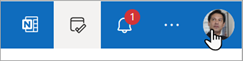
- حدد ملف التعريف>الخاص بي تغيير كلمة المرور.
إرفاق رسالة بريد إلكتروني برسالة أخرى
- في قائمة الرسائل، حدد الرسالة التي تريد إرفاقها.
- اسحب الرسالة إلى جزء إنشاء الرسالة.
- ضع الماوس أسفل سطر الموضوع وقم بتحريره. يجب إرفاق الرسالة.
البحث عن مرفق في رسالة في طريقة عرض المحادثة
في Outlook.com الجديد، يكون الوضع الافتراضي لعرض الرسائل هو عرض المحادثة. في هذا العرض، يمكن أن تضمن سلسلة رسائل البريد الإلكتروني العديد من العناصر. إذا كان أي عنصر يحتوي على مرفق مرتبط به، فسيظهر أيقونة مشبك ورق بجوار ذلك العنصر في قائمة الرسائل.
للعثور على العنصر باستخدام المرفق، قم بفحص قائمة العناصر في سلسلة المحادثات. ابحث عن العنصر باستخدام مشبك الورق المجاور له.
إنشاء حدث في التقويم
يمكن استخدام أحداث Calendar لحدثك الشخصي، أو يمكنك دعوة الآخرين لإنشاء اجتماع شخصيا أو اجتماعات Teams.
- حدد
 Calendar.
 - حدد حدث جديد.
- في شاشة الحدث الجديد، أدخل العنوان واختر التاريخ والوقت. هذا هو المكان الذي يمكنك فيه أيضا إدخال الوصف واختيار خيارات جدولة مختلفة.
- إذا كنت تريد دعوة الأشخاص إلى الحدث، فأدخل أسماء أو عناوين البريد الإلكتروني للأشخاص الذين تريد دعوتهم في الحقل "دعوة الحضور ".
- عند الانتهاء، حدد حفظ. إذا قمت بدعوة آخرين، فسيرسل Outlook الدعوة إلى هؤلاء الأشخاص.
تعليمات Outlook.com واستكشاف الأخطاء وإصلاحها
موضوعات استكشاف الأخطاء وإصلاحها الشائعة
إلغاء حظر حساب Outlook.com الخاص بي
تصحيح مشاكل مزامنة البريد الإلكتروني Outlook.com، بما في ذلك مشاكل تسجيل الدخول
استكشاف مشكلات البريد الإلكتروني Outlook.com التي تؤدي إلى ظهور الخطأ "فشل التسليم" وإصلاحها
تصحيحات المشاكل الأخيرة في Outlook.com أو حلولها البديلة
استرداد العناصر المحذوفة واستعادتها في Outlook
كيفية إضافة حساباتك إلى Microsoft Authenticator
Outlook for Windows: مستقبل Mail, Calendar, و People على Windows 11
استكشاف ميزات Outlook.com
حدد أي عنوان أدناه لتوسيعه والاطلاع على مزيد من المعلومات.
نظرة عامة
تعرف على كيفية تحقيق أقصى استفادة من اتصالك مع Outlook.com. لقد قمنا بتبسيط البحث لتسهيل العثور على ما تبحث عنه أكثر من أي وقت مضى. تتيح لك الميزة الجديدة "معاينة مرفقات Outlook " رؤية الصور والملفات دون مغادرة علبة الوارد. ويمكنك الآن إضافة الرموز التعبيرية وملفات GIF إلى رسائلك. أو ماذا عن تخصيص شكل وأسلوب عرض علبة البريد؟ لتغيير إعداداتك دون عناء بحيث يبدو بريدك الوارد بالطريقة التي تريدها، اطلع على تخصيص تجربة البريد الجديدة في Outlook.com.
سنلقي نظرة متعمقة على أحدث الميزات في Outlook.com لاحقا في هذه المقالة، ولكن دعنا أولا نوضح بعض الالتباس المحيط بهذه الخدمة. فيما يلي ملخص سريع لما تحتاج إلى معرفته:
- Outlook.com هو الاسم الحالي لخدمة البريد الإلكتروني من Microsoft، التي كانت تعرف سابقا باسم Hotmail (ولاحقا باسم Windows Live Hotmail).
- بريد Outlook هو تطبيق الويب الذي يسمح لك باستعراض حساب بريدك الإلكتروني Outlook.com. إنه يشكل جزءا من مجموعة تطبيقات الويب Outlook على ويب. بريد Outlook هو الواجهة الأمامية بينما Outlook.com هو الواجهة الخلفية.
- عندما تم تغيير العلامة التجارية ل Hotmail إلى Outlook.com، سمح لمستخدمي Hotmail الحاليين بالاحتفاظ بعناوين بريدهم @hotmail.com الإلكتروني، ولكن لم يعد بإمكان المستخدمين الجدد إنشاء حسابات بريد إلكتروني بهذا المجال. بدلا من ذلك، يمكن للمستخدمين الجدد إنشاء @outlook.com العناوين فقط، على الرغم من أن كلا المجالين يستخدمان خدمة البريد الإلكتروني نفسها.
- Outlook (أو Office Outlook) هو عميل البريد الإلكتروني لسطح المكتب من Microsoft. يمكن استخدامه مع عناوين البريد الإلكتروني Outlook.com أو مع أي عناوين بريد إلكتروني أخرى.
كل شيء آخر، بما في ذلك Outlook Express وMSN Mail وبريد Windows Live، لم تعد ذات صلة إلا إذا كنت تستخدم إصدارات قديمة من Windows.
ومع ذلك ، يجب أن تكون على دراية بتطبيق Windows Mail ، وهو نصف عرض البريد الإلكتروني والتقويم الذي تم تضمينه مع تثبيت جديد ل Windows 10 (النصف الآخر هو Calendar). هذا تطبيق خفيف الوزن مصمم للتعامل مع حسابات متعددة واستخدام البريد الإلكتروني المعتدل إلى حد ما.
ما تحصل عليه في تطبيق «البريد»
عندما تسجل دخولك إلى Outlook.com، ستنتقل مباشرة إلى علبة الوارد.
| الوصف | إجراءات |
|---|---|
| الرسالة | إنشاء رسالة جديدة من خلال تحديد بريد جديد. |
| القائمة "المجلدات" | تحتوي قائمة المجلدات على المجلدات الموجودة في علبة البريد. وقد تحتوي على مجلدات أخرى، مثل المفضلة والمسودات والعناصر المرسلة الأرشيف. لإظهار قائمة المجلدات أو إخفائها، حدد  "إظهار جزء التنقل" أو "إخفاؤه". "إظهار جزء التنقل" أو "إخفاؤه".انقر بزر الماوس الأيمن فوق المجلد الحالي وحدد إنشاء مجلد فرعي جديد. اطلع على استخدام مجلدات الرسائل في Outlook.com لمزيد من المعلومات حول المجلدات المتوفرة. |
| مربع البحث | في مربع البحث، اكتب اسم شخص أو عنوان بريده الإلكتروني أو كلمة أساسية تريد البحث عنها ثم اضغط على Enter أو حدد  |
| قائمة الرسائل | تم سرد الرسائل في المجلد الحالي. قد يوجد تنبيه مرئي يفيد بوجود رسالة غير مقروءة أو بها مرفق أو تم وضع علامة عليها. في أعلى قائمة الرسائل، يمكنك اختيار طريقة عرض القائمة. حدد "تصفية" واختر من "الكل" و "غير مقروء" أو "معلم" أو "إلي" أو "يحتوي على ملفات" أو "إشارة إلي" أو يحتوي على دعوات تقويم أو قم بالفرز> حسب التاريخ أو الفئة أو من أو الحجم أو الأهمية أو الموضوع. تحتوي كل رسالة أيضا على شريط أدوات مصغر عندما تفتح الرسالة في نافذة جديدة. لكل رسالة، يمكنك حذفها، أو وضع علامة غير مقروءة عليها، أو وضع علامة على الرسالة، أو تثبيتها للاحتفاظ بها في أعلى المجلد. |
| جزء القراءة | تظهر الرسالة أو المحادثة التي حددتها في جزء القراءة. استنادا إلى التخطيط الذي اخترته، يمكنك استخدام شريط الأوامر الموجود أعلى جزء القراءة لتنفيذ الإجراءات الشائعة مثل حذف رسائل البريد الإلكتروني أو أرشفتها أو مسحها أو نقلها أو تنظيمها. حدد  لرؤية إجراءات إضافية—على سبيل المثال، خيار طباعة رسالة. إذا كنت ترغب في معرفة المزيد حول الطباعة، فراجع "طباعة المرفقات المستلمة في رسائل البريد الإلكتروني". لرؤية إجراءات إضافية—على سبيل المثال، خيار طباعة رسالة. إذا كنت ترغب في معرفة المزيد حول الطباعة، فراجع "طباعة المرفقات المستلمة في رسائل البريد الإلكتروني". |
الميزات الموجودة في Calendar
تعقّب المواعيد أو الاجتماعات أو أي حدث آخر من أي مكان. يمكنك إضافة أحداث أو تحريرها أو حذفها باستخدام طرق العرض اليومية أو الأسبوعية أو الشهرية. لمزيد من المعلومات حول استخدام التقويمات في Outlook.com، انتقل إلى استخدام التقويم في Outlook.com.
| الوصف | إجراءات |
|---|---|
| حدث جديد | إنشاء حدث جديد عن طريق تحديد حدث جديد. ثم قم بملء معلومات حول الحدث. |
| التقويمات | ضمن تقويمات، يعتبر التقويم الخاص بي هو التحديد الافتراضي ويعرض التقويم بطريقة العرض "شهر". يمكنك الانتقال إلى الأمام أو إلى الخلف في باستخدام الأسهم الموجودة أعلى التقويم. يمكنك إضافة تقويمات أخرى، على سبيل المثال تقويم أيام العطلات، عن طريق تحديد إضافة تقويم في الجزء الأيمن. بعد إضافة تقويم جديد، يمكنك الاختيار بين عرضه بتحديد خيار تقويم أو مسحه. إذا قررت أنك لا تريد التقويم الذي قمت بإنشائه، فانقر بزر الماوس الأيمن فوق التقويم وحدد "إزالة". |
| التقويمات الأخرى | يمكنك عرض أكثر من تقويم في المرة الواحدة، وإضافة تقويمات أخرى، واختيار التقويم الذي تريد عرضه، وإنشاء تقويمات جديدة. |
| خيارات العرض | حدد طريقة عرض التقويم لديك: يوم أو أسبوع عمل أو أسبوع أو شهر. للعودة إلى تاريخ اليوم، حدد اليوم على الجانب الأيمن من شريط الأوامر أعلى التقويم. |
| جزء التقويم | عند تحديد يوم معين في التقويم، يتم إدراج أي موعد أو حدث مجدول لذلك اليوم في هذه المنطقة. يمكنك أيضاً تحديد مكان اليوم أو الوقت وإنشاء موعد جديد أو حدث. |
الميزات التي تحصل عليها في People
استخدم صفحة الأشخاص لعرض جهات الاتصال وقوائم جهات الاتصال وإنشائها وتحريرها. لمعرفة المزيد حول إدارة جهات الاتصال في Outlook.com، انتقل إلى إنشاء جهات الاتصال وقوائم جهات الاتصال وعرضها وتحريرها في Outlook.com.
| الوصف | إجراءات |
|---|---|
| مربع البحث | ابدأ بالكتابة في مربع البحث للبحث عن جهة اتصال أو قائمة جهات اتصال. |
| شريط الأدوات | قم بإنشاء جهة اتصال جديدة من خلال تحديد جهة اتصال جديدة. إنشاء قائمة جهات اتصال جديدة عن طريق تحديد السهم إلى جانب جهة اتصال جديدة ثم قائمة جهات الاتصال الجديدة. يمكنك إضافة جهة اتصال إلى "المفضلة" عن طريق تحديد جهة اتصال في القائمة، ثم تحديد إضافة إلى المفضلة. عندما تقوم بإضافة شخص ما كشخص مفضل في الأشخاص، سيظهر أيضاً ضمن المفضلة في البريد، والعكس صحيح، بشرط أن يكون لجهة الاتصال عنوان بريدي إلكتروني. لاستيراد جهات اتصال من خدمات بريد إلكتروني أخرى أو تصدير جهات اتصال أو مسح جهات اتصال مكررة، حدد خيارا من القائمة "إدارة جهات الاتصال". |
| "جهات الاتصال الخاصة بي " في الجزء الجانبي |
المفضلة: تعرض جهات الاتصال التي أضفتها كمفضلة سواء أكانت في "الأشخاص" أو في "البريد". جميع جهات الاتصال: تظهر جميع جهات الاتصال من جميع المجلدات. جميع جهات الاتصال: تظهر جهات الاتصال من جميع المجلدات. المجموعات: عند الانضمام إلى مجموعة، ستحصل على حق الوصول إلى علبة بريد المجموعة والتقويم ودفتر ملاحظات OneNote وموقع الفريق. يتم منح الأذونات تلقائيا بحيث لا داعي للقلق بشأن تفويت أي اجتماعات أو محادثات. |
| جهات الاتصال أو قوائم جهات الاتصال | تعرض جهات الاتصال أو قوائم جهات الاتصال استناداً إلى ما تم تحديده في الجزء الأيمن. حدد جهة اتصال أو قائمة جهات اتصال لعرض التفاصيل في بطاقة جهة الاتصال على اليسار. يمكنك أيضاً تحديد جهات اتصال متعددة—على سبيل المثال لإرسال بريد إلكتروني إلى جهات الاتصال المحددة. لجهات الاتصال، يمكنك تحديد عوامل تصفية في الزاوية العلوية اليسرى لتحديد ما يجب عرضه في القائمة وكيفية فرزها. |
| بطاقة جهة الاتصال | يمكنك الاطلاع على معلومات حول جهة الاتصال أو قائمة جهات الاتصال أو تحريرها. اتصل بالأشخاص مباشرة عن طريق تحديد بدء دردشة أو إرسال رسالة بريد إلكتروني. |
الميزات التي ستتوفر لديك في "المهام"
استخدام المهام لإنشاء وإدارة وتعقب الأشياء التي تريد القيام بها. يمكنك معرفة المزيد حول المهام الجديدة والكلاسيكية في Outlook.com بالانتقال إلى "استخدام تطبيق To Do" لإدارة المهام في Outlook.
| الوصف | إجراءات |
|---|---|
| قوائم المهام | تتضمن المهام أربعة قوائم افتراضية، بالإضافة إلى أي من قوائم المهام الأخرى التي تقوم بإنشائها. |
| محتويات قائمة المهام | قم بمراجعة و إدارة المهام الموجودة في القائمة المحددة من هذه النافذة. هذا أيضا هو المكان الذي يمكنك إنشاء مهام جديدة فيه. انقر بزر الماوس الأيمن فوق مهمة ما للحصول على قائمة خيارات، أو حدد مهمة لاطلاع على وإدارة التفاصيل الخاصة بها. |
| جزء تفاصيل المهام | بعد تحديد مهمة، يمكنّك استخدام جزء التفاصيل من تنفيذ أمور مثل إضافة المزيد من المعلومات أو إضافة الخطوات أو وضع علامة على أنها هامة. |
هل لا تزال بحاجة إلى المساعدة؟
يمكنك أيضاً الحصول على الدعم من مستخدمي Outlook.com الآخرين في منتدى المجتمع الخاص بنا، أو احصل على التعليمات عن طريق تحديد الاتصال بالدعم أدناه:

|
للحصول على الدعم في Outlook.com، المس أو انقر هنا أو حدد تعليمات على شريط القوائم وأدخل استعلامك. إذا لم تحل المساعدة الذاتية مشكلتك، فقم بالتمرير لأسفل وصولا إلى هل ما زلت تحتاج إلى مساعدة؟ وحدد نعم. إذا لم تنجح الخطوات المذكورة أعلاه أو إذا تعذر عليك تسجيل الدخول، فاضغط أو انقر هنا. |
|---|---|

|
للحصول على تعليمات أخرى حول حساب Microsoft واشتراكاتك، تفضل بزيارة تعليمات الفوترة & الحساب. |

|
للحصول على المساعدة واستكشاف أخطاء منتجات وخدمات Microsoft الأخرى وإصلاحها، أدخل مشكلتك هنا. |

|
انشر الأسئلة واتبع المناقشات وشارك معرفتك في مجتمع Outlook.com. |
للحصول على مزيد من الدعم، راجع كيفية الحصول على الدعم ل Outlook.com.