يمكنك إزالة المرفقات أو حذفها والاحتفاظ بالبريد الإلكتروني الذي وصلت إليه الملفات، بحسب إصدار Outlook الذي تستخدمه.
عند استخدام إصدارات سطح المكتب من Outlook، يمكنك إزالة مرفقات الملفات من الرسائل التي تقوم بإنشائها وكذلك من الرسائل التي تلقيتها. في إصدارات Outlook المستندة إلى الويب، يمكنك حذف رسالة البريد الإلكتروني المرفقة معه، ويمكنك تنزيل المرفق أو حفظه في مكان آخر.
إذا كان بريدك الإلكتروني مخزنا على خادم بريد إلكتروني مثل Exchange، عندما تصل علبة بريدك إلى الحد الأعلى لها، فقد يبدأ المسؤول تقييد الوظائف. وبما أن المرفقات تتراكم مع مرور الوقت، فإنها قد تشغل مساحة كبيرة.
حدد خيار علامة التبويب أدناه لإصدار Outlook الذي تستخدمه.
ما هو إصدار Outlook المتوفر لديّ؟
في Outlook الجديد، يمكنك:
إزالة المرفقات من رسائل البريد الإلكتروني المرسلة أو المستلمة | إزالة المرفقات من رسالة بريد إلكتروني تعمل على إنشائها
إزالة المرفقات من رسائل البريد الإلكتروني المرسلة أو المستلمة في Outlook الجديد
يمكنك إزالة الملفات ومرفقات الصور عن طريق حذف رسالة البريد الإلكتروني التي وصلت إليها.
- بالنسبة إلى ملف أو صورة استلمتها، ابحث عن البريد الإلكتروني المناظر في علبة الوارد أو المجلد الفرعي وقم بحذفها.
- بالنسبة إلى ملف أو صورة أرسلتها، انتقل إلى مجلد العناصر المرسلة ، وابحث عن رسالة البريد الإلكتروني المقابلة واحذفها.
بعد حذف البريد الإلكتروني، ستحتاج أيضا إلى حذفه من العناصر المحذوفة. انتقل إلى مجلد العناصر المحذوفة، وحدد العنصر المطلوب إزالته، ثم حدد حذف.
ملاحظة
إذا كانت رسالة البريد الالكتروني هامة، احفظ الصور في الكمبيوتر أو OneDrive، وأعد توجيه البريد الإلكتروني إلى نفسك دون الصور، ثم احذف البريد الإلكتروني الأصلي.
الرجوع لأعلى
إزالة المرفقات من رسالة بريد إلكتروني تقوم بإنشائها في Outlook الجديد
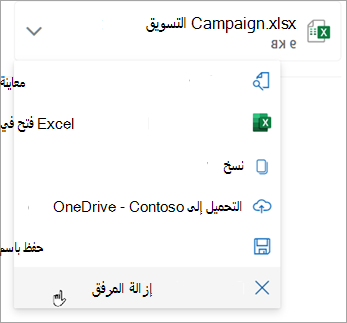
افتح مسودة رسالة البريد الإلكتروني التي تحتوي على المرفق الذي تريد حذفه.
حدد سهم  القائمة المنسدلة إلى جانب اسم المرفق، ثم حدد إزالة المرفق.
الرجوع لأعلى
في Outlook الكلاسيكي، يمكنك:
إزالة المرفقات من رسائل البريد الإلكتروني المرسلة أو المستلمة | إزالة المرفقات من رسالة بريد إلكتروني تعمل على إنشائها
حذف المرفقات من رسائل البريد الإلكتروني المرسلة أو المستلمة في Outlook الكلاسيكي
إذا كنت تريد إزالة مرفق من رسالة بريد إلكتروني استلمتها من شخص آخر أو من رسالة قمت بإرسالها، يمكنك إجراء ذلك على رسالة واحدة في كل مرة. لا يمكنك إزالة المرفقات من رسائل متعددة في الوقت نفسه.
- افتح رسالة البريد الإلكتروني في جزء القراءة أو انقر نقراً مزدوجاً على الرسالة لفتحها في نافذة جديدة.
- حدد سهم القائمة المنسدلة إلى جانب اسم المرفق، ثم حدد إزالة المرفق. يمكنك أيضاً تحديد حفظ في OneDrive أو حفظ باسمأولاً لنقل المرفق إلى OneDrive أو إلى جهاز الكمبيوتر الخاص بك، ثم حدد إزالة المرفق.
إذا كانت رسالة البريد الإلكتروني متضمنة عدة مرفقات، فحدد المرفق الأول واضغط باستمرار على مفتاح Shift في لوحة المفاتيح ثم حدد المرفق الأخير. حدد إزالة المرفق لإزالة جميع المرفقات المحددة.
- قم بإغلاق الرسالة وحفظ التغييرات.
إزالة مرفق من نص الرسالة
- لإزالة مرفق معروض في نص الرسالة، انقر نقراً مزدوجاً فوق الرسالة لفتحها في نافذة جديدة.
- من المجموعة "نقل" في الشريط، حدد "المزيد من إجراءات> النقل"تحرير الرسالة.
- انقر لتحديد المرفق في نص الرسالة، ثم اضغط على المفتاح Delete في لوحة المفاتيح.
- أغلق الرسالة وحدد "نعم " لحفظ التغييرات.
الرجوع لأعلى
إزالة المرفقات من رسالة بريد إلكتروني تقوم بإنشائها في Outlook الكلاسيكي
افتح مسودة رسالة البريد الإلكتروني التي تحتوي على المرفق الذي تريد حذفه.
قد يبدو المرفق التالي مختلفا قليلا، وفقا لإصدار Outlook الكلاسيكي الذي تستخدمه. اختر أحد هذين الخيارين:
حدد سهم القائمة المنسدلة إلى جانب اسم المرفق، ثم حدد إزالة المرفق.
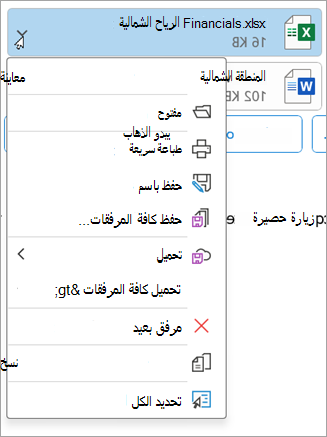
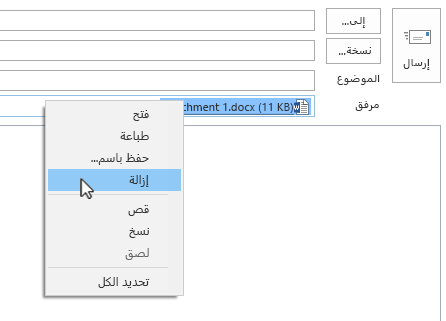
في المربع "مرفق" ، انقر بزر الماوس الأيمن فوق المرفق، ثم انقر فوق "إزالة". أو حدد الملف في المربع "مرفق" ، ثم اضغط على المفتاح delete على لوحة المفاتيح.
ملاحظة
يؤدي هذان الأساليب إلى حذف مرفق واحد فقط في كل مرة. لحذف مرفقات متعددة في الوقت نفسه، اضغط باستمرار على المفتاح Shift في لوحة المفاتيح. انقر فوق المرفقين الأول والأخير في السلسلة، ثم اضغط على المفتاح Delete على لوحة المفاتيح.
الرجوع لأعلى
في Outlook على ويب، يمكنك:
إزالة المرفقات من رسائل البريد الإلكتروني المرسلة أو المستلمة | إزالة المرفقات من رسالة بريد إلكتروني تعمل على إنشائها
إزالة المرفقات من رسائل البريد الإلكتروني المرسلة أو المستلمة في Outlook على ويب
يمكنك إزالة الملفات ومرفقات الصور عن طريق حذف رسالة البريد الإلكتروني التي وصلت إليها.
- بالنسبة إلى ملف أو صورة استلمتها، ابحث عن البريد الإلكتروني المناظر في علبة الوارد أو المجلد الفرعي وقم بحذفها.
- بالنسبة إلى ملف أو صورة أرسلتها، انتقل إلى مجلد العناصر المرسلة، وابحث عن رسالة البريد الإلكتروني المقابلة واحذفها.
بعد حذف البريد الإلكتروني، ستحتاج أيضا إلى حذفه من العناصر المحذوفة. انتقل إلى مجلد العناصر المحذوفة، وحدد العنصر المطلوب إزالته، ثم حدد حذف.
ملاحظة
إذا كانت رسالة البريد الالكتروني هامة، احفظ الصور في الكمبيوتر أو OneDrive، وأعد توجيه البريد الإلكتروني إلى نفسك دون الصور، ثم احذف البريد الإلكتروني الأصلي.
الرجوع لأعلى
إزالة المرفقات من رسالة بريد إلكتروني تقوم بإنشائها في Outlook على ويب
افتح مسودة رسالة البريد الإلكتروني التي تحتوي على المرفق الذي تريد حذفه.
حدد سهم القائمة المنسدلة إلى جانب اسم المرفق، ثم حدد إزالة المرفق.
الرجوع لأعلى
اطلع أيضاً على
إدارة حجم علبة البريد في Outlook
تنظيف علبة الوارد
الأرشفة في Outlook for Windows
إضافة صور أو إرفاق ملفات برسائل البريد الإلكتروني في Outlook
تصغير حجم المرفق لإرسال ملفات كبيرة باستخدام Outlook
فتح المرفقات وحفظها وتحريرها في Outlook
استكشاف مشكلات المرفقات في Outlook for Windows وإصلاحها
المرفقات المحظورة في Outlook
البحث عن كل الرسائل التي بها مرفقات في Outlook
طباعة المرفقات التي يتم استلامها في رسائل البريد الإلكتروني
إرسال المرفقات والصور في Outlook للأجهزة المحمولة
إرفاق vCard (بطاقة عمل) برسالة بريد إلكتروني في Outlook الكلاسيكي


