إنشاء رسالة إخبارية
- انقر فوق "الرسائل الإخباريةالمضمنة>" وقم بالتمرير للأسفل للعثور على فئة "الرسائل الإخبارية".
(في Publisher 2010، انقر فوق "الرسائل الإخبارية" ضمن "الأكثر شيوعا".)
- حدد قالبا، وضمن "تخصيص"، انقر فوق نظام الألوان ونظام الخطوط الذي تريده.
- انقر فوق مجموعة معلومات العمل التي تريدها، أو أنشئ مجموعة جديدة.
- ضمن "خيارات"، اختر انتشار على صفحة واحدة (إذا كنت تخطط لطباعة رسالتك الإخبارية على وجه واحد أو على وجهين) أو انتشار على صفحتين (إذا كنت تريد استخدام تصميم يتضمن صفحات متقابلة وكنت تخطط لطباعة رسالتك الإخبارية على ورق بحجم التابلويد).
- حدد خانة الاختيار "تضمين عنوان العميل " إذا كنت تريد عنوان العميل على الرسالة الإخبارية نفسها للبريد بدلا من مغلف منفصل.
- انقر فوق إنشاء.
- غير القالب ليتضمن العناصر التي تريد إعادة استخدامها في الرسائل الإخبارية المستقبلية، مثل العنوان والشعار.
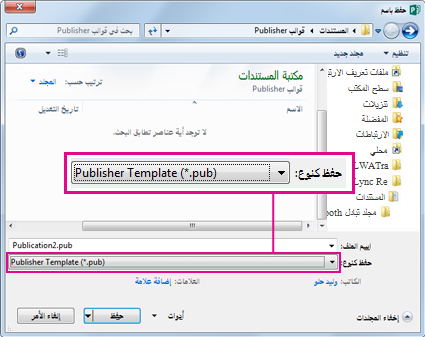
- احفظ القالب الجديد، ومن مربع الحوار "حفظ باسم " الذي يظهر، انتقل إلى الموقع والمجلد المطلوبين، اختر قالب Publisher في المربع "حفظ بنوع ".
تلميح
يمكنك إعلام Publisher بالمكان الذي تريد حفظ القوالب فيه دائما. إذا وصلت إلى"خيارات>الملف">، احفظ وأدخل المسار إلى المجلد الذي تريده أن يحتوي على كل القوالب في موقع القوالب الشخصية الافتراضي. إذا فعلت ذلك، فستتوفر أيضا علامة تبويب جديدة، تسمى مخصص، عند إنشاء منشور جديد، وستحتوي علامة التبويب هذه على كل قوالبك الشخصية.
إذا كنت تريد تغيير رسالتك الإخبارية، يمكنك إضافة صفحات إلى رسالة إخبارية أو إزالة صفحات من رسالة إخبارية. يمكنك أيضا طباعة رسالة إخبارية على ورق بحجم 11x17 أو تجنب استخدام الورق والبريد تماما عن طريق إنشاء رسائل إخبارية بالبريد الإلكتروني وإرسالها.
إدخال تغييرات على التصميم على التخطيط
- على علامة التبويب "تصميم الصفحة "، انقر فوق خيارات، ثم انقر فوق عدد الأعمدة التي تريدها في كل صفحة.
على الصفحات الداخلية (على سبيل المثال، الصفحتين 2 و3 من رسالة إخبارية مكونة من 4 صفحات)، يظهر الخيار تحديد صفحة لتعديلها . انقر فوق يسار داخل الصفحة أو يمين داخل الصفحة، ثم انقر فوق أحد التنسيقات التالية لكل صفحة: 3 قصص أو Calendar أو نموذج طلب أو نموذج استجابة أو نموذج تسجيل.
استخدام النص
إذا كنت قد أنشأت مجموعة معلومات عمل بالفعل، فستحل معلومات جهة الاتصال الخاصة بالعمل وشعارك تلقائيا محل بعض نصوص العنصر النائب.
ملاحظة
لا تحل معلومات العمل تلقائيا محل النص النائب في القوالب التي تقوم بتنزيلها من Office Online. لاستبدال أسماء العناصر النائبة والعناوين والشعارات بمعلومات العمل، انقر فوق زر العلامة الذكية  لعنصر معلومات العمل، مثل اسم الشركة أو عنوانها، ثم انقر فوق "تحديث" من مجموعة معلومات العمل. (يظهر زر العلامة الذكية عند الإشارة إلى نص أو شعار).
لكل كتلة من النص النائب، قم بواحد مما يلي:
حدد النص النائب، ثم اكتب.
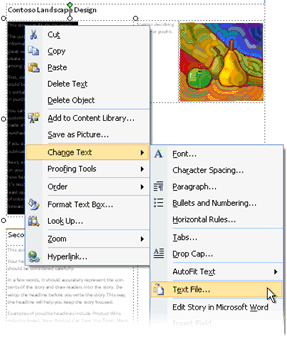
انقر بزر الماوس الأيمن لتحديد النص النائب، وأشر إلى تغيير النص من القائمة المختصرة، وانقر فوق "ملف نصي"، وانقر فوق الملف الذي يحتوي على النص الذي تريد استخدامه، ثم انقر فوق "موافق".
ملاحظة
في معظم الحالات، يتغير حجم النص تلقائيا لاحتوائه داخل مربع النص. على سبيل المثال، إذا كان عنوان المقالة طويلا، يتم تصغير حجم النص تلقائيا ليصبح مناسبا.
ضبط حجم النص. قم بتنفيذ أحد الإجراءات التالية:
- لمنع تغيير حجم النص تلقائيا لاحتوائه في مربع نص غير متصل بمربعات نص أخرى، انقر فوق مربع النص، وعلى علامة التبويب "تنسيق" ضمن "أدوات مربع النص"، انقر فوق "احتواء> النصلا تحتويا تلقائيا".
- لتغيير حجم الخط يدويا، حدد النص، ثم انقر فوق حجم خط جديد في القائمة "حجم الخط " ضمن علامة التبويب "تنسيق" ضمن "أدوات مربع النص ".
لمزيد من المعلومات حول التعامل مع مربعات النص، راجع احتواء النص في مربع نص.
استخدام الصور
لمزيد من المعلومات حول استخدام الصور، راجع تلميحات حول استخدام الصور.
اطلع أيضاً على
تلميحات لاستخدام الصور
تلميحات لكتابة منشورات تسويقية فعالة
تلميحات حول طباعة المنشور
البحث عن قالب في Publisher أو إنشاؤه أو تغييره
البحث عن المزيد من قوالب الرسائل الإخبارية على Microsoft Create
لماذا يجب أن تكون النشرات الإخبارية جزءا من استراتيجية النمو الخاصة بك
إنشاء رسالتك الإخبارية
اختيار تصميم الرسالة الإخبارية وتخصيصه
ابدأ تشغيل Publisher.
في قائمة أنواع المنشورات ، انقر فوق الرسائل الإخبارية.
ضمن "الرسائل الإخبارية"، انقر فوق "تصميمات أحدث " أو " تصميمات كلاسيكية".
قم بتنفيذ أحد الإجراءات التالية:
انقر فوق صورة المعاينة لتصميم الرسالة الإخبارية الذي تريده.
قالب الرسالة الإخبارية لملف التعريف هو نقطة البداية للرسالة الإخبارية الموضحة في هذه المقالة.
ابحث عن تصاميم قوالب رسائل إخبارية إضافية على Microsoft Office Online.
كيف؟
هام
يجب أن تكون متصلا بالإنترنت أولا قبل البحث عن قوالب في Office Online.
في المربع "البحث عن قوالب "، اكتب كلمة أساسية. على سبيل المثال، اكتب الرسائل الإخبارية. في القائمة، انقر فوق "Microsoft Office Online"، ثم انقر فوق الزر " بحث " الأخضر.
ملاحظة
يظهر المربع " البحث عن قوالب" فوق عنوان الرسائل الإخبارية .
انقر فوق القالب الذي تريده.
اختر الخيارات التي تريدها لتخصيص التصميم.
ملاحظة
إذا كنت تستخدم قالبا قمت بتنزيله من Office Online، فلن يمكنك تخصيص التصميم حتى تفتح المنشور.
نفّذ إجراءً مما يلي:
- ضمن "تخصيص"، انقر فوق نظام الألوان ونظام الخطوط الذي تريده.
- ضمن "تخصيص"، انقر فوق مجموعة معلومات العمل التي تريدها، أو أنشئ مجموعة جديدة.
- ضمن خيارات، انقر فوق انتشار على صفحة واحدة إذا كنت تخطط لطباعة رسالتك الإخبارية على وجه واحد، أو انقر فوق انتشار من صفحتين إذا كنت تريد استخدام تصميم يتضمن صفحات متقابلة وكنت تخطط لطباعة رسالتك الإخبارية على الوجهين أو على ورق بحجم التابلويد.
- ضمن خيارات، حدد خانة الاختيار تضمين عنوان العميل إذا كنت تريد عنوان العميل على الرسالة الإخبارية نفسها للبريد بدلا من مغلف منفصل.
انقر فوق إنشاء.
إدخال تغييرات على التصميم على التخطيط
- في جزء المهام "خيارات الصفحة "، ضمن "أعمدة"، انقر فوق عدد الأعمدة التي تريدها في كل صفحة.
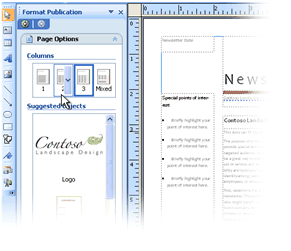
على الصفحات الداخلية (على سبيل المثال، الصفحتين 2 و3 في رسالة إخبارية مكونة من 4 صفحات)، تظهر القائمة "تحديد صفحة لتعديلها ". انقر فوق يسار داخل الصفحة أو يمين داخل الصفحة، ثم انقر فوق أحد التنسيقات التالية لكل صفحة: 3 قصص أو Calendar أو نموذج طلب أو نموذج استجابة أو نموذج تسجيل.
- ضمن الكائنات المقترحة، انقر فوق خيار لإدراجه على الصفحة.
استخدام النص
إذا كنت قد أنشأت مجموعة معلومات عمل بالفعل، فستحل معلومات جهة الاتصال الخاصة بالعمل وشعارك تلقائيا محل بعض نصوص العنصر النائب.
ملاحظة
لا تحل معلومات العمل تلقائيا محل النص النائب في القوالب التي تقوم بتنزيلها من Office Online. لاستبدال أسماء العناصر النائبة والعناوين والشعارات بمعلومات العمل، انقر فوق زر العلامة الذكية لعنصر معلومات العمل، مثل اسم الشركة أو عنوانها، ثم انقر فوق "تحديث" من مجموعة معلومات العمل. (يظهر زر العلامة الذكية عند الإشارة إلى نص أو شعار).
لكل كتلة من النص النائب، قم بواحد مما يلي:
ضبط حجم النص. قم بتنفيذ أحد الإجراءات التالية:
- لمنع تغيير حجم النص تلقائيا لاحتوائه في مربع نص غير متصل بمربعات نص أخرى، انقر فوق مربع النص، وأشر إلى احتواء تلقائي للنص من القائمة "تنسيق "، ثم انقر فوق عدم الاحتواء التلقائي.
- لتغيير حجم الخط يدويا، حدد النص، ثم انقر فوق حجم خط جديد في القائمة " حجم الخط " على شريط أدوات التنسيق .
لمزيد من المعلومات حول التعامل مع مربعات النص، راجع احتواء النص في مربع نص.
للحصول على معلومات حول كيفية تخصيص رسائلك الإخبارية استنادا إلى المستلم، راجع إنشاء دمج البريدوتلميحات حول تخصيص المنشور.
استخدام الصور
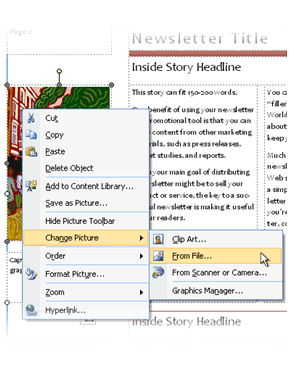
انقر بزر الماوس الأيمن فوق صورة العنصر النائب، وأشر إلى "تغيير الصورة"، ثم انقر فوق مصدر الصورة.
تلميح
إذا لم تتمكن من رؤية الخيار "تغيير الصورة " عند النقر بزر الماوس الأيمن، فانقر فوق العنصر النائب للصورة مرة واحدة حتى ترى دوائر بيضاء تحيط بإطار الصورة. انقر فوق الصورة مرة أخرى حتى ترى دوائر رمادية تحيط بعلامات x تحيط بالصورة نفسها، ثم انقر بزر الماوس الأيمن فوق الصورة.
اختر الصورة الجديدة، ثم انقر فوق "إدراج".
لمزيد من المعلومات حول استخدام الصور، راجع تلميحات حول استخدام الصور.
توزيع رسالتك الإخبارية
بعد إنشاء منشور في Office Publisher 2007، تتوفر لديك عدة خيارات لتوزيعه:
أرسل الرسالة الإخبارية في رسالة بريد إلكتروني، إما معروضة في نص الرسالة أو مضمنة كمرفق، مثل ملف PDF أو ملف XPS.
نشر الرسالة الإخبارية على موقع ويب.
احزم جميع ملفات مكوناتها لإرسالها إلى طابعة تجارية.
اطبع الرسالة الإخبارية على طابعة مكتبية.
إذا كنت تطبع نسخا قليلة فقط، يمكنك طباعة الرسالة الإخبارية على طابعة مكتبية. إذا كانت طابعتك تدعم الطباعة على ورق مقاس 11 × 17 بوصة (أو تابلويد)، فيمكنك إنشاء رسالة إخبارية مطوية تحتوي على صفحات 8.5 × 11 بوصة. يمكنك استخدام هذه التقنية مع أي حجم منشور يكون نصف حجم الورق.
إعداد الرسالة الإخبارية لطباعتها على طابعة مكتبية
- افتح منشور الرسالة الإخبارية الذي تريد طباعته ككتيب مطوي.
- في جزء المهام " تنسيق المنشور "، ضمن "خيارات الرسالة الإخبارية"، انقر فوق تغيير حجم الصفحة.
- في مربع الحوار "إعداد الصفحة"، ضمن "أحجام الصفحات الفارغة"، انقر فوق "كتيبات"، ثم انقر فوق "كتيب رسائل 8.5 × 11".
- انقر فوق موافق.
- من القائمة "ملف" ، انقر فوق "إعداد الطباعة"، ثم انقر فوق علامة التبويب "إعدادات المنشور والورق ".
- في القائمة "اسم الطابعة "، حدد طابعة يمكنها الطباعة على ورق 11×17 بوصة أو تابلويد.
- ضمن "ورق"، تحقق من تحديد حجم الورق 11×17 بوصة أو التابلويد.
- ضمن "اتجاه"، تحقق من تحديد "أفقي ".
- ضمن خيارات الطباعة، انقر فوق كتيب، وقابل للطي الجانبي.
إذا لم يكن خيار الطي الجانبي "كتيب " متوفرا، فقد يكون حجم الورق المحدد صغيرا جدا بالنسبة للصفحات. تأكد من أن حجم الورق ضعف حجم الصفحة.
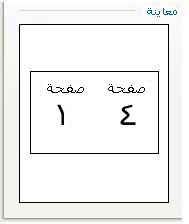
ضمن "معاينة"، يمكنك معرفة كيف ستظهر صفحتان عند طباعتهما على ورقة تابلويد واحدة.
- انقر فوق موافق.
طباعة الرسالة الإخبارية على طابعة مكتبية
من القائمة "ملف "، انقر فوق "معاينة قبل الطباعة " لمراجعة عملك، ثم انقر فوق "إغلاق".
في القائمة ملف، انقر فوق طباعة، ثم انقر فوق علامة التبويب إعدادات المنشور والورق.
إذا كانت طابعتك تدعم الطباعة على الوجهين (أو الطباعة المزدوجة)، فتأكد من تحديد الوجهين أو الوجهين والوجه القصير المقلوب ضمن خيارات الطباعة على الوجهين.
ضمن "نسخ"، أدخل عدد النسخ التي تريد طباعتها.
ملاحظة
إذا كنت تقوم بطباعة نسخ متعددة من رسالة إخبارية تتطلب أوراق متعددة، فحدد خانة الاختيار "ترتيب " للاحتفاظ بالصفحات مرتبة في كل نسخة من المنشور المطبوع.
ضمن نطاق الطباعة، انقر فوق كافة الصفحات.
حدد أية خيارات أخرى تريدها، ثم انقر فوق "طباعة" لطباعة المنشور.
إذا كنت تطبع على ورقة بحجم Tabloid، فإن Office Publisher 2007 يقوم بطباعة الصفحتين الأولى والأخيرة على أحد جانبي الورقة، والصفحتين الثانية والأخيرة على الجانب الآخر من الورقة، وهكذا، كما هو مبين هنا.

إذا لم يكن الكمبيوتر يدعم الطباعة على الوجهين، فسيبدأ تشغيل معالج إعداد الطابعة في Publisher وسيرشدك خلال طباعة نسخة من المنشور بالترتيب المناسب بحيث تتم طباعة الصفحتين الأولى والأخيرة على ورقة، والصفحتين الثانية والأخيرة من الورقة على ورقة أخرى، وهكذا. عند نسخ الصفحات من الخلف إلى الخلف ، قم بطيها ، ثم تدبيسها أو ربطها معا ، ستكون بالترتيب الصحيح.
اطلع أيضاً على
تلميحات حول طباعة المنشور
تلميحات حول تحضير المنشور للطباعة التجارية
استخدام معالج الحزم والانتقال لحفظ ملف للطباعة التجارية
البحث عن قالب في Publisher أو إنشاؤه أو تغييره
لماذا يجب أن تكون النشرات الإخبارية جزءا من استراتيجية النمو الخاصة بك