

هل تواجه مشكلة في لوحة مفاتيح Surface Pro أو Type Cover Surface Pro أو لوحة مفاتيح Surface Pro مقاس 12 بوصة أو Surface Go Type Cover أو لوحة مفاتيح جهاز Surface؟
قد ترى أن لوحة المفاتيح أو Type Cover:
ملاحظة
هل تبحث عن تعليمات بشأن لوحة مفاتيح Surface Pro Flex؟ تم تصميم لوحة المفاتيح متعددة الاستخدامات هذه لتعمل بطريقتك. يمكنك إرفاقه بجهاز Surface Pro للاستمتاع بتجربة كمبيوتر محمول تقليدية أو فصله واستخدامه لاسلكيا لمزيد من المرونة. استكشاف أخطاء لوحة مفاتيح Surface Pro Flex وإصلاحها
- لا يبدو أنه متصل ولا يستجيب على الإطلاق
- يبدو أنه قطع الاتصال أو توقف عن الاستجابة بشكل عشوائي
- يتناوب بين العمل بشكل صحيح وعدم العمل على الإطلاق.
هناك بعض الحلول التي يمكنك تجربتها:
الخطوات الأولى إذا لم تعمل لوحة مفاتيح Surface Pro أو Type Cover
لمحاولة حل هذه المشكلات، يمكنك البدء باتباع الخطوات أدناه للحصول على آخر التحديثات، وفصل لوحة المفاتيح أو Type Cover، وفرض إعادة تشغيل، وإعادة إرفاق لوحة المفاتيح أو Type Cover، وتأكيد الاتصال.
ملاحظة
إذا قمت بتثبيت صورة Windows مخصصة أو نظيفة ولم يتم التعرف على لوحة المفاتيح الخاصة بك، فقد تحتاج إلى تثبيت برامج تشغيل لوحة المفاتيح. قم بتثبيت أحدث حزمة برنامج تشغيل لإصدار Windows الخاص بك يدويا. لمزيد من المعلومات، راجع تنزيل برامج التشغيل والبرامج الثابتة لـ Surface.
التحقق من تطبيق Surface
تحقق من صحة جهاز Surface باستخدام تطبيق Surface.
- في تطبيق Surface، قم بتوسيع "التعليمات والدعم" للتحقق من حالة التحديث.
- إذا كانت هناك تحديثات متوفرة، فحدد زر "تحقق من وجود تحديثات" لفتح Windows Update وتثبيت التحديثات المتوفرة.
- حدد الحصول على التعليمات وأخبرنا بالمشكلة التي تواجهها. إذا اكتشف تطبيق Surface أي مشكلات، فسنعلمك بذلك.
ملاحظة
إذا لم يكن تطبيق Surface مثبتا لديك، فيمكنك تنزيل تطبيق Surface من Microsoft Store. عندما يتم تنزيلها، حدد البدء، وابحث عن Surface، ثم حدد التطبيق من قائمة النتائج.
فصل لوحة المفاتيح أو Type Cover
ملاحظة
التعليمات التالية قابلة للتطبيق فقط على Surface Pro أو Surface Go.
- افصل جهاز Surface عن الطاقة وافصل لوحة Cover عن الجهاز.
- تأكد من عدم وجود حطام أو تلف أو أي شيء قد يمنع الاتصال.
فرض إعادة تشغيل Surface
إذا كان لديك Surface Pro 5 أو إصدار أحدث أو Surface Book 2-3 أو أي طراز Surface Laptop أو Surface Go أو Surface Studio:
حدد بدء>تشغيل الطاقة>وانتظر حتى يتوقف تشغيل جهاز Surface.
الآن، اضغط باستمرار على زر الطاقة لمدة 20 ثانية. إذا رأيت شاشة الشعار تظهر بعد بضع ثوان، فاستمر في الضغط باستمرار لمدة 20 ثانية كاملة حتى تراها مرة أخرى.
بالنسبة لطرز Surface الأخرى، يرجى مراجعة فرض إيقاف تشغيل Surface وإعادة تشغيله
أعد توصيل لوحة المفاتيح أو Type Cover
ملاحظة
التعليمات التالية قابلة للتطبيق فقط على Surface Pro أو Surface Go.
أعد توصيل لوحة المفاتيح، مع التأكد من أن جميع المغناطيسات تلمس الحافة السفلية لجهاز Surface الخاص بك.
تأكيد الوظائف
للتأكد من الاتصال، اضغط على مفتاحي CapsوFn على لوحة مفاتيح Surface Pro أو Type Cover مرتين للتحقق مما إذا كانت أضواء LED ستضاف أو تنطفف.
- إذا لم تضيء مصابيح LED، فقد تكون هناك مشكلة في الأجهزة، الخيار التالي هو إرسال أمر خدمة للوحة مفاتيح Surface Pro أو Type Cover.
إذا كانت أضواء LED مضاءة واستمر عدم عمل لوحة المفاتيح بشكل صحيح، فقد تكون مشكلتك في Windows وليس الجهاز نفسه. للتحقق في UEFI، قم بما يلي:
أوقف تشغيل Surface وانتظر 10 ثوان.
اضغط باستمرار على زر رفع مستوى الصوت، وفي نفس الوقت، اضغط على زر الطاقة ثم حرره.
سترى شاشة الشعار على شاشتك. استمر في الضغط على زر رفع مستوى الصوت. حرر الزر عندما تظهر شاشة UEFI.
التحقق من الوظيفة:
- اضغط على مفتاحي السهم لأعلى ولأسفل لتغيير العناصر المحددة في القائمة اليمنى للتحقق مما إذا كانت المفاتيح تعمل أم لا.
- إذا كانت قائمة الأجهزة موجودة، فقم بالوصول إليها وتعطيل منفذ Type Cover من قائمة الأجهزة، ثم قم بإنهاء UEFI. اتبع الخطوات نفسها المذكورة أعلاه لإعادة التشغيل في UEFI وإعادة تمكين منفذ Type Cover لمعرفة ما إذا كانت لوحة المفاتيح تعمل أم لا.
ملاحظة
تتوفر قائمة الأجهزة على وحدات SKU التجارية (المعروفة أيضا باسم Surface للأعمال) فقط.
إذا كانت المفاتيح ولوحة اللمس تعمل بشكل صحيح في UEFI، ولكن ليس في Windows: من المحتمل أن تكون المشكلة في البرنامج المثبت على جهاز Surface، وستحتاج إلى إعادة التثبيت. راجع إنشاء محرك أقراص USB للاسترداد لجهاز Surface واستخدامه
- انتقل إلى شاشة البدء ، وأدخل إعادة الضبط في شريط المهام، ثم حدد إعادة ضبط هذا الكمبيوتر .
- حدد إعادة ضبط هذا الكمبيوتر> الاحتفاظبملفاتي>قم بتنزيل السحابة واتبع بقية المطالبات المعروضة على الشاشة. للحصول على المزيد من الخطوات التفصيلية ومقطع فيديو، راجع استعادة جهاز Surface أو إعادة ضبطه لنظام التشغيل Windows .
ملاحظة
تعمل هذه العملية على إعادة تثبيت Windows، ولكنها تحتفظ بملفاتك الشخصية وأي تطبيقات جاءت مثبتة على الكمبيوتر. يؤدي إلى إزالة التغييرات التي أدخلتها على الإعدادات، بالإضافة إلى التطبيقات وبرامج التشغيل التي قمت بتثبيتها.
التحقق من تحديثات لوحة مفاتيح Surface Pro
حافظ على أداء لوحة مفاتيح Surface Pro في أفضل حالاتها من خلال التأكد من أنها محدثة. يمكنك استخدام تطبيق Surface للتحقق من وجود آخر التحديثات.
للحصول على إرشادات مفصلة خطوة بخطوة، راجع تحديث لوحة مفاتيح Surface Pro.
مشكلات أخرى
أسمع صوتا عند الضغط على المفتاح Ctrl أو Alt أو تجاهل ضغطات المفاتيح المتكررة
إذا تم تغيير إعدادات "ثبات المفاتيح" أو "تصفية المفاتيح" أو إعدادات لوحة المفاتيح الأخرى، فقد يؤدي هذا إلى تغيير طريقة عمل لوحة المفاتيح. إذا كان التغيير غير مقصود، فسيبدو لك أن لوحة المفاتيح لا تعمل بشكل صحيح.
الخطوة التالية المستحسنة:
-
بالنسبة ل Windows 11: انتقل إلى
 > الإعداداتأيقونة إمكانية وصول ذوي الاحتياجات الخاصة
 > سهولة الوصولأيقونة لوحة المفاتيح
 (قم بالتمرير لأسفل وصولا إلى قسم التفاعل). لضبط الإعدادات، قم بتبديل الإعدادات إلى التشغيل أو إيقاف التشغيل، استنادا إلى تفضيلاتك.
 -
بالنسبة ل Windows 10: انتقل إلى > الإعدادات أيقونة سهولة الوصول> سهولة الوصولأيقونة لوحة المفاتيح (قم بالتمرير لأسفل وصولا إلى قسم التفاعل.) لضبط الإعدادات، قم بتبديل الإعدادات إلى التشغيل أو إيقاف التشغيل، استنادا إلى تفضيلاتك.
المفاتيح مكسورة أو تالفة أو سقطت
إذا كانت لوحة المفاتيح أو Type Cover لديك بهما مفاتيح تالفة أو متصدعة أو سقطت من على لوحة المفاتيح (مفتاح واحد أو أكثر من المفاتيح)، فمن المحتمل أن تواجه عطلا في الأجهزة، وستحتاج إلى إرسال أمر خدمة.
الخطوة التالية المستحسنة:
مفتاح لا يستجيب أو يتم تكرار الضغط على مفتاح.
افحص لوحة المفاتيح بحثا عن أي مواد غريبة أو كتل مستقرة. استخدم علبة من الهواء المضغوط لنفخ التراب والكتل من السطح ومن بين المفاتيح، أو قم بتنظيف الجزء العلوي من لوحة المفاتيح برفق باستخدام فرشاة إزالة الأوساخ.
إذا استمر "لوحة المفاتيح" أو "غطاء الكتابة" في تكرار المفاتيح أو إسقاطها، فمن المحتمل أن يواجه عطلا في الأجهزة، وستحتاج إلى إرسال أمر خدمة.
الخطوة التالية المستحسنة:
إذا ما زالت لوحة مفاتيح Surface Pro أو Type Cover لا تعمل على جهاز Surface، فقم بإرسال أمر خدمة
يرجى اتباع هذه الخطوات لإنشاء طلب خدمة. سيتم عرض الخيارات المتوفرة للوحة مفاتيح Surface Pro كجزء من إرسال طلب خدمة.
- تسجيل الدخول إلى حساب Microsoft | حدد الجهاز للخدمة.
- إذا كان جهازك مسجلاً بالفعل، فحدده واتبع الإرشادات. إذا لم يكن جهازك مدرجا، فحدد هل لا يمكنك رؤية جهازك؟ لتسجيله، ثم اتبع الإرشادات للحصول على الخدمة.
يمكنك العثور على الرقم التسلسلي للوحة مفاتيح Surface Pro (أو Type Cover) بالقرب من الجانب الأيسر أو مركز المحور الأساسي (المنطقة المتصلة بجهاز Surface).
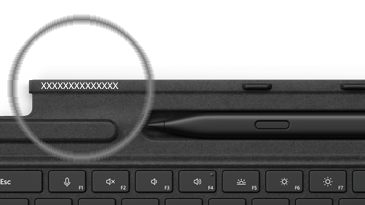
بالنسبة إلى الأجهزة الأخرى، إذا كنت بحاجة إلى مساعدة في العثور على الرقم التسلسلي، فيرجى عرض البحث عن الرقم التسلسلي على جهاز Microsoft أو Surface.
ملاحظة
إذا كان جهاز Surface لديك عبارة عن جهاز عمل (مملوك لمؤسسة)، فراجع خيارات خدمة Surface للأعمال والتعليم. قد يكون التوفر محدوداً لبعض البلدان أو المنتجات.
بالنسبة إلى Surface Pro، إذا انتهت صلاحية تغطية الضمان، فقد تفكر أيضا في شراء لوحة مفاتيح جديدة.
تتوفر لوحات مفاتيح Surface وغيرها من الملحقات للشراء من Microsoft Store ومن بائعي التجزئة الآخرين.
ملاحظة
إذا لم يكن Microsoft Store متوفرا في منطقتك، فستجد أيضا Surface لدى بائعي التجزئة هؤلاء.
المواضيع ذات الصلة
- استكشاف أخطاء لوحة مفاتيح Surface Pro Flex وإصلاحها
- استكشاف أخطاء قلم Surface وإصلاحها
- استكشاف مشكلات Windows Hello وإصلاحها على جهاز Surface
هل تحتاج إلى مزيد من المساعدة؟
الدعم التقني

للحصول على الدعم التقني، افتح تطبيق Surface أو مستعرض الويب، وصف مشكلتك وحدد الحصول على التعليمات.
دعم المجتمع

يمكن للمجتمعات مساعدتك على طرح الأسئلة، والاستماع إلى الخبراء ذوي المعرفة الواسعة. اسأل المجتمع.
خيارات الدعم الأخرى

إذا لم تتمكن من استخدام جهاز Surface الخاص بك أو كان لديك سؤال حول شيء آخر، فافتح "الحصول على التعليمات" للحصول على دعم آخر عبر الإنترنت.


