

يمكنك إضافة تطبيقات إلى Microsoft Teams إما في الويب أو سطح المكتب أو إصدارات الأجهزة المحمولة. يمكنك أيضا إضافة تطبيقات من أي مكان تعمل فيه في Teams، سواء كنت في دردشة أو قناة أو اجتماع.
إضافة من التطبيقات
- تحديد التطبيقات
 في Teams. ابحث عن تطبيقك المفضل أو تصفح الفئات لاكتشاف تطبيقات جديدة.
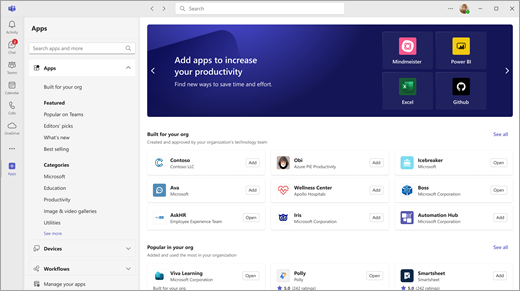
- حدد التطبيق الذي تريده، وستفتح شاشة وصف. تشرح النظرة العامة على التطبيق والمراجعات والتفاصيل ما يقوم به التطبيق ومكان ظهوره في Teams.
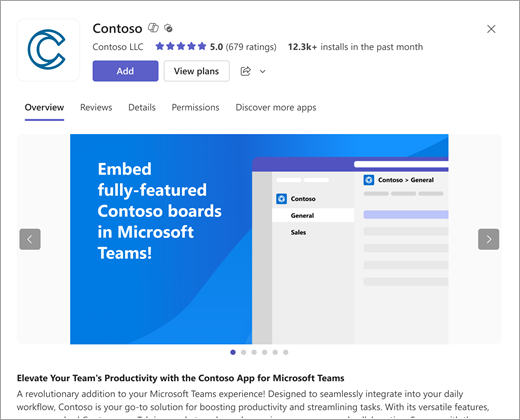
- لإضافة التطبيق، حدد إضافة.
إضافة تطبيق إلى علامة تبويب دردشة أو قناة
يمكنك إضافة تطبيقات إلى علامة تبويب لمشاركة المحتوى والعمل بشكل تعاوني.
- حدد قناة فريق أو دردشة في Teams.
- حدد إضافة علامة تبويب .
- حدد التطبيق الذي تريده.
- حدد إضافة.
- ارجع إلى التطبيق وحدد ما إذا كنت تريد النشر حول علامة التبويب هذه في الدردشة أو القناة.
- حدد حفظ.
ملاحظة
يمكن لمالكي الفريق تقييد الأشخاص الذين يمكنهم إضافة التطبيقات. لا يمكن تثبيت بعض التطبيقات إلا بواسطة مالك الفريق لأنها تتطلب أذونات إضافية.
إضافة تطبيق إلى اجتماع
يمكن لمنظمي الاجتماع ومقدمي العرض إضافة تطبيقات قبل الاجتماعات أو أثناءها.
- لإضافة تطبيق قبل الاجتماع، أرسل أولا دعوة الاجتماع ثم افتح الاجتماع. حدد إضافة علامة تبويب واختر تطبيقا.
- لإضافة تطبيق أثناء اجتماع، بعد بدء الاجتماع، حدد "التطبيقات" في عناصر التحكم في الاجتماع.
تلميح
للحصول على مزيد من التفاصيل، اطلع على استخدام التطبيقات في اجتماعات Teams.
إضافة تطبيق من منطقة المراسلة
تتيح لك بعض التطبيقات إدراج التطبيق مباشرة في رسائل Teams.
- لإضافة تطبيق إلى رسالة، حدد الإجراءات والتطبيقات
 واختر التطبيق الذي تريد استخدامه.
إضافة تطبيق شخصي
تحتوي بعض التطبيقات على إمكانية تطبيق شخصي، مما يتيح لك استخدامها خارج القناة أو الدردشة ولكن مع ذلك داخل Teams.
على سبيل المثال، يوفر لك OneNote مساحة عمل خاصة داخل Teams، بينما يوفر كل من Planner وWrike طريقة عرض شاملة لجميع مهامك، عبر اللوحات التي أضفتها أنت أو فريقك كعلامات تبويب للقناة.
- حدد التطبيقات في Teams.
- ابحث عن التطبيقات أو استعرضها باستخدام التطبيق الشخصي المدرج كقدرة.
- حدد التطبيق.
- حدد إضافة.
المقالات ذات الصلة
الأمور الأولى التي يجب معرفتها حول التطبيقات في Microsoft Teams.