
تحدث معظم تحديثات التطبيق تلقائيا في Teams، ولكن عندما يتطلب تحديث التطبيق أذونات جديدة، يجب قبول التحديث يدويا. عند القيام بذلك، سيتم تطبيق التحديث في كل مكان لك فيه الحق في تغيير الأشياء. قد يشمل ذلك الدردشات أو القنوات أو الاجتماعات أو أماكن أخرى.
لتحديث تطبيق يدويا:
حدد التطبيقات
 على الجانب الأيمن من Teams.
بالقرب من الجزء السفلي الأيمن من الشاشة، سترى فقاعة حمراء صغيرة بجوار إدارة التطبيقات
 . تعرض هذه الفقاعة عدد تحديثات التطبيق المعلقة. حدد تلك الفقاعة.
على صفحة "إدارة التطبيقات
"، توجد التطبيقات التي تحتاج إلى التحديثات في الأعلى. حدد "تحديث" لكل تطبيق تريد تحديثه.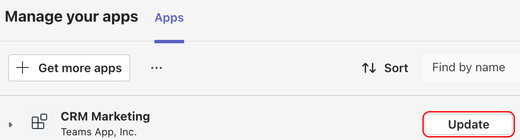
حدد "تحديث الآن" لقبول الأذونات وتحديث التطبيق.
تحديث التطبيقات في دردشة جماعية
- حدد Chat في Teams.
- حدد دردشة جماعية.
- حدد فتح الوكلاء والروبوتات
 > إدارة التطبيقات .
 - حدد تحديث للتطبيق الذي تريد تحديثه.
- حدد "تحديث الآن" للموافقة على الأذونات الجديدة وتحديث التطبيق.
تحديث التطبيقات في فريق
- حدد Teams
 في Teams.
 - حدد فتح الوكلاء والروبوتات> إدارة التطبيقات .
- حدد تحديث للتطبيق الذي تريد تحديثه.
- حدد "تحديث الآن" للموافقة على الأذونات الجديدة وتحديث التطبيق.
من تطبيق شخصي
حدد تطبيقا على الجانب الأيمن من Teams.
إذا احتاج التطبيق الشخصي إلى أذونات جديدة، فسترى شعارا مع الزر "تحديث".

حدد تحديث.
حدد "تحديث الآن" للموافقة على الأذونات الجديدة وتحديث التطبيق.