أضف وظائف إلى تجربة Teams الخاصة بك من خلال الاشتراك في التطبيقات المصممة خصيصا ل Teams. عند إضافة تطبيق إلى Teams، تحقق مما إذا كانت الميزات الإضافية متوفرة من خلال الاشتراك. يمكنك شراء اشتراكات لنفسك أو لفريقك أو لمؤسستك مباشرة من التطبيقات.
شراء اشتراك
ملاحظة
استنادا إلى إعدادات مؤسستك، قد تحتاج إلى موافقة المسؤول أو قد لا تتمكن من شراء الاشتراكات مباشرة في Teams. لمعرفة المزيد، اتصل بمسؤول تكنولوجيا المعلومات لديك.
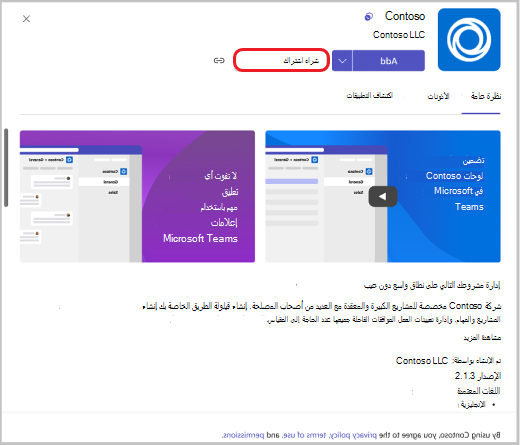
إذا كان هناك تطبيق لديه اشتراكات متوفرة للشراء، فسترى ذلك في صفحة تفاصيل التطبيق.
تحديد التطبيقات
 في Teams.
ابحث عن التطبيق الذي ترغب في شراء اشتراك له وحدده.
في صفحة تفاصيل التطبيق، اختر اشتراك أو خيار ترقية.
حدد بلدك لمعرفة خطط الاشتراك المتوفرة في المكان الذي تقيم فيه.
ملاحظة
لا يمكنك تغيير هذا لاحقا. يجب أن يكون البلد الذي أدرجته في تفاصيل الدفع هو نفسه أيضا.
إذا شاهدت خطة اشتراك تريد شراءها، فحددها واختر السداد مع الخروج.
ملاحظة
قد ترى عرضا خاصا مخصصا لمؤسستك فقط، مع الإشارة إلى هذه
 بجانبها.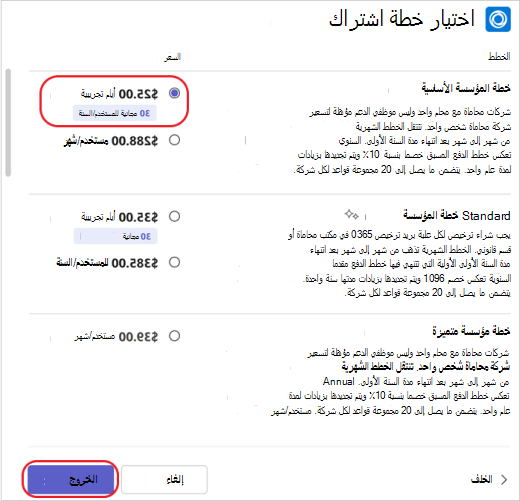
أثناء السداد مع الخروج، حدد عدد تراخيص الاشتراك التي تريدها، وأدخل عنوان "مباع إلى"، وقدم طريقة دفع.
- بالنسبة لعنوان "تم البيع إلى"، أدخل عنوان الكيان القانوني المسؤول عن الدفع ومعرفه في الفاتورة. اعتمادا على وضعك ، قد يكون هذا هو عملك أو مكان إقامتك. يحدد عنوان "تم البيع إلى" معدل الضريبة المقدر لعملية الشراء الخاصة بك.
حدد تقديم الطلب.
بمجرد اكتمال طلبك، حدد إعداد الآن لبدء اشتراكك.
سيتم نقلك إلى موقع ويب خارج Teams لتنشيط اشتراكك.
ملاحظة
إذا لم تستخدم أنت أو أعضاء فريقك هذا التطبيق من قبل، فلا تزال بحاجة إلى إضافته إلى Teams.
إدارة الاشتراكات
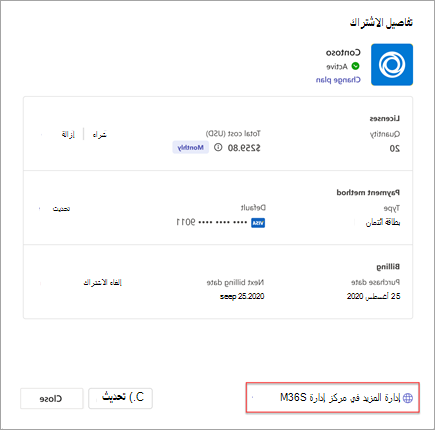
إذا اشتريت اشتراكا في تطبيق Teams أو كنت تدير واحدا لفريقك، فيمكنك عرض قائمة الاشتراكات التي تم شراؤها وتفاصيلها. يمكنك أيضاً:
- تغيير خطة
- شراء التراخيص أو إزالتها
- تحديث طريقة الدفع
- إلغاء اشتراك
- عرض الفواتير
لاتخاذ إجراءات إضافية متعلقة باشتراكك، مثل تحرير ملف تعريف الفوترة أو إعدادات الفوترة المتكررة، حدد إدارة المزيد في مركز مسؤولي Microsoft 365.