
ويمكنك رؤية كل مهام سير العمل التلقائية وتغييرها أو حذفها في لوحة معلومات تطبيق "مهام سير العمل".
تحرير سير عمل تلقائي
- على الجانب الأيسر من Teams، حدد "عرض تطبيقات إضافية>" مهام سير العمل.
- حدد "إدارة" مهام سير العمل.
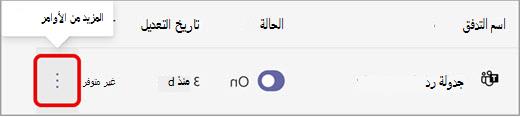
- تحديد أوامر إضافية>تحرير إلى يسار سير العمل الذي تريد تحريره.
- لإضافة خطوة جديدة إلى التدفق، حدد خطوة جديدة أو اختر سهم سير عمل لإضافة خطوة أو فرع موازي.
- أضف التطبيقات أو المشغلات أو الإجراءات الخاصة بالخطوة.
- يقوم مدقق التدفق بالتحقق من الخطوة. صحح أي أخطاء. حدد حفظ.
حذف خطوة في سير عمل تلقائي
- على الجانب الأيسر من Teams، حدد "عرض تطبيقات إضافية>" مهام سير العمل.
- حدد "إدارة" مهام سير العمل.
- تحديد أوامر إضافية>تحرير إلى يسار سير العمل الذي تريد تحريره.
- حدد المزيد من الخيارات>"حذف" بجانب الخطوة التي تريد حذفها.

- حدد حفظ.
حذف سير عمل تلقائي
- على الجانب الأيسر من Teams، حدد "عرض تطبيقات إضافية>" مهام سير العمل.
- حدد إدارة مهام سير العمل.
- حدد المزيد من> الأوامرحذف.
- حدد حفظ.