
في Microsoft Teams مجاناً، يمكنك النشر على مجتمع وقناة. يمكنك بدء منشور جديد، ومشاركة شيء ما من جهازك، واستخدام تطبيق، والرد على منشور. ألق نظرة وشاهد ما يمكنك القيام به أيضا عند النشر في مجتمع أو قناة في Microsoft Teams مجاناً.
النشر في مجتمع
المجتمع هو المكان الذي يمكنك المشاركة فيه في المحادثة ومشاركة المعلومات بأمان.
إنشاء منشور جديد في مجتمع
في Teams، انتقل إلى المجتمع الذي تريد النشر إليه.
اضغط على زر نشر جديد
 .
.في نافذة المنشور الجديد ، يمكنك:
أضف عنوانا إلى منشورك.
في ناحية بدء محادثة جديدة ، يمكنك إنشاء رسالتك و @الإشارة إلى شخص ما في المجتمع.
عند إنشاء منشور أو إعلان أو إرسال رد، استخدم هذه الخيارات لتنسيق رسالتك:
اضغط على زر علامة الجمع
 لتضمين ما يلي:
- إضافة
 الوسائط" من الكاميرا أو المعرض إلى منشورك أو إعلانك.
 -
إرفاق ملفات
 للمشاركة.
 - وضع علامة على الرسالة كأولوية عالية

- استخدام تطبيق لإرساله إلى مجتمعك
-
إضافة رموز المشاعر وملفات GIF والملصقات
 لمشاركة التفاعلات.
 - إضافة "تسجيل الصوت" لمشاركة ملف صوتي. يمكنك القيام بذلك من خلال الضغط باستمرار للتسجيل. عند الانتهاء من التسجيل، يمكنك الإرسال أو الحذف.
- استخدم خيارات التنسيق لتخصيص رسالتك باستخدام الغامقوالمائلوالتسطير والمزيد.
- إضافة
في الجزء العلوي، يمكنك الضغط على خيارات الإرسال
 للإرسال أيضا عبر البريد الإلكتروني. سيؤدي ذلك إلى إرسال منشورك الجديد إلى جميع الأعضاء في رسالة بريد إلكتروني أيضا.
عندما تصبح جاهزا، اضغط على زر إرسال Teams
 للنشر إلى المجتمع.
مشاركة شيء ما في مجتمع من جهازك المحمول
يمكنك بسهولة مشاركة شيء ما من لفة الكاميرا أو التطبيقات أو المستعرض إلى مجتمع.
- حدد العنصر الذي تريد مشاركته مع المجتمع.
- اضغط على مشاركة.
- قم بالتمرير إلى Teams المجاني، ثم ضمن المجتمعات، حدد المجتمع الذي تريد المشاركة إليه. سيكون لديك أيضا خيار تضمين رسالة
- عندما تصبح جاهزا، اضغط على زر إرسال Teams للنشر إلى المجتمع.
الرد على منشور في مجتمع
انتقل إلى المنشور في المجتمع الذي تريد الرد عليه واضغط رد.
يمكنك كتابة رسالتك في الحقل "رد ". يمكنك أيضاً:
- اضغط على الرموز التعبيرية وملفات GIF والملصقات لتضمين رموز المشاعر أو ملفات GIF.
- اضغط على
 لالتقاط صورة أو تحديد واحدة من لفة الكاميرا.
- اضغط على الرموز التعبيرية وملفات GIF والملصقات
اضغط على زر علامة الجمع
الوسائط" أو إرفاق ملفات أو وضع علامة على رسالتك على أنها ذات أولوية عالية أو قم بتنسيق رسالتك أو استخدم تطبيقا لإرساله إلى مجتمعك.عندما تصبح جاهزا، اضغط على
إرسال Teams للرد على المنشور.
كيف أعمل على تحرير منشور أو إعلان في مجتمع؟
عند إنشاء منشور أو إعلان أو إرسال رد، استخدم الخيارات لتنسيق رسالتك.
اضغط على زر علامة الجمع لتضمين ما يلي:
- إضافة الوسائط" من الكاميرا أو المعرض إلى منشورك أو إعلانك.
-
إرفاق ملفات للمشاركة.
- وضع علامة على الرسالة كأولوية عالية
- استخدام تطبيق لإرساله إلى مجتمعك
- إضافة رموز المشاعر وملفات GIF والملصقات لمشاركة التفاعلات.
- إضافة "تسجيل الصوت" لمشاركة ملف صوتي. يمكنك القيام بذلك من خلال الضغط باستمرار للتسجيل. عند الانتهاء من التسجيل، يمكنك الإرسال أو الحذف.
- استخدم خيارات التنسيق لتخصيص رسالتك باستخدام الغامقوالمائلوالتسطير والمزيد.
لماذا تم حذف رسالة المجتمع الخاصة بي؟
عندما تكون في مجتمع Microsoft Teams مجاناً، قد تتلقى رسالة تفيد بأنه "تم حذف هذه الرسالة." في محادثتك.
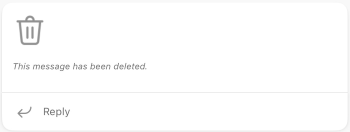
قد يرجع ذلك إلى أحد الأمرين التاليين:
- قام كاتب الرسالة بحذفها.
- اختار مالك المجتمع حذفه.
- تم الإبلاغ عن الرسالة.
النشر في قناة
تسهل القنوات التركيز على أهداف ومشاريع محددة. يمكنك استخدام القنوات لنشر مواضيع مثل الإعلانات وQ&As.
إنشاء منشور جديد في قناة
في Teams، انتقل إلى قناة المجتمع التي تريد النشر فيها.
اضغط على زر نشر جديد
.في نافذة المنشور الجديد ، يمكنك:
أضف عنوانا إلى منشورك.
في ناحية بدء محادثة جديدة ، يمكنك إنشاء رسالتك و @الإشارة إلى شخص ما في المجتمع.
عند إنشاء منشور أو إعلان أو إرسال رد، استخدم هذه الخيارات لتنسيق رسالتك:
اضغط على زر علامة الجمع
لتضمين ما يلي:- إضافة الوسائط" من الكاميرا أو المعرض إلى منشورك أو إعلانك.
-
إرفاق ملفات للمشاركة.
- وضع علامة على الرسالة كأولوية عالية
- إضافة رموز المشاعر وملفات GIF والملصقات لمشاركة التفاعلات.
- استخدم خيارات التنسيق لتخصيص رسالتك باستخدام الغامقوالمائلوالتسطير والمزيد.
- إضافة
عندما تصبح جاهزا، اضغط على زر إرسال الفرق للنشر إلى القناة.
مشاركة شيء ما في قناة من جهازك المحمول
يمكنك بسهولة مشاركة شيء ما من لفة الكاميرا أو التطبيقات أو المستعرض إلى مجتمع.
- حدد العنصر الذي تريد مشاركته مع المجتمع.
- اضغط على مشاركة.
- قم بالتمرير إلى Teams المجاني، ثم ضمن المجتمعات، حدد المجتمع الذي تريد المشاركة إليه. سيكون لديك أيضا خيار تضمين رسالة
- عندما تصبح جاهزا، اضغط على زر إرسال Teams للنشر إلى المجتمع.
الرد على منشور في قناة
- انتقل إلى المنشور في القناة الذي تريد الرد عليه واضغط رد.
- يمكنك كتابة رسالتك في حقل الرد والضغط على رموز المشاعر وملفات GIF والملصقات .
- اضغط على زر علامة الجمع لتضمين الوسائط" أو إرفاق ملفات أو وضع علامة على رسالتك على أنها ذات أولوية عالية، أو تنسيق رسالتك.
- اضغط على لتضمين صورة أو التقاط صورة جديدة.
- عندما تصبح جاهزا، اضغط على إرسال Teams للرد على المنشور.
كيف أعمل على تحرير منشور أو إعلان في قناة؟
عند إنشاء منشور أو إعلان أو إرسال رد، استخدم الخيارات لتنسيق رسالتك.
اضغط على زر علامة الجمع لتضمين ما يلي:
- إضافة الوسائط" من الكاميرا أو المعرض إلى منشورك أو إعلانك.
-
إرفاق ملفات للمشاركة.
- وضع علامة على الرسالة كأولوية عالية
- إضافة رموز المشاعر وملفات GIF والملصقات لمشاركة التفاعلات.
- استخدم خيارات التنسيق لتخصيص رسالتك باستخدام الغامقوالمائلوالتسطير والمزيد.

المواضيع ذات الصلة
إرسال إعلان إلى قناة في Microsoft Teams
الاتصال بنا
للحصول على مزيد من المساعدة، اتصل بالدعم أو اطرح سؤالا في مجتمع Microsoft Teams.