
استخدم تذكيرات الرسائل للعودة إلى الرسائل المهمة في وقت معين. يمكنك تعيين تذكيرات للرسائل في الدردشات والقنوات وإدارتها من التذكيرات في Chat.
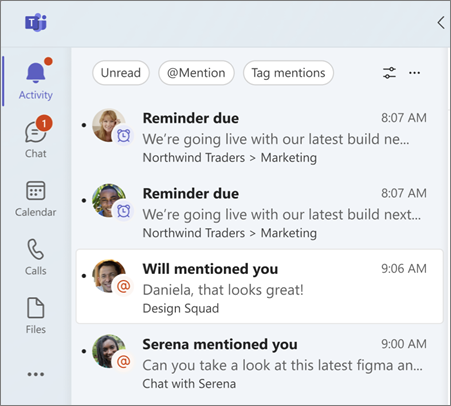
تعيين تذكير لرسالة في Teams
انتقل إلى الرسالة التي تريد الرجوع إليها.
مرر مؤشر الماوس فوق الرسالة وحدد المزيد من الخيارات
 >تذكيرني.
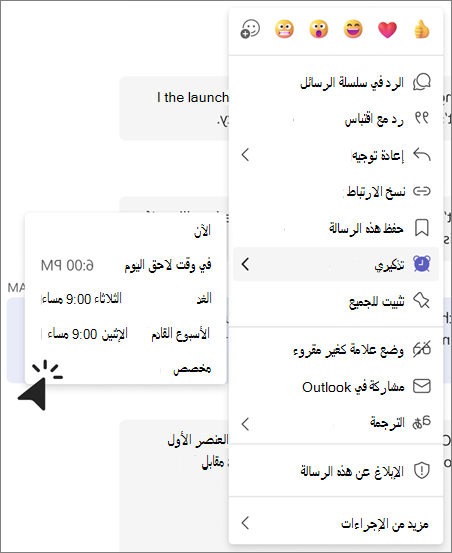
اختر متى تريد أن يتم تذكيرك:
- الآن
- في وقت لاحق اليوم
- الغد
- الأسبوع القادم
- مخصص لاختيار تاريخ ووقت محددين.
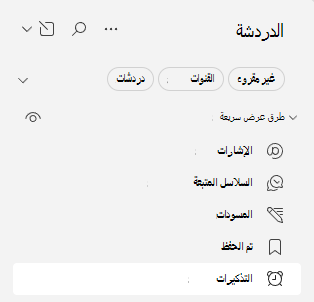
بعد تعيين التذكير الأول، يمكنك عرض تذكيرات الرسائل وإدارتها من طرق العرض>السريعة التذكيرات في Chat.
عرض التذكيرات في Teams
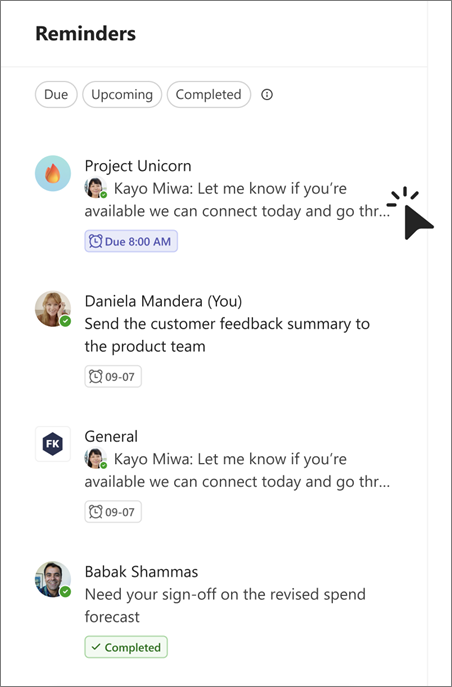
انتقل إلى Chat>طرق عرض> سريعةالتذكيرات للاطلاع على تذكيرات الرسائل. يتم تنظيم التذكيرات حسب الحالة:
- الاستحقاق: التذكيرات التي وصلت إلى التاريخ والوقت المجدولين المحددين.
- قادم: التذكيرات المجدولة لتاريخ أو وقت مستقبلي.
- مكتملة: التذكيرات التي وضعت علامة عليها كمكتملة.
عندما يحين موعد استحقاق أي تذكير، تظهر شارة بجوار "التذكيرات ".
إدارة تذكير في Teams
إدارة تذكيرات الرسائل من طرق العرض>السريعة والتذكيرات.
إكمال تذكير
- انتقل إلى Chat> عرض >التذكيراتالسريعة.
- ابحث عن التذكير، مرر مؤشر الماوس فوق الرسالة وحدد "إكمال". يتم نقل التذكيرات المكتملة إلى مكتملة.
تغيير تذكير
- انتقل إلى Chat> عرض >التذكيراتالسريعة. ابحث عن التذكير الذي تريد تغييره.
- مرر مؤشر الماوس فوق الرسالة وحدد المزيد من الخيارات .
- حدد تحرير التذكير واختر تاريخا أو وقتا جديدا.
إزالة تذكير
- ابحث عن التذكير الذي تريد إزالته.
- مرر مؤشر الماوس فوق الرسالة وحدد المزيد من الخيارات .
- حدد إزالة تذكير.
ملاحظة
لا تؤدي إزالة تذكير إلى حذف الرسالة الأصلية.
تغيير إعلامات التذكير
عندما يحين موعد استحقاق تذكير، يمكن أن يعلمك Teams من خلال موجز النشاط أو شعار أو كليهما. لتغيير إعلامات التذكير:
- في Teams، حدد الإعدادات والمزيد
 > الإعدادات.
- حدد الإعلامات والنشاط.
- ضمن "التذكيرات" ، اختر الطريقة التي تريد من خلالها تلقي إعلامات التذكيرات.
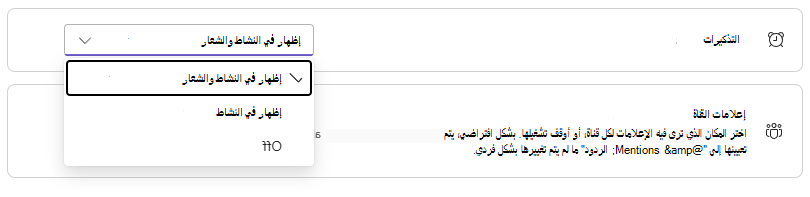
لا يؤدي إيقاف تشغيل إعلامات التذكيرات إلى إزالة التذكيرات. لا يزال بإمكانك عرضها في التذكيرات.
المواضيع ذات الصلة
إدارة الإعلامات في Microsoft Teams
كتم الإعلامات أثناء اجتماع في Microsoft Teams
إدارة إعلامات القناة في Microsoft Teams
حفظ دردشة أو رسالة قناة في Microsoft Teams