

وسائط التثبيت لنظام التشغيل Windows هي أداة متعددة الاستخدامات تخدم أغراضا متعددة، بما في ذلك عمليات التثبيت الموضعية للاسترداد والتثبيتات الجديدة. تحتوي هذه الوسائط التي يتم إنشاؤها عادة على محرك أقراص USB أو قرص DVD، على جميع الملفات الضرورية لتثبيت Windows أو إعادة تثبيته على جهازك. وهو مفيد بشكل خاص في السيناريوهات التي يواجه فيها النظام مشاكل كبيرة، مثل تلف البرامج أو تعطل الأجهزة، التي تمنعه من التمهيد أو العمل بشكل صحيح.
لأغراض الاسترداد، تسمح لك وسائط التثبيت بإجراء تثبيت في الموضع، والذي يعمل بشكل أساسي على إعادة تثبيت Windows دون التأثير على الملفات الشخصية أو الإعدادات أو التطبيقات المثبتة. تعد هذه الطريقة مثالية لحل مشاكل النظام مع الحفاظ على البيانات والتكوينات. من خلال التمهيد من وسائط التثبيت وتحديد خيارات الاسترداد المناسبة، يمكنك استعادة النظام إلى حالة مستقرة دون الحاجة إلى مسح كامل.
في الحالات التي تتطلب بدء تشغيل جديد، يمكن استخدام وسائط التثبيت لتثبيت جديد لنظام Windows. تتضمن هذه العملية محو البيانات الموجودة على جهازك تماما وتثبيت إصدار نظيف من Windows. ويعد هذا خيارا مناسبا عندما تريد إزالة كل البيانات والإعدادات والتطبيقات السابقة، أو عند إعداد جهاز جديد.
بدائل لإعادة التثبيت مع الوسائط
قبل إعادة تثبيت Windows باستخدام وسائط التثبيت، راجع المقالة خيارات الاسترداد في Windows، التي توفر نظرة عامة على الحلول المختلفة لاسترداد Windows.
قبل أن تبدأ عملية إعادة التثبيت
التحقق من مساحة القرص
إذا كان أداء الجهاز ليس كما هو متوقع أو يواجه Windows مشكلات، فقد يرجع سبب ذلك إلى انخفاض مساحة القرص. قبل إعادة تثبيت Windows، حاول تحرير مساحة قرص لمعرفة ما إذا كان ذلك سيحل المشكلات. لمزيد من المعلومات، راجع تحرير مساحة على محرك الأقراص في Windows.
نسخ بياناتك احتياطيا
إذا كان من الضروري حفظ البيانات والملفات الشخصية قبل إعادة تثبيت Windows، فقم بنسخها احتياطيا قبل إجراء إعادة التثبيت. يمكن إجراء نسخ احتياطي للبيانات والملفات الشخصية إلى محرك أقراص ثابت خارجي أو محرك أقراص USB محمول أو موقع سحابة مثل OneDrive.
تأكد من تنشيط Windows
يجب تنشيط Windows بعد إعادة تثبيته. عادة ما يحدث التنشيط تلقائيا بعد الاتصال بالإنترنت. لمزيد من المعلومات، راجع التنشيط بعد إعادة تثبيت Windows.
ربط الترخيص الرقمي بحساب Microsoft الخاص بك
قبل أن تتم إعادة تنشيط Windows بعد إعادة تثبيت Windows، يجب ربط حساب Microsoft الخاص بك بترخيص Windows الرقمي على الجهاز. لمزيد من المعلومات، راجع ربط ترخيص Windows الرقمي بحساب Microsoft الخاص بك.
يحتاج Windows إلى إعادة تنشيط إذا تم إجراء تغيير كبير على الأجهزة
إذا أعيد تثبيت Windows بعد إجراء تغيير كبير على الجهاز، مثل استبدال اللوحة الأم، فقد لا يتم تنشيطه بعد الآن. يمكن استخدام مستكشف أخطاء التنشيط ومصلحها لإعادة تنشيط Windows. لمزيد من المعلومات، راجع استخدام مستكشف أخطاء التنشيط ومصلحها.
يجب أن يتوافق إصدار Windows الذي تتم إعادة تثبيته مع ترخيصك
عند إعادة تثبيت Windows، حدد إصدار Windows الذي يتطابق مع ترخيصك الرقمي. على سبيل المثال، إذا كان الإصدار الحالي من Windows هو Home، فيجب تثبيت Windows Home مرة أخرى.
للتحقق من إصدار Windows الذي يتم تشغيله حاليا، اتبع الخطوات التالية:
انقر بزر الماوس الأيمن فوق قائمة البدء وحدد إعدادات>>النظام حول
أو
حدد الاختصار التالي حول الاختصار:
في نافذة حول النظام > التي تفتح، يتم عرض إصدار Windows في قسم مواصفات Windows بجوار الإصدار
خطوات لإعادة تثبيت Windows مع الوسائط
يمكنك إعادة تثبيت Windows عندما تسجل دخولك إلى Windows (الترقية الموضعية)، أو من بيئة الإصلاح في Windows (تثبيت نظيف).
حدد الخيار الذي يناسب احتياجاتك:
الترقية الموضعية
ملاحظة
إذا ساورك أي شك بشأن إصابة جهازك، فتأكد من تحديث برنامج مكافحة الفيروسات.
هل تواجه مشكلة في تشغيل الفيديو؟ شاهده على موقع يوتيوب.
قم بتوصيل وسائط التثبيت التي قمت بإنشائها بالكمبيوتر
افتح مستكشف الملفات
 وحدد محرك الأقراص مع وسائط التثبيت
من الدليل الجذر لمحرك الأقراص، افتح الملف
setup.exe، ثم حدد "نعم " عند سؤالك عما إذا كنت ترغب في السماح للتطبيق بإجراء تغييرات على جهازكحدد تغيير ما تريد الاحتفاظ به
حدد أحد الخيارات التالية، ثم انقر فوق التالي:
- الاحتفاظ بالملفات الشخصية والتطبيقات - سيحافظ ذلك على بياناتك الشخصية والتطبيقات والإعدادات الخاصة بك
- الاحتفاظ بملفاتك الشخصية فقط - سيحافظ هذا على بياناتك الشخصية وإعداداتك، ولكن ستتم إزالة جميع تطبيقاتك
- لا تحتفظ بأي شيء - سيؤدي ذلك إلى إزالة جميع البيانات الشخصية والإعدادات والتطبيقات
للإنهاء، حدد "تثبيت" لبدء إعادة تثبيت Windows على جهاز الكمبيوتر الخاص بك
ستتم إعادة تشغيل جهاز الكمبيوتر عدة مرات أثناء عملية إعادة التثبيت.
تثبيت نظيف
إذا تعذر بدء تشغيل الكمبيوتر ولم يكن لديك محرك أقراص استرداد أو قرص إصلاح، فيمكنك استخدام أداة إنشاء الوسائط لإنشاء وسائط تثبيت لنظام التشغيل Windows. يمكن استخدام هذه الأداة لتنزيل أحدث إصدار من Windows وإنشاء محرك أقراص USB أو قرص DVD قابل للتمهيد، والذي يمكن استخدامه بعد ذلك لتنفيذ تثبيت نظيف لنظام Windows.
تحذير
التثبيت النظيف هو خيار متقدم للمساعدة على البدء من جديد على الجهاز. توصي Microsoft باتباع الخطوات أدناه فقط إذا كنت واثقا من إجراء هذه التغييرات. لمزيد من المساعدة، اتصل بالدعم. يؤدي التثبيت النظيف إلى إزالة كل العناصر التالية:
- الملفات الشخصية
- التطبيقات
- التخصيصات من الشركة المصنعة للجهاز
- أي تغييرات تم إجراؤها في الإعدادات
على جهاز كمبيوتر قيد التشغيل، قم بإنشاء وسائط التثبيت لنظام التشغيل Windows
قم بتوصيل وسائط التثبيت التي قمت بإنشائها بالكمبيوتر الشخصي الذي لا يعمل ابدأ تشغيل الكمبيوتر باستخدام وسائط التثبيت
ملاحظة
افحص الشركة المصنعة للكمبيوتر الشخصي حول كيفية بدء تشغيل الكمبيوتر باستخدام الوسائط.
يبدأ إعداد Windows 11 بمجرد تمهيد الجهاز من وسائط تثبيت Windows. إذا كنت لا ترى شاشة الإعداد، فربما لا يكون الكمبيوتر مجهزًا للتمهيد من محرك أقراص. تحقق من موقع ويب الشركة المصنعة للحصول على معلومات حول كيفية تغيير ترتيب تمهيد الكمبيوتر الشخصي، ثم حاول مرة أخرى. في نافذة تحديد إعدادات اللغة ، حدد إعدادات اللغة والتهريب، ثم حدد "التالي"
في نافذة تحديد إعدادات لوحة المفاتيح، حدد إعدادات لوحة المفاتيح، ثم حدد "التالي".
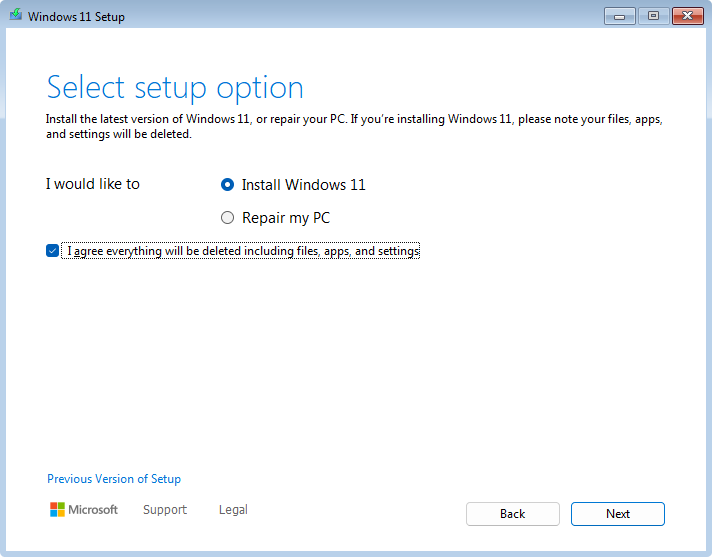
في نافذة خيار تحديد الإعداد، حدد تثبيت Windows 11، وحدد أوافق على أنه سيتم حذف كل شيء بما في ذلك الملفات والتطبيقات والإعدادات، ثم حدد "التالي"
إذا ظهرت نافذة مفتاح المنتج :
حدد ليس لدي مفتاح منتج
في نافذة تحديد صورة التي تظهر، حدد إصدار Windows المثبت على الجهاز كما هو محدد في القسم يجب أن يتطابق إصدار Windows الذي تتم إعادة تثبيته مع ترخيصك. بمجرد تحديد إصدار Windows المناسب، حدد التالي. بمجرد إعادة تثبيت Windows، يقوم Windows بتطبيق مفتاح المنتج تلقائيا استنادا إلى مفتاح المنتج المرتبط بحساب Microsoft الخاص بك.
تحذير
إذا لم يكن لديك مفتاح منتج ولم يكن مفتاح المنتج مرتبطا بحساب Microsoft الخاص بك، فلا تتابع للأمام. بدلا من ذلك، قم بإلغاء إعداد Windows عن طريق إغلاق النافذة، ثم اتبع الإرشادات الواردة في القسم ربط الترخيص الرقمي الخاص بك بحساب Microsoft الخاص بك قبل إعادة تثبيت Windows.
ملاحظة
قد لا تظهر نافذة مفتاح المنتج. على سبيل المثال، إذا عثر إعداد Windows على مفتاح منتج مخزنا في البرنامج الثابت للجهاز، فسيقوم تلقائيا بتطبيق مفتاح المنتج هذا، ولا تظهر نافذة مفتاح المنتج.
في نافذة الإشعارات وشروط الترخيص القابلة للتطبيق ، حدد الزر "قبول "
في نافذة تحديد الموقع لتثبيت Windows 11:
احذف كل الأقسام على القرص 0 غير المدرجة كمساحة غير معينة. يتم حذف الأقسام عن طريق تحديد كل واحد على حدة وتمييزه ثم تحديد ❌حذف القسم
تحذير
إذا كان الجهاز يحتوي على أكثر من قرص، فقد تكون هناك أقراص إضافية مدرجة، على سبيل المثال، القرص 1. لا تعدل أو تحذف الأقسام الموجودة على أي أقراص أخرى غير القرص 0.
بمجرد حذف كل الأقسام الموجودة على القرص 0 ، يجب أن يكون هناك عنصر واحد فقط يتبقى باسم القرص 0 مساحة غير معينة. تأكد من تحديد القرص 0 مساحة غير معينة وتمييزها، ثم حدد "التالي"
في النافذة "جاهز للتثبيت "، حدد "تثبيت"
تبدأ عملية إعادة تثبيت Windows. يعاد تشغيل الجهاز عدة مرات أثناء عملية إعادة التثبيت
بمجرد الانتهاء من إعادة تثبيت Windows، انتقل إلى معالج تكوين Windows وقم بتكوين الإعدادات كما هو مرغوب فيه. تأكد من الاتصال بحساب Microsoft الخاص بك وتسجيل الدخول باستخدامه حتى يتم تطبيق الترخيص الرقمي ومفتاح المنتج المحفوظين في حساب Microsoft الخاص بك بشكل صحيح على Windows