

الملخص
حماية النظام في Windows هي ميزة استرداد تحمي إعدادات النظام عن طريق إنشاء نقاط استعادة. تمكن نقاط الاستعادة هذه المستخدمين من إعادة النظام إلى حالة مستقرة سابقة دون التأثير على البيانات الشخصية. لا يتم تمكين الميزة بشكل افتراضي ولكن يوصى بها للمساعدة في الاسترداد بسرعة من مشاكل النظام. يمكن للمستخدمين تكوين استخدام مساحة القرص وإنشاء نقاط استعادة أو تطبيقها يدويا حسب الحاجة.
إن حماية النظام في Windows عبارة عن ميزة استرداد مصممة لمساعدتك في حماية إعدادات نظامك. ويتضمن بشكل أساسي إنشاء نقاط استعادة وإدارتها، وهي عبارة عن لقطات لملفات النظام والتطبيقات المثبتة وسجل Windows وإعدادات النظام في نقطة زمنية محددة.
على الرغم من أنه غير ممكن بشكل افتراضي، إلا أنه من المستحسن تمكين حماية النظام. توفر هذه الميزة طبقة إضافية من الأمان وراحة البال، مما يضمن أنه يمكنك حل المشكلات بسرعة وسهولة دون فقدان البيانات المهمة.
توضح هذه المقالة كيفية تكوين حماية النظام وإنشاء نقاط استعادة.
تكوين حماية النظام
لفتح حماية النظام، يمكنك استخدام إحدى الطرق التالية:
- حدد "ابدأ"
 واكتب "إنشاء نقطة استعادة " في مربع البحث، ثم حدد "إنشاء نقطة استعادة " من النتائج.
 - استخدم اختصار
 +Rلوحة المفاتيح واكتب systempropertiesprotection.exe واضغط Enter
تشغيل حماية النظام
حدد "ابدأ"
واكتب "إنشاء نقطة استعادة " في مربع البحث، ثم حدد "إنشاء نقطة استعادة " من النتائج.في مربع الحوار خصائص النظام ، ضمن علامة التبويب حماية النظام ، حدد تكوين....
حدد تشغيل حماية النظام.
استخدم شريط التمرير لتحديد الحد الأقصى لمقدار مساحة القرص التي يمكن استخدامها بواسطة حماية النظام.
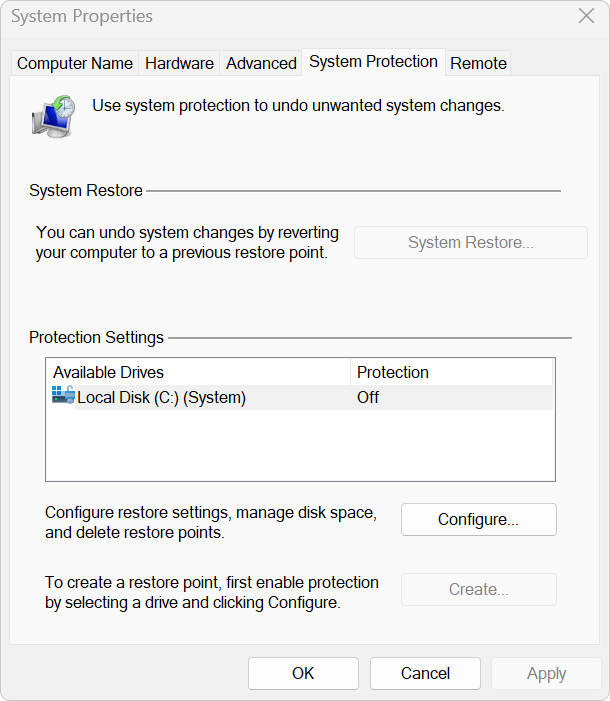
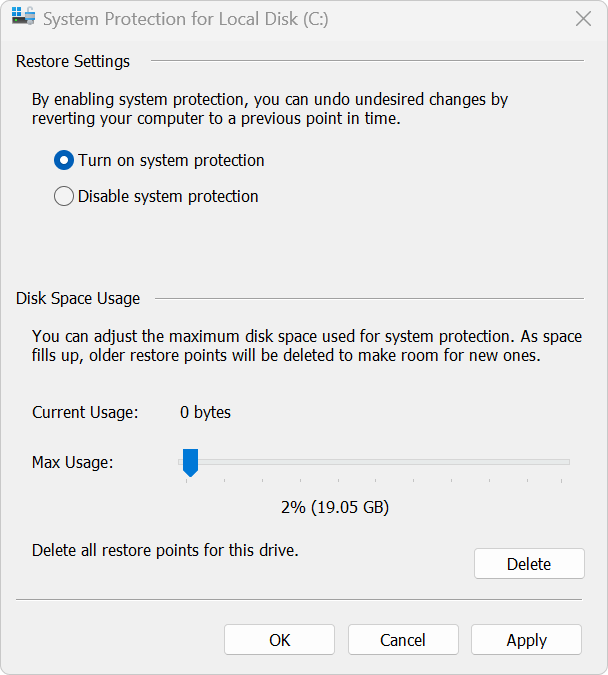
حدد تطبيق.
ستنشئ ميزة حماية النظام نقاط استعادة تلقائيا عند الحاجة.
إنشاء نقطة استعادة
لإنشاء نقطة استعادة يدويا:
- حدد "ابدأ" واكتب "إنشاء نقطة استعادة " في مربع البحث، ثم حدد "إنشاء نقطة استعادة " من النتائج.
- في مربع الحوار خصائص النظام ، ضمن علامة التبويب حماية النظام ، حدد إنشاء....
- حدد وصفا لنقطة الاستعادة وحدد "إنشاء".
تطبيق نقطة استعادة
لإعادة Windows إلى نقطة استعادة، استخدم استعادة النظام.