الملخص
تعد إعادة ضبط الكمبيوتر في Windows ميزة قوية تسمح لك باستعادة جهازك إلى حالته الأصلية، والتي يمكن أن تكون مفيدة سواء كنت تواجه مشكلات في الأداء أو مشكلات في البرامج أو تريد ببساطة بداية جديدة. تم تصميم هذه الميزة لتكون سهلة الاستخدام وتوفر العديد من الخيارات لتناسب الاحتياجات المختلفة.
قبل إعادة ضبط الكمبيوتر
تؤدي إعادة ضبط الكمبيوتر إلى إعادة تثبيت Windows. استنادا إلى الخيار الذي تختاره، قد تتم إزالة التطبيقات والإعدادات والملفات الشخصية.
- انسخ الملفات المهمة احتياطيا قبل البدء.
- إذا كان جهازك مشفرا، فتأكد من أن لديك مفتاح استرداد BitLocker. لمزيد من المعلومات، راجع البحث عن مفتاح استرداد BitLocker.
خيارات إعادة التعيين
فيما يلي قائمة بالخيارات عند إعادة ضبط الكمبيوتر:
|
الخيار |
الوصف |
|
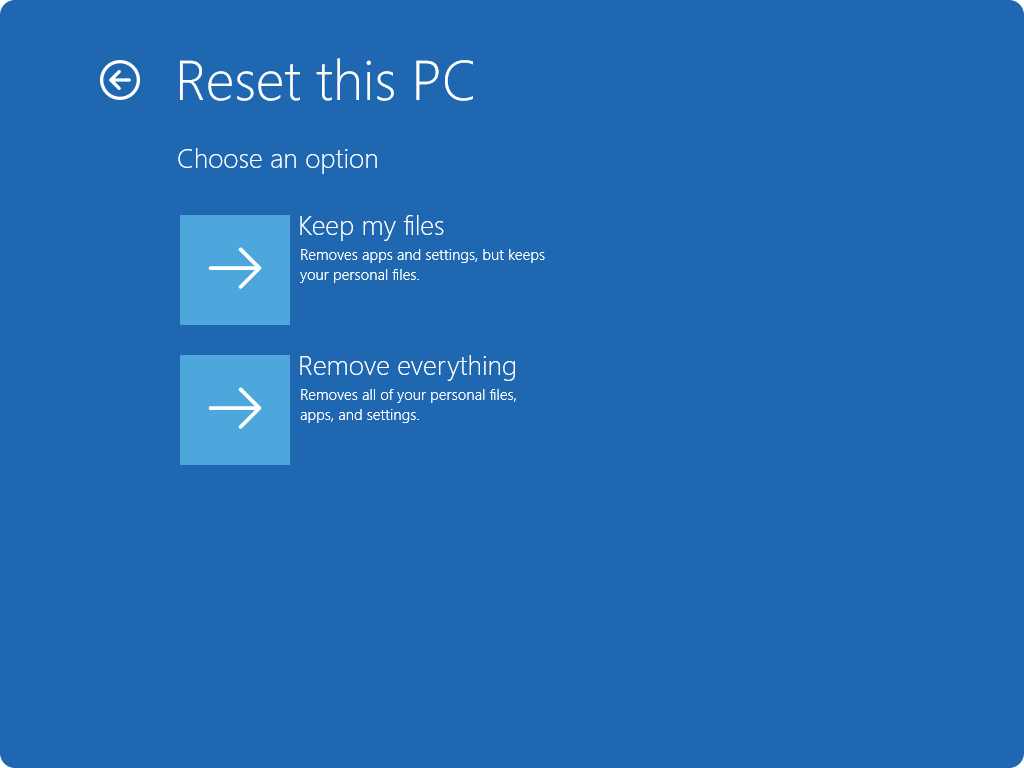
الاحتفاظ بالملفات الخاصة بي |
يعرف أيضا باسم "تحديث"، يقوم هذا الخيار بإعادة تثبيت Windows مع الحفاظ على ملفاتك الشخصية كما هي. إنه يزيل التطبيقات والإعدادات، ولكنه يحافظ على مستنداتك وصورك وبياناتك الشخصية الأخرى.
-
استعادة التطبيقات المثبتة مسبقا: عند التمكين، يتم تطبيق أي تخصيصات من الشركة المصنعة للكمبيوتر
|
|
إزالة كل شيء |
يعرف أيضا باسم إعادة التعيين، يقوم هذا الخيار بإعادة تثبيت Windows وإزالة جميع الملفات الشخصية والتطبيقات والإعدادات الخاصة بك. إنه مثالي لبداية جديدة أو عند التخلي عن جهاز الكمبيوتر الخاص بك أو بيعه.
-
تنظيف البيانات: عند التمكين، يؤدي ذلك إلى إزالة الملفات وتنظيف محرك الأقراص. إذا كنت تنوي التبرع بجهاز الكمبيوتر الشخصي أو إعادة تدويره أو بيعه، فاستخدم هذا الخيار. قد يستغرق هذا بعض الوقت، ولكنه يجعل من الصعب على الأشخاص الآخرين استرداد الملفات التي قمت بإزالتها
|
|
التنزيل السحابي |
يعمل هذا الخيار على تنزيل نسخة جديدة من Windows من السحابة، مما يضمن حصولك على الإصدار الأخير مع جميع التحديثات. إنه مفيد إذا كانت ملفاتك المحلية تالفة أو مفقودة. |
|
إعادة التثبيت المحلي |
يستخدم هذا الخيار الملفات الموجودة بالفعل على الكمبيوتر لإعادة تثبيت Windows. إنه أسرع إذا كان اتصال الإنترنت لديك بطيئا ولكن قد لا تقوم بتضمين آخر التحديثات. |
ملاحظة
تستهدف وظيفة مسح البيانات المستهلكين ولا تفي بمعايير مسح البيانات الحكومية والصناعية.
خطوات إعادة التعيين
يمكنك إعادة ضبط الكمبيوتر عندما تسجل دخولك إلى Windows أو من بيئة الإصلاح في Windows (Windows RE).
هام
أثناء عملية إعادة الضبط، من المحتمل أن تصبح الشاشة باللون الأسود لفترة طويلة من الوقت (أحيانا ما يصل إلى 15 دقيقة) وأن جهازك قد يحاول إعادة تشغيل نفسه. قد تتسبب محاولة إعادة تشغيل الجهاز بنفسك يدويا أثناء هذه العملية إلى فشل إعادة التعيين.
حدد الخيار الذي يناسب احتياجاتك:
إعادة ضبط الكمبيوتر من الإعدادات
في تطبيق  الإعدادات على جهاز Windows، حدداستردادالنظام>.
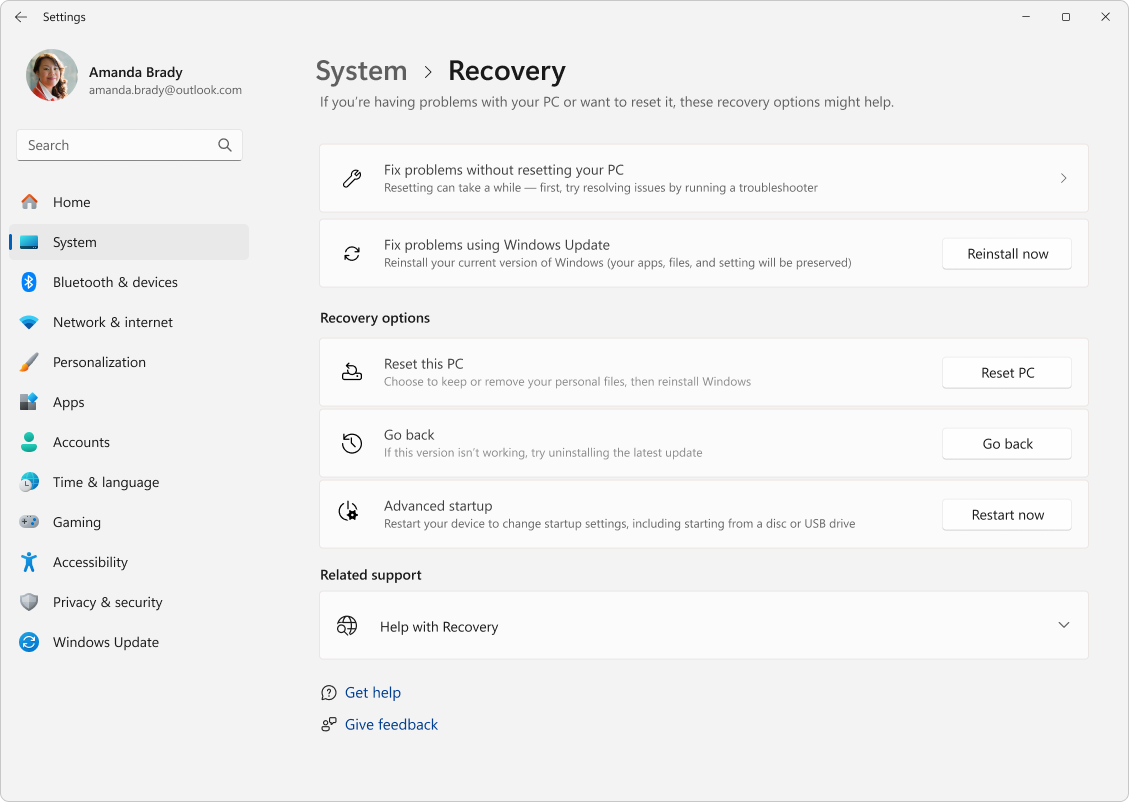
ضمن خيارات الاسترداد، حدد إعادة تعيين الكمبيوتر.
اختر من الخيارات و/أو الإعدادات في جدول خيارات إعادة التعيين.
اتبع التعليمات المعروضة على الشاشة لإكمال إعادة الضبط.
إعادة ضبط الكمبيوتر من Windows RE
الوصول إلى بيئة الإصلاح في Windows
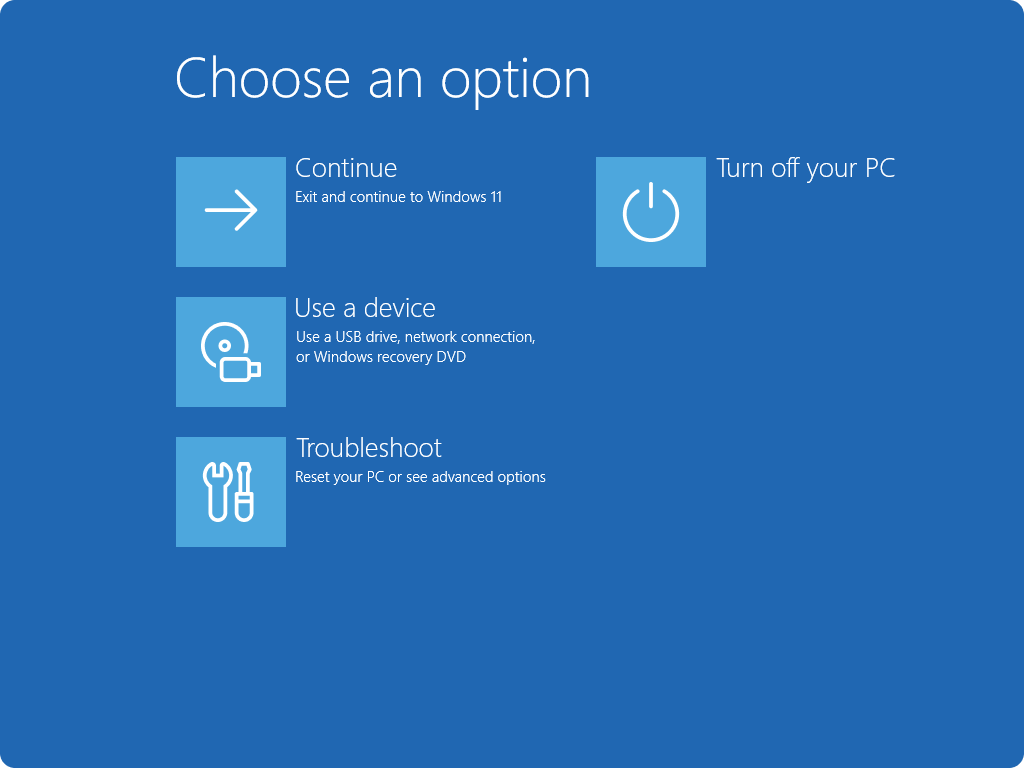
بمجرد الدخول إلى Windows RE، حدد استكشاف الأخطاء وإصلاحهاإعادة ضبط هذا الكمبيوتر>استعادة النظام.>
اختر من الخيارات و/أو الإعدادات في جدول خيارات إعادة التعيين.
ملاحظة
انتهى دعم Windows 10 في 14 أكتوبر 2025
- بعد 14 أكتوبر 2025، لن توفر Microsoft تحديثات البرامج المجانية من Windows Update، أو المساعدة التقنية، أو إصلاحات الأمان لـ Windows 10. سيظل الكمبيوتر يعمل، ولكننا نوصي بالانتقال إلى Windows 11.
-
معرفة المزيد
الملخص
تعد إعادة ضبط الكمبيوتر في Windows ميزة قوية تسمح لك باستعادة جهازك إلى حالته الأصلية، والتي يمكن أن تكون مفيدة سواء كنت تواجه مشكلات في الأداء أو مشكلات في البرامج أو تريد ببساطة بداية جديدة. تم تصميم هذه الميزة لتكون سهلة الاستخدام وتوفر العديد من الخيارات لتناسب الاحتياجات المختلفة.
قبل إعادة ضبط الكمبيوتر
تؤدي إعادة ضبط الكمبيوتر إلى إعادة تثبيت Windows. استنادا إلى الخيار الذي تختاره، قد تتم إزالة التطبيقات والإعدادات والملفات الشخصية.
- انسخ الملفات المهمة احتياطيا قبل البدء.
- إذا كان جهازك مشفرا، فتأكد من أن لديك مفتاح استرداد BitLocker. لمزيد من المعلومات، راجع البحث عن مفتاح استرداد BitLocker.
خيارات إعادة التعيين
فيما يلي قائمة بالخيارات عند إعادة ضبط الكمبيوتر:
|
الخيار |
الوصف |
|
الاحتفاظ بالملفات الخاصة بي |
يعرف أيضا باسم "تحديث"، يقوم هذا الخيار بإعادة تثبيت Windows مع الحفاظ على ملفاتك الشخصية كما هي. إنه يزيل التطبيقات والإعدادات، ولكنه يحافظ على مستنداتك وصورك وبياناتك الشخصية الأخرى.
-
استعادة التطبيقات المثبتة مسبقا: عند التمكين، يتم تطبيق أي تخصيصات من الشركة المصنعة للكمبيوتر
|
|
إزالة كل شيء |
يعرف أيضا باسم إعادة التعيين، يقوم هذا الخيار بإعادة تثبيت Windows وإزالة جميع الملفات الشخصية والتطبيقات والإعدادات الخاصة بك. إنه مثالي لبداية جديدة أو عند التخلي عن جهاز الكمبيوتر الخاص بك أو بيعه.
-
تنظيف البيانات: عند التمكين، يؤدي ذلك إلى إزالة الملفات وتنظيف محرك الأقراص. إذا كنت تنوي التبرع بجهاز الكمبيوتر الشخصي أو إعادة تدويره أو بيعه، فاستخدم هذا الخيار. قد يستغرق هذا بعض الوقت، ولكنه يجعل من الصعب على الأشخاص الآخرين استرداد الملفات التي قمت بإزالتها
|
|
التنزيل السحابي |
يعمل هذا الخيار على تنزيل نسخة جديدة من Windows من السحابة، مما يضمن حصولك على الإصدار الأخير مع جميع التحديثات. إنه مفيد إذا كانت ملفاتك المحلية تالفة أو مفقودة. |
|
إعادة التثبيت المحلي |
يستخدم هذا الخيار الملفات الموجودة بالفعل على الكمبيوتر لإعادة تثبيت Windows. إنه أسرع إذا كان اتصال الإنترنت لديك بطيئا ولكن قد لا تقوم بتضمين آخر التحديثات. |
ملاحظة
تستهدف وظيفة مسح البيانات المستهلكين ولا تفي بمعايير مسح البيانات الحكومية والصناعية.
خطوات إعادة التعيين
يمكنك إعادة ضبط الكمبيوتر عندما تسجل دخولك إلى Windows أو من بيئة الإصلاح في Windows (Windows RE).
هام
أثناء عملية إعادة الضبط، من المحتمل أن تصبح الشاشة باللون الأسود لفترة طويلة من الوقت (أحيانا ما يصل إلى 15 دقيقة) وأن جهازك قد يحاول إعادة تشغيل نفسه. قد تتسبب محاولة إعادة تشغيل الجهاز بنفسك يدويا أثناء هذه العملية إلى فشل إعادة التعيين.
حدد الخيار الذي يناسب احتياجاتك:
إعادة ضبط الكمبيوتر من الإعدادات
حدد بدء>الإعدادات>التحديث & Security>Recovery.
ضمن إعادة تعيين هذا الكمبيوتر، حدّد بدء الاستخدام.
اختر "الاحتفاظ بملفاتي " أو "إزالة كل شيء".
اختر "تنزيل من السحابة " أو "إعادة تثبيت محلي".
اتبع التعليمات المعروضة على الشاشة لإكمال إعادة الضبط.
إعادة ضبط الكمبيوتر من Windows RE
الوصول إلى بيئة الإصلاح في Windows
بمجرد الدخول إلى Windows RE، حدد استكشاف الأخطاء وإصلاحهاإعادة ضبط هذا الكمبيوتر>استعادة النظام.>
اختر من الخيارات و/أو الإعدادات في جدول خيارات إعادة التعيين.